
Как использовать папку «Safe» в Files by Google для защиты файлов
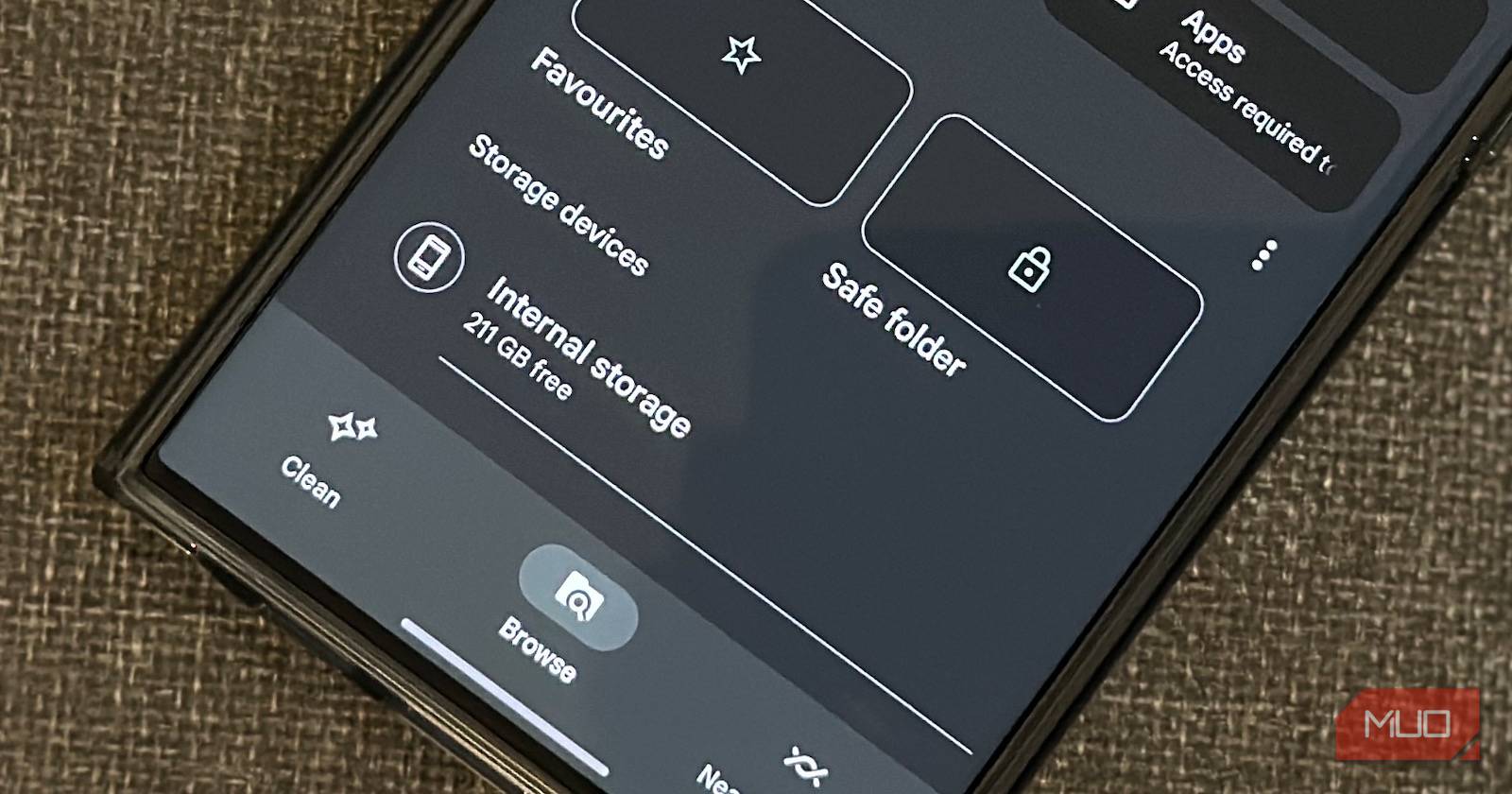

Что такое папка «Safe» в Files by Google
Папка «Safe» — это встроенный в Files by Google защищённый контейнер для файлов. По сути, это локальный сейф, доступ к которому закрыт PIN-кодом или шаблоном (узором). Под «локальный» подразумевается, что файлы хранятся на самом устройстве, а не в облаке приложения Files.
Короткое определение: защищённая папка на устройстве Android, блокируемая PIN или узором.
Для кого полезна: люди, которые временно дают устройство посторонним (друзья, родственники, мастера сервиса) и хотят скрыть личные фото, документы или видео.
Важно: потеря PIN/узора приведёт к потере файлов при сбросе — перед важными изменениями делайте резервные копии вне папки «Safe».
Кому подходит и когда лучше не использовать
- Подходит: для локальной защиты конфиденциальных файлов без установки дополнительных приложений.
- Не подходит: если вам нужна синхронизация между устройствами или резервное хранение в облаке. В таких случаях выбирайте специализированные «vault»‑приложения с поддержкой облака.
- Когда это не достаточно: если устройство уже скомпрометировано (root, вредоносные приложения), защита папки может не сработать.
Как установить и настроить папку «Safe» в Files by Google
Папка «Safe» доступна в приложении Files by Google. Если приложение не установлено, скачайте его из Google Play. На многих устройствах (например, Google Pixel, OnePlus) Files уже предустановлен.
Шаги настройки (короткая методология):
- Откройте приложение Files.
- Перейдите на вкладку Browse.
- Прокрутите вниз до раздела Collections.
- Нажмите Safe folder.
- Выберите способ блокировки: PIN или Pattern (узор).
- Если выбрали PIN — введите четырёхзначный код. Если выбрали Pattern — создайте узор, соединяя не менее пяти точек.
- Подтвердите PIN или узор и нажмите Next.
Совет: используйте уникальный PIN, не совпадающий с разблокировкой телефона.
Как переместить файлы в папку «Safe»
- Откройте Files и перейдите на вкладку Browse.
- Откройте хранилище (Internal storage / SD-карту) и найдите папку с нужными файлами.
- Долгое нажатие по файлу — чтобы выбрать его. Для выбора нескольких файлов отметьте чекбоксы рядом с ними.
- Нажмите кнопку More (•••) в правом верхнем углу.
- Выберите Move to Safe folder.
- Введите PIN или нарисуйте узор и нажмите Next, чтобы подтвердить перемещение.
Close
Важно: после перемещения файлы удаляются из исходного места и видны только внутри папки «Safe».
Опция скрытия папки: дополнительно вы можете скрыть саму папку «Safe» в интерфейсе Files. Для этого в разделе Browse нажмите More рядом с Collections и выберите Hide Safe folder. Повторите для отображения.
Как просматривать и извлекать файлы из папки «Safe»
- Если папка скрыта — сначала откройте меню More и выберите отображение.
- Перейдите в Browse, нажмите Safe folder.
- Введите PIN или узор и нажмите Next.
- Найдите нужный файл и откройте его.
- Чтобы переместить файл обратно, отметьте его, нажмите More и выберите Move out of Safe folder. Файлы вернутся в прежнее расположение.
Примечание: при открытии файла приложение использует стандартные просмотрщики ОС (галерея, PDF‑ридер и т.д.).
Как сменить PIN или узор папки «Safe»
- Откройте Files.
- Нажмите на иконку «гамбургер» в строке поиска и выберите Settings.
- В разделе Browse выберите Safe folder и потом Change lock.
- Введите текущий PIN/узор и нажмите Next.
- Выберите новый тип блокировки (PIN или Pattern) и задайте новый PIN/узор.
- Подтвердите новый код и нажмите Next.
Close
Важно: убедитесь, что новый PIN/узор надёжный и запоминаем.
Что делать, если вы забыли PIN или узор (инцидент‑ранбук)
Единственный официальный способ восстановления доступа — сброс папки «Safe». Это удалит все файлы внутри. Перед сбросом подумайте о возможных резервных копиях вне папки.
Порядок действий при потере доступа:
- Откройте Files и перейдите в Settings через иконку «гамбургер».
- Выберите Safe folder.
- Нажмите Reset Safe folder и подтвердите сброс кнопкой Reset.
- После сброса папка будет пустой и доступной для настройки заново.
Последствия: все файлы в папке будут удалены без возможности восстановления через Files. Если файлы были важны, проверьте другие резервные копии (облако, внешние диски, компьютер).
Препрофилактика: периодически делайте резервные копии важных документов вне папки «Safe», например, в защищённом облачном хранилище или на зашифрованном внешнем носителе.
Close
Сравнение: папка «Safe» vs. сторонние «vault»‑приложения и облако
| Критерий | Папка «Safe» (Files) | Сторонние «vault» приложения | Облачные хранилища с шифрованием |
|---|---|---|---|
| Локальное хранение | Да | Обычно да | Нет (облако) |
| Синхронизация между устройствами | Нет | Возможно (зависит от приложения) | Да |
| Поддержка облачного резервирования | Нет | Часто есть | Да |
| Уровень доверия к поставщику | Зависит от Google | Разный — проверяйте отзывы | Зависит от провайдера |
| Удобство | Встроено, без установки | Могут быть дополнительные функции | Удобно для доступа с разных устройств |
Вывод: папка «Safe» удобна и проста для локальной защиты. Для мультиустройственного доступа и резервного хранения выбирайте проверенные сторонние решения.
Практическая шпаргалка (cheat sheet)
- Быстрая настройка: Files → Browse → Safe folder → выбрать PIN/Pattern.
- Перемещение файлов: выделить → More → Move to Safe folder.
- Скрыть папку: Browse → More рядом с Collections → Hide Safe folder.
- Смена PIN: Settings → Safe folder → Change lock.
- Сброс при потере PIN: Settings → Safe folder → Reset Safe folder (удалит файлы).
Роль‑ориентированные чек‑листы
Для обычного пользователя:
- Установить Files (если нет).
- Настроить PIN/узор и запомнить его.
- Переместить личные файлы и проверить, что они открываются внутри.
- Сделать одну резервную копию важных файлов вне папки.
Для администратора сервиса/мастера:
- Перед приёмом устройства убедиться, что клиент вышел из папки «Safe».
- Не предлагать обход настроек устройства; рекомендовать клиенту самому вводить PIN.
Для privacy‑ответственного (комплаенс):
- Оценить, используются ли в папке персональные данные субъектов.
- Если да — предусмотреть резервные хранилища и процедуру уничтожения данных по требованию.
Безопасность и рекомендации по усилению защиты
- Не используйте тот же PIN, что и для разблокировки телефона.
- Регулярно обновляйте систему Android и само приложение Files.
- Избегайте рутирования устройства — это снижает безопасность любых локальных контейнеров.
- Для особо чувствительных данных используйте дополнительное шифрование (например, зашифрованный ZIP с паролем) и храните копию в проверенном облаке.
- Не доверяйте неизвестным «vault»‑приложениям — читайте отзывы и политику конфиденциальности.
Конкретные ограничения и когда «Safe» не справится
- Нет облачной синхронизации: файлы останутся только на одном устройстве.
- Нет резервного восстановления PIN/узора: забыл — потерял файлы при сбросе.
- Защита против физического доступа и продвинутых атак ограничена уровнем безопасности ОС и прошивки.
Мини‑методология управления чувствительными файлами на Android
- Классификация: определите, какие файлы действительно чувствительны.
- Локальная защита: переместите их в папку «Safe» для быстрой защиты.
- Резервное копирование: храните копию в шифрованном облаке или на внешнем зашифрованном диске.
- Политика доступа: не сообщайте PIN посторонним; регистрируйте случаи доступа.
- Обновление и аудит: проверяйте настройки и журналы (при наличии) раз в квартал.
1‑строчный глоссарий
- PIN: цифровой код из четырёх цифр для блокировки папки.
- Pattern / узор: графический способ блокировки, соединение точек.
- Reset Safe folder: сброс папки «Safe», удаляющий её содержимое.
Примеры альтернативных подходов
- Использовать проверенное стороннее «vault»‑приложение с поддержкой облака и двухфакторной аутентификацией.
- Хранить файлы в зашифрованном архиве (ZIP, 7z) с надёжным паролем и сохранять его в облаке.
- Использовать приложения для зашифрованного контейнера (например, решения типа «encrypted container»), если требуется переносимость между платформами.
Критерии приёмки
- Папка «Safe» создана и защищена новым PIN/узором.
- Выбранные файлы успешно перемещены и открываются внутри папки.
- Резервная копия важных файлов существует вне папки «Safe».
- Пользователь знает, что произойдёт при потере PIN (необходимость сброса и потеря файлов).
Короткое резюме
Папка «Safe» в Files by Google — быстрый и удобный инструмент для локальной защиты файлов на Android. Она не заменяет облачные решения и не обеспечивает синхронизацию между устройствами, но отлично подходит для ситуаций, где нужно временно скрыть или защитить контент на конкретном устройстве. Обязательно делайте резервные копии важных файлов вне папки и не забывайте PIN/узор.
Важно: если вы храните личные данные других людей, соблюдайте применимые правила конфиденциальности и хранения данных.

Похожие материалы

Несколько аккаунтов Skype: Multi Skype Launcher

Журнал для работы: повысить продуктивность

Персональные звуки уведомлений на Android

Скачивание шоу Hulu для офлайн‑просмотра

Microsoft Start: персонализированная новостная лента
