
Безопасная папка (Safe folder) в Files by Google: как настроить и использовать для защиты файлов
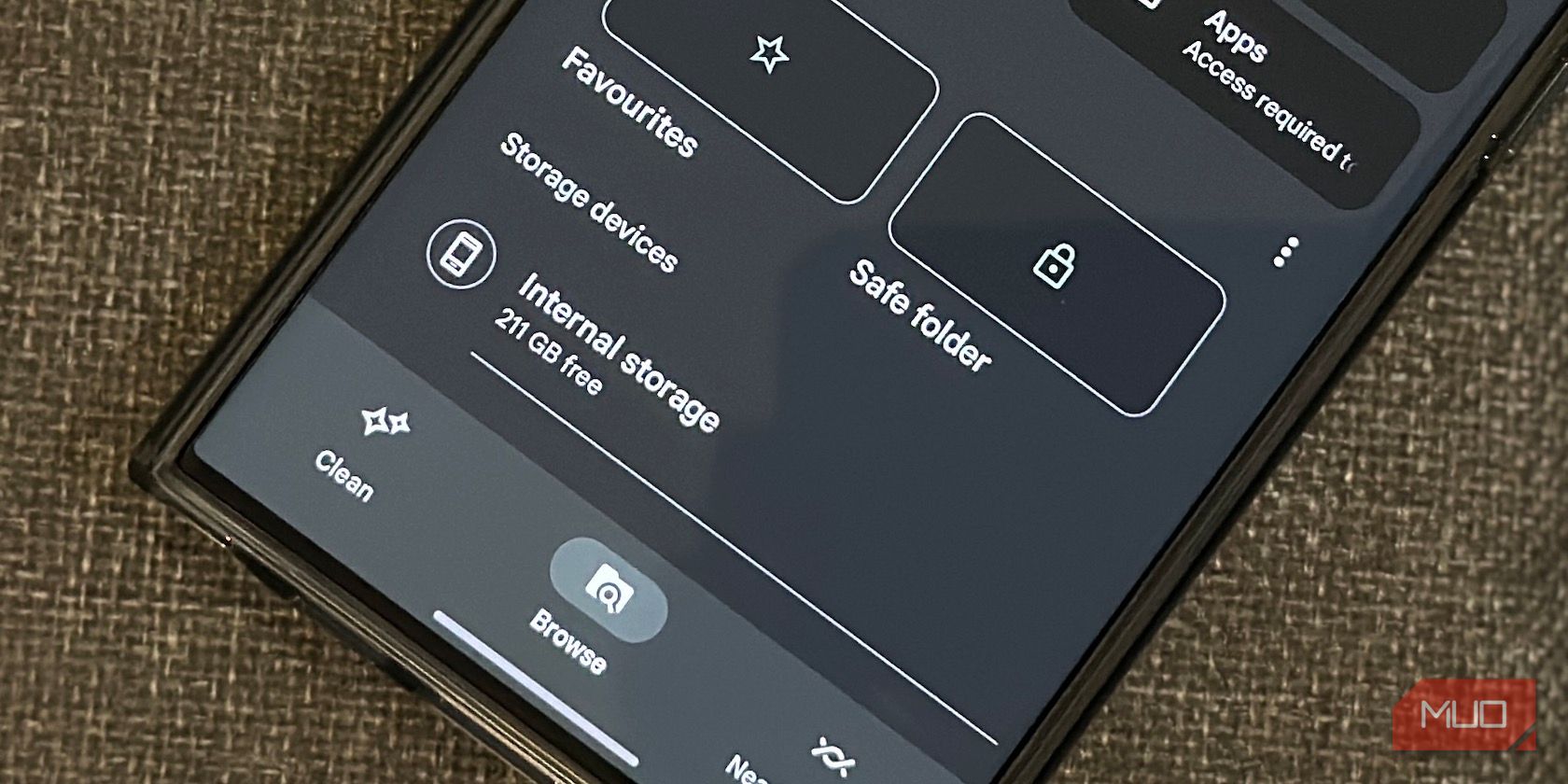
Что такое «Safe folder» в Files by Google
«Safe folder» — это специальная защищённая папка внутри приложения Files (Files by Google). По сути, это локальный сейф на вашем телефоне: вы ставите PIN или шаблон, а файлы, которые вы перемещаете в папку, становятся недоступны без этой блокировки. Функция появилась в Android начиная с версии 8.0 и ориентирована на быстрый способ скрытия личных фото, видео, документов и других файлов без установки сторонних приложений.
Коротко о терминах:
- Safe folder: защищённая папка внутри Files by Google.
- PIN: четырёхзначный код доступа.
- Pattern (шаблон): графический рисунок для разблокировки, минимум пять точек.
Зачем использовать Safe folder
- Защита при передаче устройства другому человеку (показ фото, временное пользование).
- Быстрое скрытие конфиденциальных документов без сторонних приложений.
- Простота: встроено в менеджер файлов, не требует отдельного аккаунта.
Важно: Safe folder защищает локальный доступ на устройстве, но не предоставляет облачной синхронизации. Если вам нужно иметь доступ к скрытому контенту на нескольких устройствах или хранить резервную копию, рассмотрите отдельные приложения с поддержкой облака.
Как установить и настроить Safe folder
- Установите приложение Files by Google через Google Play или используйте предустановленную версию на вашем Android‑устройстве.
- Откройте приложение Files.
- Перейдите на вкладку «Обзор» (Browse).
- Пролистайте вниз до раздела «Коллекции» и нажмите «Безопасная папка» (Safe folder).
- Выберите метод блокировки: PIN или шаблон (Pattern). PIN — четырёхзначный код, Pattern — соединение не менее пяти точек.
- Подтвердите выбранный PIN или шаблон и нажмите «Далее».
Совет: выберите надежный PIN, который вы запомните, или храните его в менеджере паролей. При потере PIN содержимое Safe folder будет удалено при сбросе — это предусмотрено проектировщиками для защиты данных от несанкционированного доступа.
Как перемещать файлы в Safe folder
- В приложении Files откройте вкладку «Обзор».
- Выберите носитель и папку с файлами, которые хотите защитить.
- Нажмите и удерживайте файл для выбора; используйте флажки для множественного выбора.
- Нажмите кнопку «Ещё» (верхний правый угол) и выберите «Переместить в Безопасную папку» (Move to Safe folder).
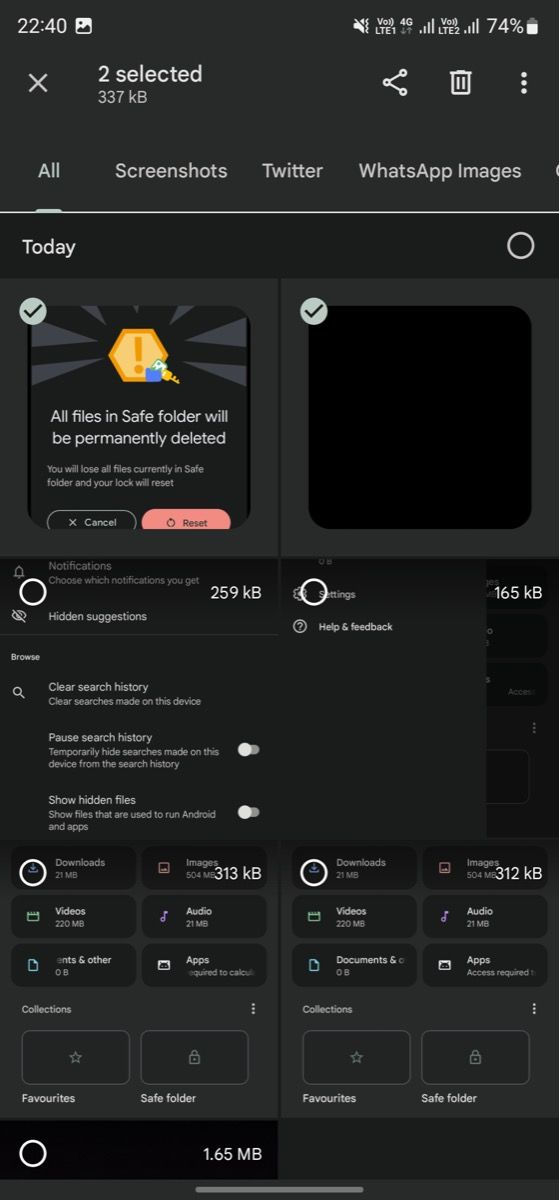
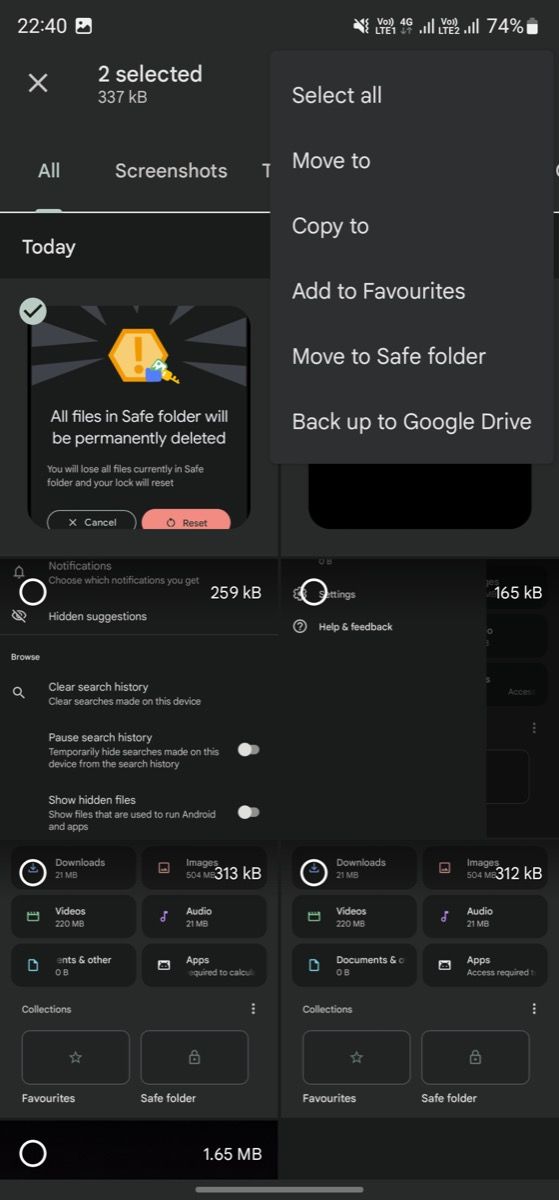
Чтобы увидеть или открыть файл внутри Safe folder, нужно разблокировать папку: войдите во вкладку «Обзор», нажмите «Безопасная папка», введите PIN или нарисуйте шаблон и подтвердите.
Если вы хотите вернуть файлы обратно в исходное место, выберите их внутри Safe folder, нажмите «Ещё» и выберите «Переместить из безопасной папки» (Move out of Safe folder). Приложение вернёт файлы в ту папку, откуда они были перемещены.
Как скрыть и снова отобразить Safe folder
Для дополнительной маскировки можно скрыть сам элемент «Безопасная папка» в интерфейсе Files:
- На вкладке «Обзор» нажмите кнопку «Ещё» рядом с «Коллекции».
- Выберите «Скрыть Безопасную папку» (Hide Safe folder).
Чтобы снова ее увидеть, выполните те же действия и выберите отображение. Скрытие элемента не удаляет содержимое — оно просто не показывается в основном списке коллекций.
Как изменить PIN или шаблон
- Откройте Files.
- Нажмите гамбургер‑меню в строке поиска и выберите «Настройки».
- В разделе «Обзор» выберите «Безопасная папка» и далее «Изменить блокировку» (Change lock).
- Введите текущий PIN/шаблон и нажмите «Далее».
- Выберите новый метод — PIN или шаблон — и подтвердите новый код.
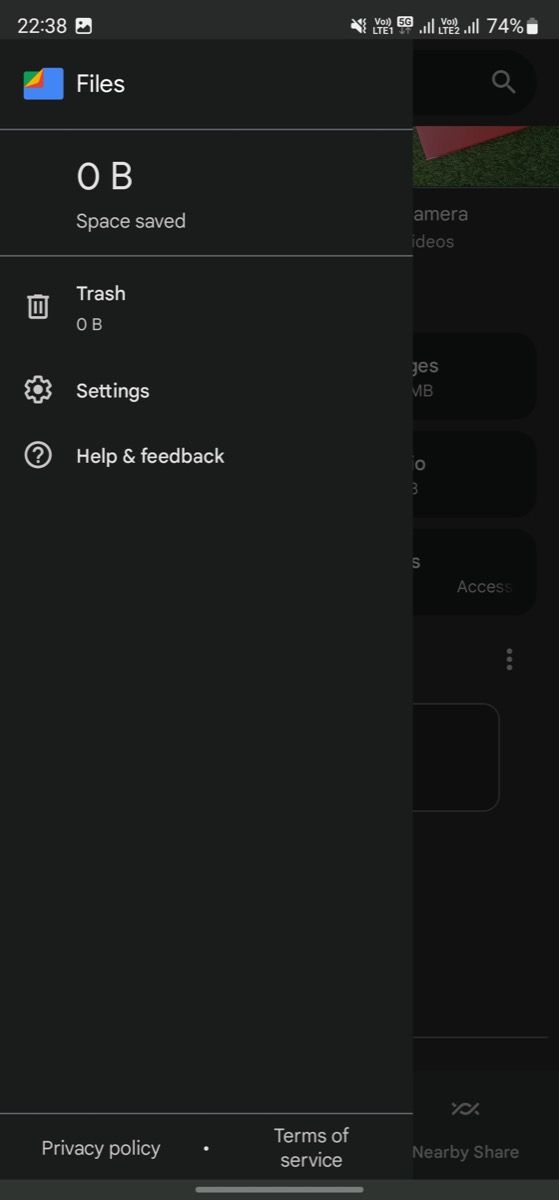
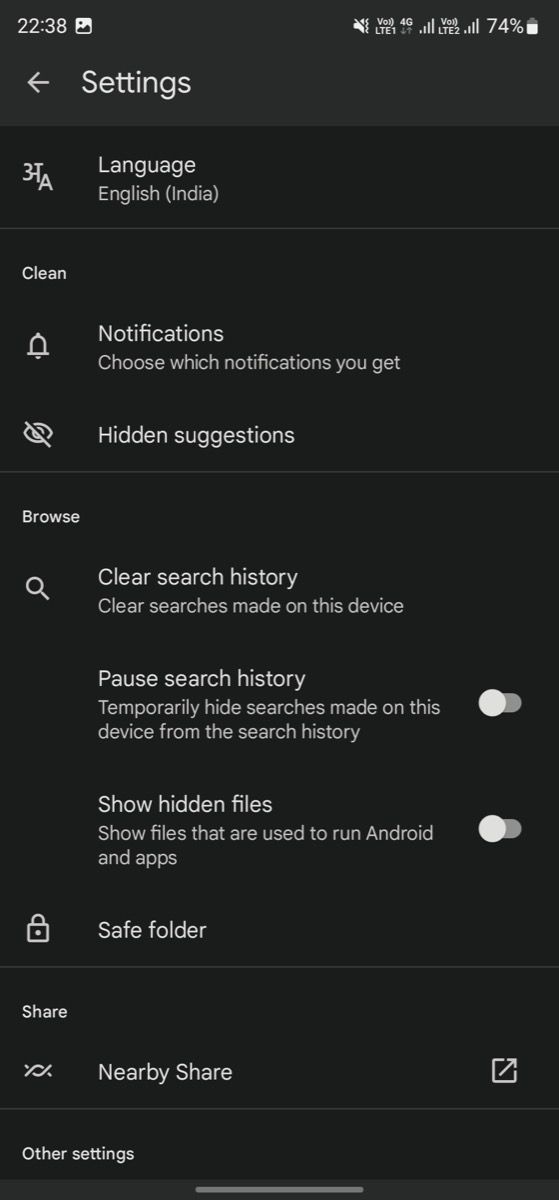
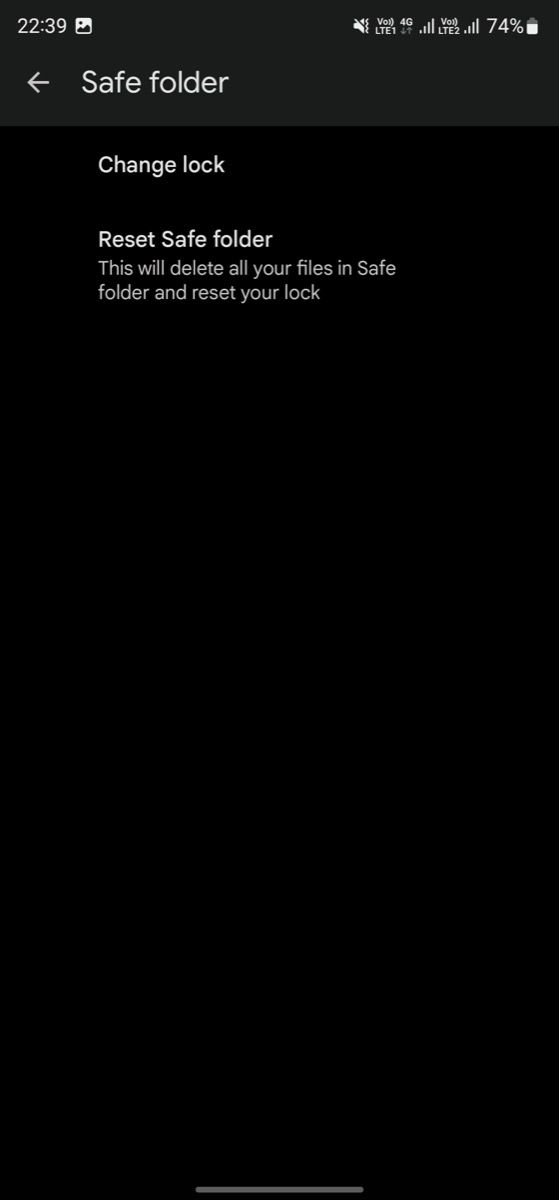
Как сбросить Safe folder и последствия
Если вы забыли PIN или шаблон, единственный предусмотренный способ восстановить доступ — выполнить сброс Безопасной папки. Сброс удалит все файлы внутри папки без возможности восстановления. Чтобы сбросить:
- Откройте гамбургер‑меню → «Настройки» → «Безопасная папка».
- Нажмите «Сбросить Безопасную папку» (Reset Safe folder) и подтвердите.
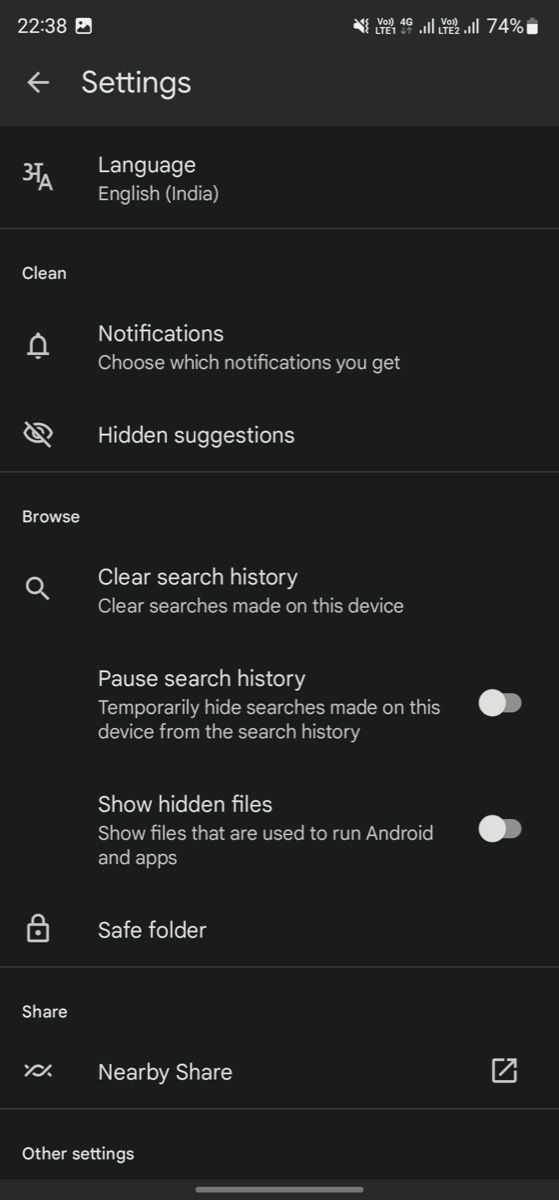
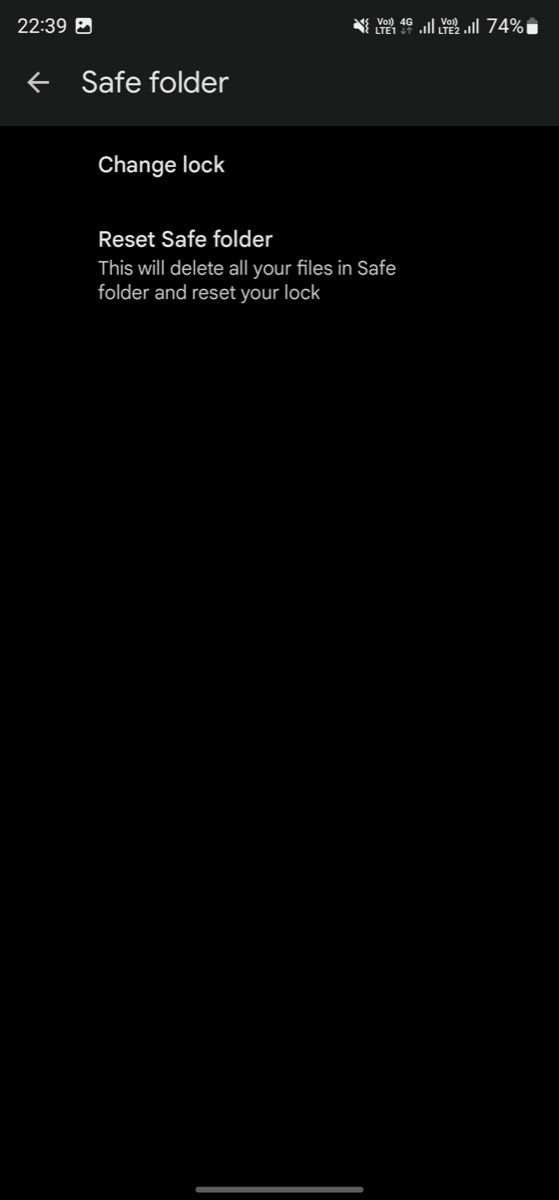
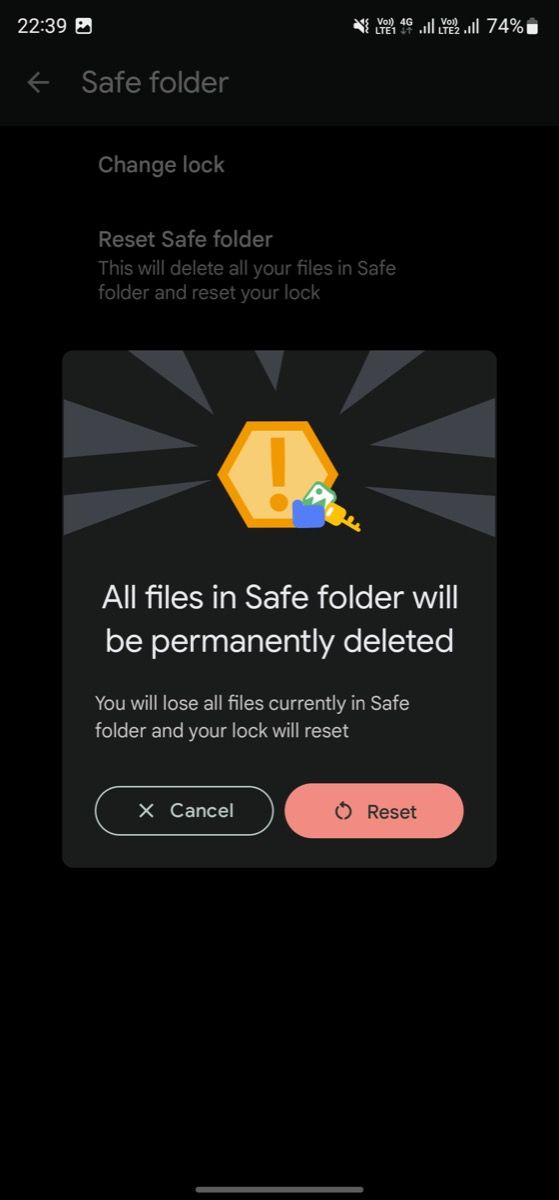
Важное: сброс — это уничтожение данных, предназначенное предотвратить взлом при потере устройства. Перед использованием Safe folder делайте резервные копии важных файлов в другом хранилище.
Когда Safe folder не подходит (ограничения и контрпримеры)
- Если нужна синхронизация скрытых файлов между устройствами — Safe folder не синхронизируется через облако.
- Если вам важно восстановление после случайного удаления PIN — здесь восстановление невозможно без потери данных.
- Если требуется шифрование на уровне устройства (FDE/MDE) с централизованным управлением — корпоративные решения или MDM лучше подходят.
Контрпример: вы хотите иметь доступ к личным фото на телефоне и компьютере одновременно — Safe folder не решит задачу, нужно использовать защищённое облачное хранилище или отдельный сейф‑галерею с поддержкой облака.
Альтернативные подходы
- Специализированные «Vault»‑приложения для фото и видео с облачной синхронизацией.
- Шифрование отдельных файлов контейнером (например, использование ZIP/7z с паролем на настольном ПК и загрузка в облако).
- Менеджеры паролей и секретные хранилища, если нужно хранить защищённые документы и секреты с мультиустройственным доступом.
Выбор зависит от потребностей: локальная защита — Safe folder; мультиустройства и резервирование — облачные сервисы с шифрованием.
Практический плейбук: пошаговая инструкция (SOP)
- Оцените, какие файлы требуют защиты (фото, документы, пароли и т. п.).
- Установите Files by Google и настройте Safe folder согласно шагам выше.
- Перенесите файлы в Safe folder. Проверьте, что они доступны после разблокировки.
- Настройте привычку: регулярно переносите конфиденциальные файлы в папку.
- Делайте резервные копии важных документов в отдельное безопасное хранилище (облако, внешний диск).
- Меняйте PIN/шаблон при подозрениях на компрометацию.
- При продаже или передаче устройства выполните полный сброс данных устройства и удалите аккаунты.
Критерии приёмки:
- Файлы доступны только после правильного PIN/шаблона.
- Скрытые элементы не видны в общем списке коллекций (если включено скрытие).
- После перемещения файл открывается корректно и возвращается на прежнее место при выборе «Переместить из безопасной папки».
Ролевые чек‑листы
Владелец устройства:
- Настроить PIN/шаблон и сохранить резервную копию важных файлов.
- Не записывать PIN в общедоступных местах.
- Периодически проверять, что файлы корректно открываются.
ИТ‑администратор / профиль безопасности:
- Информировать пользователей о том, что Safe folder не синхронизируется и не предназначен для корпоративного шифрования.
- Рекомендовать корпоративные MDM/EDR решения для централизованного управления и резервирования.
Рекомендации по безопасности (hardening)
- Используйте сложный PIN (не 1234 или 0000) или графический шаблон, который сложно угадать.
- Включите блокировку экрана устройства (пароль/биометрия) помимо Safe folder.
- Не храните резервные копии защищённых файлов в общедоступных папках.
- При подозрении на компрометацию устройства — измените PIN и проверьте журналы доступа (если доступны). Для корпоративных устройств используйте MDM для удалённого контроля.
Конфиденциальность и соответствие (GDPR и личные данные)
Safe folder хранит файлы локально на устройстве и не отправляет их в облако автоматически. Это снижает риски утечки через сторонние сервисы, но не освобождает от ответственности за обработку персональных данных. Если вы работаете с чужими персональными данными на устройстве, соблюдайте внутренние политики и требования законодательства: минимизируйте хранение, шифруйте и используйте корпоративные хранилища с контролем доступа.
Совместимость и миграция
- Требуется Android 8.0 или выше для поддержки Safe folder.
- Некоторые производители могут предустанавливать другое приложение для файлов с похожей функцией; интерфейс может отличаться.
- При смене устройства: файлы из Safe folder нужно сначала переместить из папки, сделать резервную копию в безопасном месте, затем перенести на новое устройство.
Короткий глоссарий
- PIN: четырёхзначный код доступа.
- Шаблон (Pattern): графический рисунок для разблокировки.
- Safe folder: защищённая папка в приложении Files by Google.
Краткое резюме
Safe folder в Files by Google — это удобный и простой инструмент для локальной защиты файлов на Android. Он хорош для быстрого скрытия личного контента, но имеет ограничения: отсутствие облачной синхронизации и риск безвозвратной потери данных при сбросе пароля. Подумайте о резервном копировании и о корпоративных решениях, если вам нужен централизованный контроль или мультиустройство доступ.
Важно: всегда делайте резервные копии критичных файлов и используйте безопасные методы хранения паролей.
Сводка ключевых выводов:
- Safe folder защищает локальный доступ с помощью PIN/шаблона.
- Нет облачной синхронизации — используйте облако для резервного копирования.
- Сброс пароля удаляет все файлы — не забывайте про резервные копии.
- Для корпоративных нужд выбирайте MDM и корпоративные сейфы.

Похожие материалы

Несколько аккаунтов Skype: Multi Skype Launcher

Журнал для работы: повысить продуктивность

Персональные звуки уведомлений на Android

Скачивание шоу Hulu для офлайн‑просмотра

Microsoft Start: персонализированная новостная лента
