
Как защитить данные с помощью Microsoft 365 Backup
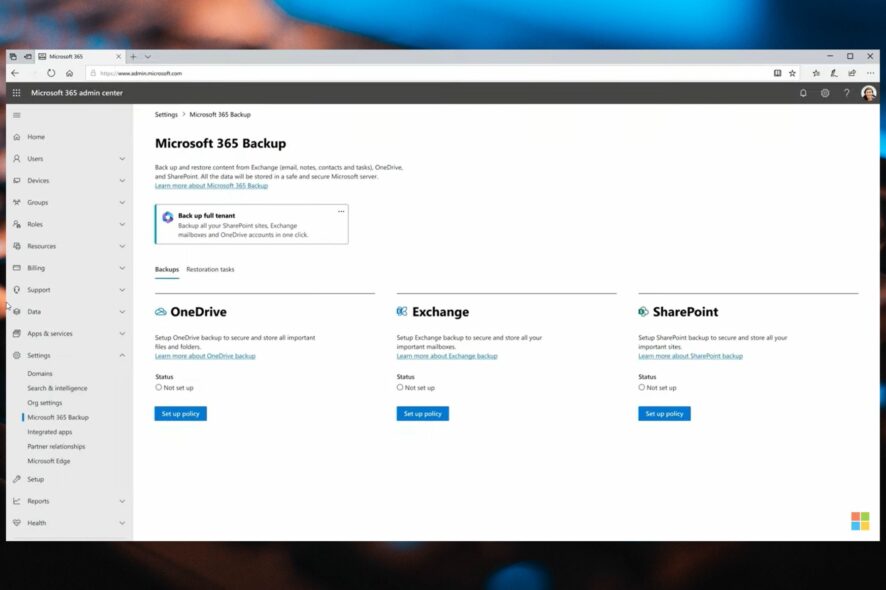
Microsoft объявил встроенную функцию “Microsoft 365 Backup” для полного резервного копирования тенанта: почтовых ящиков Exchange, сайтов SharePoint и аккаунтов OneDrive. В этой статье — пошаговая инструкция, роль‑ориентированные чеклисты, метод проверки восстановления и рекомендации по альтернативам и ограничениям.
Microsoft на конференции Inspire 2023 объявил несколько крупных новинок: платный Copilot для Microsoft 365, интеграцию чата Teams в Edge и, что важно для безопасности, встроенную функцию резервного копирования — Microsoft 365 Backup. Компания обещает возможность «создать резервную копию полного тенанта» одним кликом и восстановить критичные данные бизнеса.
Важно: на момент объявления Microsoft не раскрыла всех технических деталей и цен; функция должна стать доступна в конце 2023 года для коммерческих подписок.
Что делает Microsoft 365 Backup — кратко
- Один клик для резервного копирования полного тенанта: Exchange, SharePoint, OneDrive.
- Централизованное управление и индикаторы статуса резервных копий.
- Интеграция с центром администрирования Microsoft 365.
Определение: тенант — это ваша организация в облаке Microsoft 365, содержащая пользователей, почту, файлы и сервисы.
Как выполнить резервное копирование — пошагово
- Войдите в центр администрирования Microsoft 365 с учетной записью администратора.
- В меню выберите “Настройки” и затем — “Microsoft 365 Backup”.
- В открывшемся окне нажмите “Back up full tenant”.
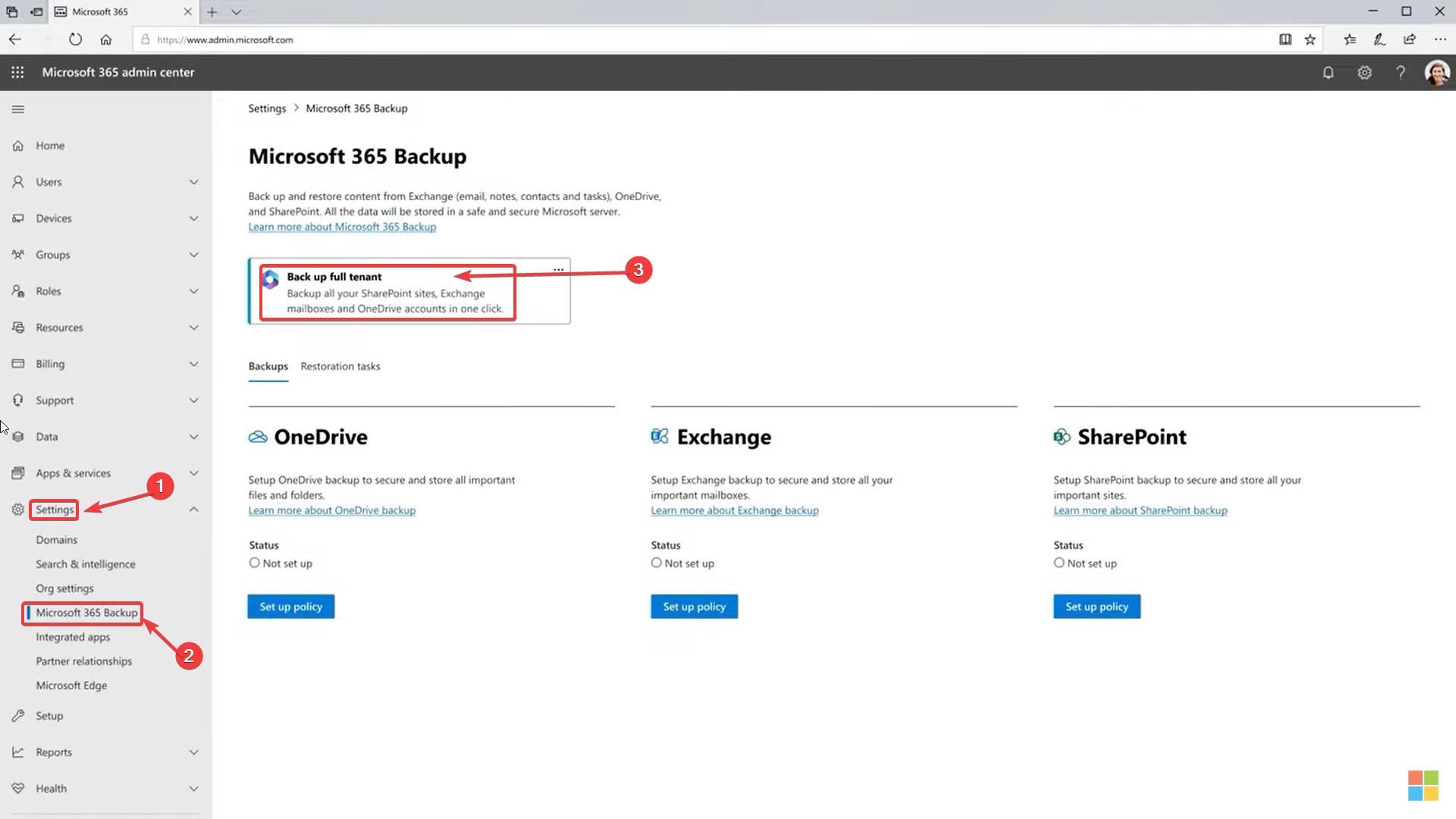
После запуска система создаст резервную копию для всех поддерживаемых сервисов: SharePoint, Exchange и OneDrive. Интерфейс покажет зелёную отметку у каждого завершённого блока. 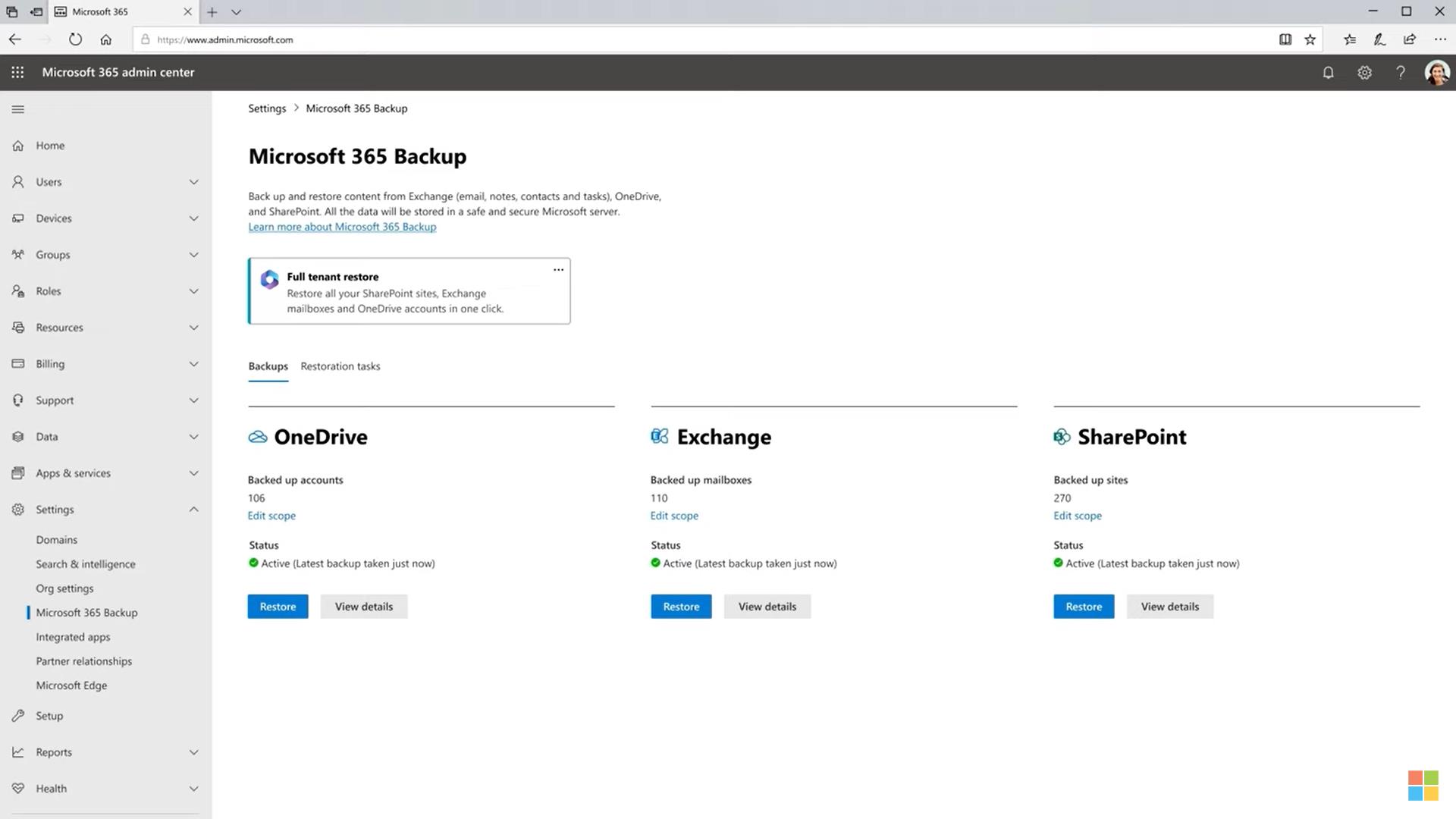
Примечание: если у вас нет прав администратора, обратитесь к IT‑администратору или ответственному за подписки.
Мини‑методология: как проверять резервные копии и восстановление
- План теста: выберите тестовую группу из 3–5 пользователей и 1–2 тестовые библиотеки SharePoint.
- Создайте контролируемые изменения: удалите файл в OneDrive, удалите письмо в Exchange, удалите документ в SharePoint.
- Запустите восстановление из резерва (restore) и убедитесь, что объекты восстановлены в исходное состояние.
- Проверьте метаданные (даты, права доступа) и уведомления логов об успешном завершении.
- Задокументируйте время восстановления и любые отклонения.
Критерии приёмки
- Восстановленные элементы доступны пользователям и видимы в интерфейсе.
- Метаданные (владельцы, временные метки) соответствуют эталону.
- Время восстановления укладывается в допустимое окно, определённое SLA организации.
Роль‑ориентированные чеклисты
Администратор:
- Проверить наличие админских прав и доступ к центру администрирования.
- Настроить расписание резервного копирования (если опция доступна).
- Провести тестовое восстановление и документировать результаты.
Операционный инженер по данным:
- Контролировать журнал выполнения задач резервного копирования.
- Настроить оповещения о сбоях.
- Выработать процедуру отката и уведомления пользователей.
Менеджер по безопасности/соответствию:
- Проверить соответствие политик хранения и требований регуляторов.
- Оценить права доступа и шифрование резервов.
- Согласовать RTO/RPO и процедурные SLA.
Альтернативы и когда встроенное резервное копирование может не подойти
Альтернативы:
- Третьи‑сторонние решения для резервного копирования Microsoft 365 (облачные сервисы и аплагины).
- Стратегии резервирования на уровне контента: версия истории SharePoint, политики хранения Exchange, экспорт PST.
Когда встроенное резервное копирование может не сработать:
- Если требуются более длительные или кастомные сроки хранения, чем предлагает решение.
- Если нужны расширенные возможности поиска/эDiscovery, которых нет в базовом инструменте.
- Если организация подвержена сложным сценариям восстановления (глубокая судебная архивация, мульти‑тенантные миграции).
Безопасность и соответствие (GDPR и конфиденциальность)
- Данные резервных копий содержат персональные данные; применяйте принцип наименьших прав доступа.
- Проверьте, как Microsoft шифрует резервные копии и где хранятся ключи.
- Для GDPR: задокументируйте процесс удержания и удаления резервов в соответствии с политиками хранения персональных данных.
Важно: перед массовым развертыванием согласуйте процесс с адвокатами по защите данных и отделом комплаенса.
Простая матрица решений (кратко)
- Нужен быстрый централизованный бэкап для стандартных сценариев → использовать Microsoft 365 Backup.
- Нужны продвинутые политики хранения, экспорт/архи́вирование и гибкие SLA → рассмотреть third‑party.
flowchart TD
  A[Нужен бэкап Microsoft 365?] --> B{Требуются расширенные SLA или ретеншн}
  B -- Нет --> C[Использовать Microsoft 365 Backup]
  B -- Да --> D[Оценить сторонние решения]
  C --> E[Провести тестовое восстановление]
  D --> E
  E --> F[Документировать и внедрить]
Советы по внедрению и лучшие практики
- Начните с пилота на непроизводственной группе пользователей.
- Регулярно тестируйте восстановление — раз в квартал минимум.
- Объедините резервное копирование с политиками контроля доступа и мониторинга.
- Включите заинтересованные стороны (безопасность, комплаенс, бизнес) в планирование RTO/RPO.
Когда ждать и что ещё учесть
Microsoft объявил выпуск функции к концу 2023 года; точные детали лицензирования и границы функционала будут опубликованы при общем доступе. Ожидайте, что базовая версия будет интегрирована в существующие подписки, но для расширенных возможностей могут потребоваться дополнительные лицензии или сторонние продукты.
Итог
Microsoft 365 Backup обещает упростить задачу централизованного резервного копирования тенанта и восстановление критичных рабочих данных. Это важный шаг к повышению устойчивости сервисов, но перед массовым переходом оцените требования по хранению, соответствию и тестированию восстановления.
Важно: запустите пилот, задокументируйте процедуру восстановления и согласуйте требования безопасности и хранения с регулирующими органами.
Понравилась статья? Оставьте комментарий — расскажите, планируете ли вы использовать встроенное резервное копирование или предпочитаете сторонние решения.

Похожие материалы

Несколько аккаунтов Skype: Multi Skype Launcher

Журнал для работы: повысить продуктивность

Персональные звуки уведомлений на Android

Скачивание шоу Hulu для офлайн‑просмотра

Microsoft Start: персонализированная новостная лента
