
Как включить 2FA в Coinbase — пошаговое руководство
Что такое двухфакторная аутентификация?
Двухфакторная аутентификация (2FA), также часто называемая двухэтапной верификацией (2SV), добавляет дополнительный уровень защиты поверх пароля. Сначала вы вводите пароль (первый фактор), затем подтверждаете личность вторым фактором — кодом из SMS, кодом из приложения-генератора или с помощью аппаратного ключа.
Короткое определение: 2FA — это требование двух независимых доказательств личности перед допуском в аккаунт.
Важно: 2SV и 2FA часто используются взаимозаменяемо, но в ряде контекстов 2SV подчёркивает именно код-верификацию, тогда как 2FA может включать биометрию или аппаратные ключи.
Что потребуется для настройки 2SV в Coinbase
- Аккаунт Coinbase.
- Мобильный телефон с SIM-картой и доступом к сети (если выбираете SMS).
- Совместимое приложение-аутентификатор (например, Google Authenticator, Authy, Microsoft Authenticator).
- Аппаратный ключ безопасности (например, YubiKey) — по желанию и для максимальной защиты.
Три метода 2SV в Coinbase — обзор
Coinbase поддерживает три способа получения кодов подтверждения:
- 2SV через SMS (код приходит в SMS-сообщении).
- 2SV через приложение-аутентификатор (генерируемые одноразовые коды).
- 2SV через аппаратный ключ безопасности (физический токен, работающий по стандартам WebAuthn/FIDO).
Все методы можно использовать для входа и для подтверждения транзакций. Ниже — подробные инструкции и оценки надёжности.
1. 2SV через SMS
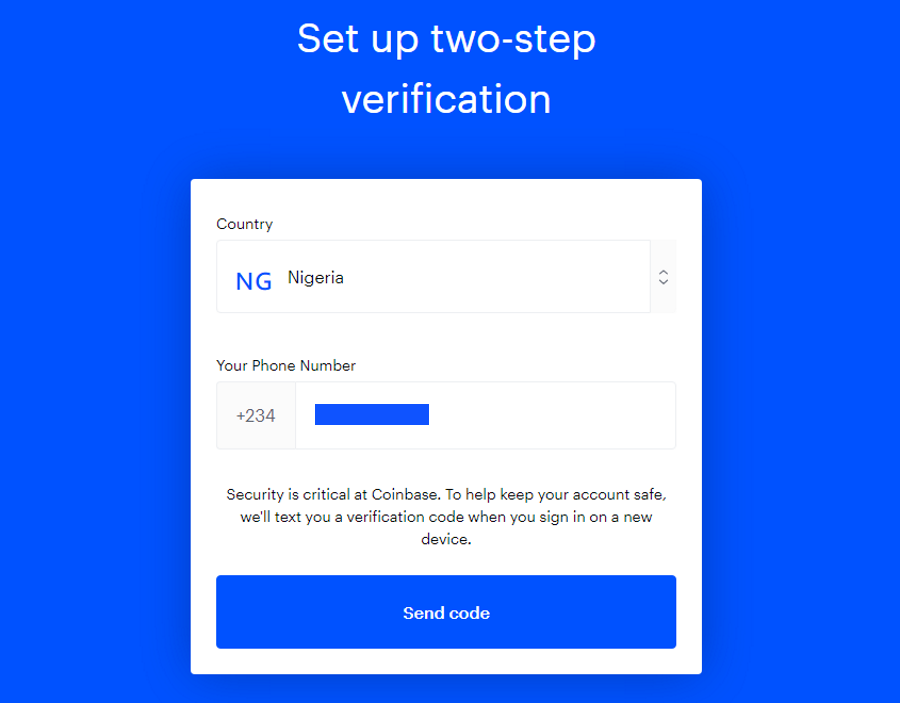
Coinbase предлагает новый пользователям сразу настроить 2SV через SMS при регистрации.
Шаги:
- Введите номер мобильного телефона и нажмите “Send code” (Отправить код).
- Получите 7-значный код в SMS и введите его, затем нажмите “Submit” (Отправить).
- При появлении вопроса о переносе криптовалюты в Coinbase нажмите “Skip for now” (Пропустить сейчас).
При следующем входе в аккаунт вы будете получать SMS-код для подтверждения личности.
Плюсы:
- Удобство и простота настройки.
- Не нужен дополнительный аппарат или приложение.
Минусы:
- Низшая по безопасности опция: уязвима к SIM-свап-атакам и перехвату SMS.
Важно: Coinbase оценивает SMS как умеренно безопасный метод. Если в приоритете безопасность — выбирайте приложение-аутентификатор или аппаратный ключ.
2. 2SV через приложение-аутентификатор
Этот метод надёжнее SMS: коды генерируются локально в приложении и не передаются по сети.
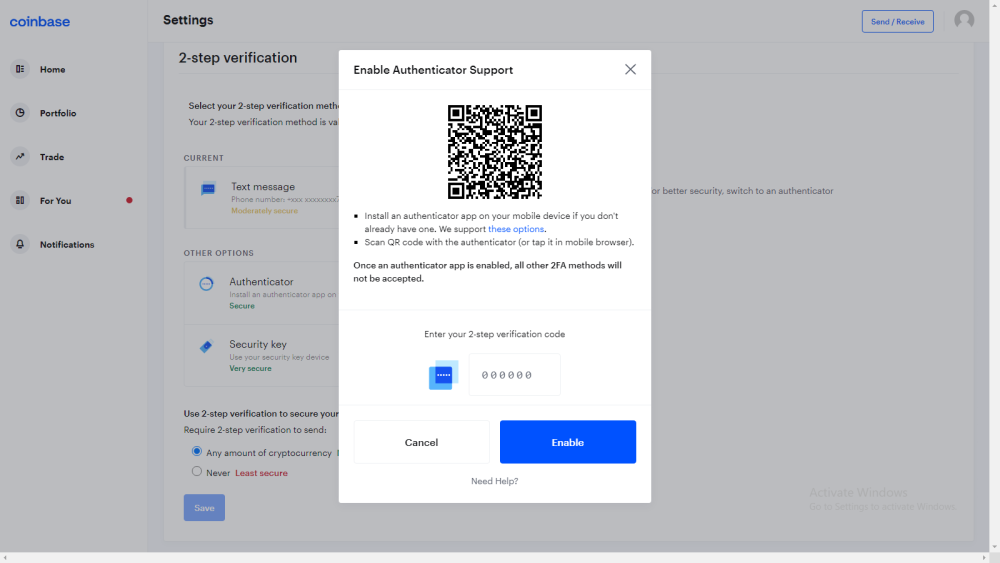
Шаги:
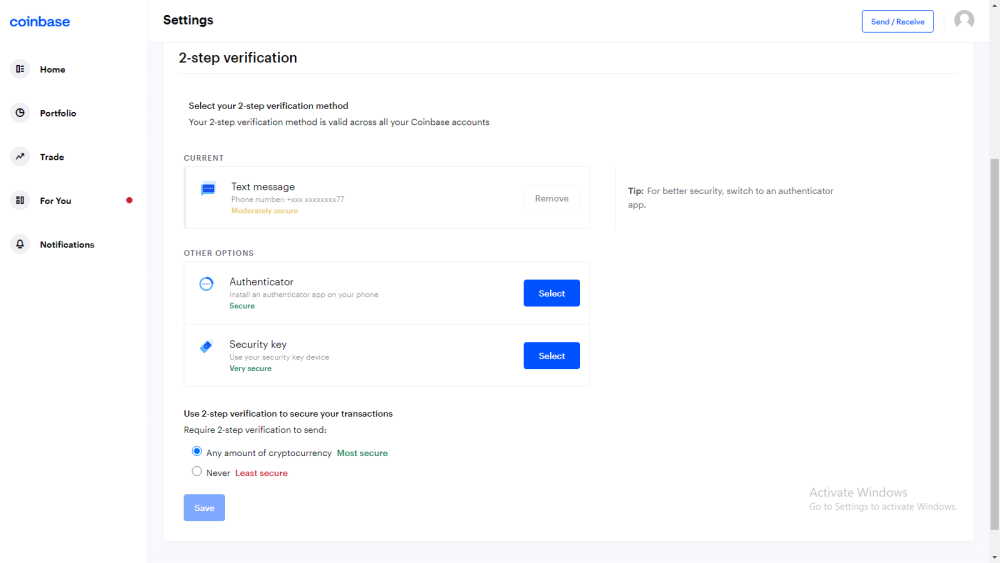
- Войдите в аккаунт Coinbase, нажмите на изображение профиля, затем “Settings” (Настройки).
- На странице “Settings” выберите “Security” (Безопасность).
- В разделе 2-step verification найдите “Other Options” (Другие варианты) и нажмите “Select” рядом с Authenticator.
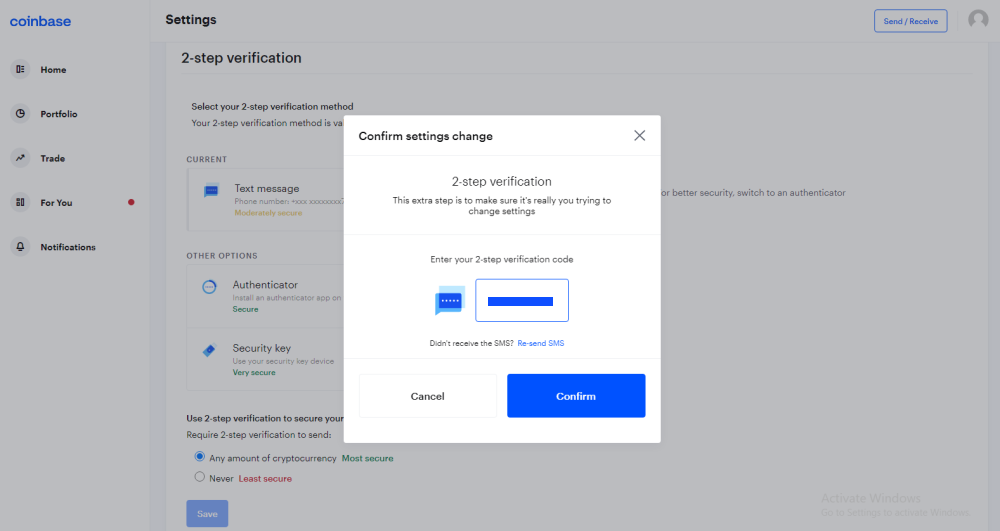
- Введите 7-значный код, который придёт на ваш телефон, и нажмите “Confirm” (Подтвердить).
- Появится окно “Enable Authenticator Support” с QR-кодом.
- Откройте приложение-аутентификатор (Coinbase поддерживает Google Authenticator, Duo Mobile и Microsoft Authenticator) и отсканируйте QR-код.
- Введите код, сгенерированный приложением, и нажмите “Enable” (Включить).
- Вы получите подтверждение — на экран и по e-mail/SMS.
Плюсы:
- Коды генерируются локально и не проходят через оператора связи.
- Подходит для большинства пользователей: баланс удобства и безопасности.
Минусы:
- Если вы потеряете телефон и не сохранили резервные коды, восстановление доступа может быть сложнее.
Рекомендации:
- Сделайте резервную копию секретного ключа (в безопасном офлайн-хранилище) при настройке, либо используйте приложение с синхронизацией (например, Authy) для восстановления.
3. 2SV через аппаратный ключ безопасности
Аппаратный ключ (security key) — физическое устройство, которое реализует стандарты FIDO/WebAuthn. Coinbase рекомендует его как самый надёжный метод 2SV.
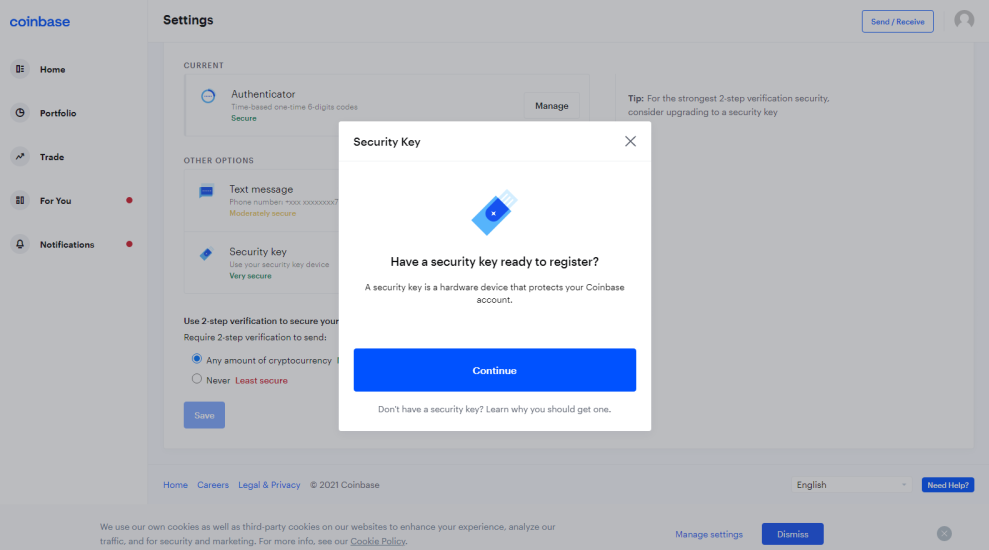
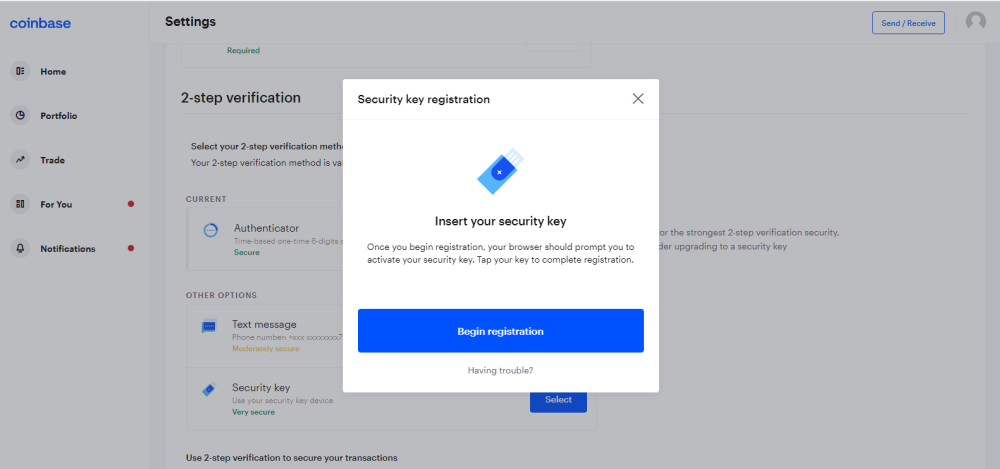
Шаги:
- Войдите в Coinbase и откройте “Settings” → “Security”.
- В разделе 2-step verification нажмите “Select” рядом с “Security key”.
- Подтвердите наличие устройства и нажмите “Continue”.
- Обратите внимание: текущая версия мобильного приложения Coinbase может не поддерживать аппаратные ключи; некоторые браузеры (например, Safari) также могут не поддерживать их полностью.
- Нажмите “I understand” (Я понимаю), введите текущий 2SV-код и нажмите “Confirm”.
- Вставьте ключ в USB-порт компьютера и нажмите “Begin registration” (Начать регистрацию).
- Следуйте подсказкам браузера для выбора типа устройства и активации ключа.
Плюсы:
- Наиболее устойчив к удалённым атакам: ключ работает оффлайн и привязан к физическому устройству.
- Устойчив к фишингу (особенно при использовании WebAuthn).
Минусы:
- Требует наличия физического устройства при каждом входе.
- Могут быть несовместимости с мобильными приложениями и некоторыми браузерами.
- Риск потери ключа; нужен запасной ключ и план восстановления доступа.
Примечание: регистрация ключа может прерваться из-за неподдерживаемого браузера или таймаута. Если регистрация прервалась — попробуйте снова, используя поддерживаемый браузер и действуйте быстро.
Что делать, если вы потеряли телефон или аппаратный ключ
Важно иметь план восстановления доступа заранее. Вот минимальный набор шагов:
- При настройке 2FA сохраните резервные коды (backup codes) в безопасном месте — офлайн или в зашифрованном хранилище.
- Подготовьте второй метод 2SV (например, сочетание приложения-аутентификатора и аппаратного ключа).
- Если потеряли телефон с приложением-аутентификатором и нет резервных кодов:
- Войдите в Coinbase с другого метода (если есть); иначе начните процедуру восстановления через службу поддержки Coinbase, будьте готовы подтвердить личность.
- Если потеряли аппаратный ключ и это основной метод: используйте запасной ключ или процедуру восстановления через поддержку.
SOP для экстренного восстановления (короткий план):
- Оцените наличные альтернативные методы 2SV.
- Попробуйте доступ через запасной метод или устройство.
- Если нет доступа — подготовьте документы для поддержки Coinbase (ID, подтверждения транзакций, история аккаунта).
- Обратитесь в поддержку Coinbase, следуйте инструкциям и не передавайте свои секреты третьим лицам.
Сравнение методов 2SV — таблица преимуществ и рисков
| Метод | Удобство | Безопасность | Уязвимости | Резервные требования |
|---|---|---|---|---|
| SMS | Очень просто | Умеренно | SIM-swap, перехват SMS | Смена номера, быстрый доступ к мобильному оператору |
| Приложение-аутентификатор | Средне | Высоко | Потеря устройства без резервов | Резервные коды или синхронизация (Authy) |
| Аппаратный ключ | Менее удобно | Очень высоко | Потеря ключа, несовместимость браузеров | Запасной аппаратный ключ |
Как выбрать правильный метод — краткая методология
- Оцените угрозы: целитесь ли вы на защищённость от массовой кражи или от сложных целевых атак?
- Если вы рядовой пользователь: выберите приложение-аутентификатор — баланс удобства и безопасности.
- Если у вас крупные балансы или вы управляете активами других людей: используйте аппаратный ключ + резервный ключ.
- Всегда храните резервные коды офлайн и по возможности имейте второй метод на случай утери первого.
Практические советы по усилению безопасности аккаунта Coinbase
- Используйте уникальный и длинный пароль для аккаунта (менеджер паролей поможет).
- Включите 2FA и выберите наиболее надёжный доступный метод.
- Храните резервные коды в зашифрованном хранилище или офлайн (например, на бумаге в сейфе).
- Для аппаратных ключей — приобретите минимум два устройства: основной и запасной.
- Обновляйте ОС и браузеры: устаревшие версии могут не поддерживать безопасные стандарты.
- Включайте уведомления о входе и следите за подозрительными активностями.
Важно: никому не сообщайте коды аутентификации, секретные ключи или резервные коды.
Риск‑матрица и способы смягчения рисков
- Утрата телефона (высокая вероятность, средний урон): смягчение — резервные коды, запасное приложение, двухфакторная связка.
- SIM-swap (низкая вероятность, высокий урон для SMS): смягчение — избегать SMS как единственного метода, привязать аккаунт к апп-аутентификатору/ключу.
- Клонирование аппаратного ключа (низкая вероятность, высокий урон): смягчение — покупать ключи у проверенных производителей, обновлять прошивки и иметь запасной ключ.
Шаблон чек-листа при настройке 2FA (роль: частный пользователь)
- Создал резервный код и сохранил в офлайн-месте.
- Настроил приложение-аутентификатор или аппаратный ключ.
- Записал устройство/ключ и его номер/идентификатор.
- Обновил почту для уведомлений и проверил доступ к ней.
- Включил уведомления о входе и транзакциях.
Роль: трейдер с активной торговлей
- Использую аппаратный ключ для входа и подтверждения транзакций.
- Имею запасной аппаратный ключ и безопасное хранилище.
- Лимитировал выводы и включил дополнительные проверки.
Роль: администратор бизнеса
- Внедрил корпоративную политику 2FA для всех сотрудников.
- Использую централизованные решения для управления аппаратными ключами.
- Провёл обучение по процедурам восстановления доступа.
Короткий глоссарий
- 2FA / 2SV — двухфакторная аутентификация / двухэтапная верификация.
- Аппаратный ключ — физическое устройство, использующее стандарты WebAuthn/FIDO.
- SIM-swap — атака, при которой злоумышленник перехватывает номер телефона.
- Резервные коды — одноразовые коды для восстановления доступа при потере устройства.
Критерии приёмки — как проверить, что 2FA успешно настроена
- При следующем входе система запрашивает второй фактор (SMS, код из приложения или аппаратный ключ).
- Вы получаете подтверждение на e-mail и/или SMS о включении 2FA.
- Резервные коды сгенерированы и сохранены в безопасном месте.
- При попытке входа с другого устройства вы обязаны пройти второй этап.
План действий при инциденте — быстрый runbook
- Если заметили подозрительный вход — немедленно смените пароль и отключите связанные устройства.
- Используйте запасной метод 2SV для повторного входа и проверки настроек.
- Оповестите службу поддержки Coinbase при подозрении на компрометацию.
- Проверьте историю транзакций и при необходимости подайте запрос на блокировку операций.
Важно: не кликайте по сомнительным ссылкам, не вводите коды в ответ на запросы по e-mail или в чатах.
Совместимость и ограничивающие факторы
- Некоторые мобильные приложения Coinbase могут временно не поддерживать аппаратные ключи; в таких случаях вход через браузер с поддержкой WebAuthn обязателен.
- Браузеры: Chrome, Firefox и Edge обычно поддерживают аппаратные ключи; Safari может иметь ограничения.
Конечная рекомендация
Для большинства пользователей оптимальным выбором будет приложение-аутентификатор (Google Authenticator, Authy, Microsoft Authenticator) с сохранёнными резервными кодами. Если у вас существенные суммы или повышенные требования к безопасности — используйте аппаратный ключ в комбинации с запасным ключом и офлайн-резервами.
Краткое резюме
- Всегда включайте 2FA в Coinbase — это значительно снижает вероятность взлома.
- SMS удобны, но менее безопасны; приложения-аутентификаторы лучше для ежедневного использования.
- Аппаратные ключи обеспечивают максимальную защиту, но требуют дисциплины: запасной ключ и план восстановления — обязательны.
Итог: настройте 2FA сегодня, сохраните резервные коды и выберите метод, соответствующий вашей готовности к рискам.

Похожие материалы

Несколько аккаунтов Skype: Multi Skype Launcher

Журнал для работы: повысить продуктивность

Персональные звуки уведомлений на Android

Скачивание шоу Hulu для офлайн‑просмотра

Microsoft Start: персонализированная новостная лента
