
Защита сохранённых паролей в Chrome с помощью Windows Hello
Быстрые ссылки
- Как включить Windows Hello в системных параметрах
- Как защитить пароли Chrome с помощью Windows Hello
- Плюсы и минусы включения функции Windows Hello для паролей в Chrome
- Как отключить функцию Windows Hello для паролей в Chrome
Введение
Google Chrome уже содержит множество встроенных средств безопасности, но добавление двухфакторной или биометрической проверки при автозаполнении паролей повышает защиту ваших учётных записей. Windows Hello использует PIN, отпечаток пальца или распознавание лица, чтобы гарантировать, что пароли в Chrome доступны только владельцу устройства.
Важно: Windows Hello — это средство аутентификации на уровне устройства. Для работы интеграции в Chrome устройство должно поддерживать соответствующие датчики (сканер отпечатков, инфракрасная камера) и иметь настроенный Windows Hello.
Как включить Windows Hello в системных параметрах
Перед связкой с Chrome убедитесь, что Windows Hello настроен в самой Windows.
- Нажмите клавишу Windows + I, чтобы открыть системные параметры.
- Перейдите в раздел Учетные записи > Параметры входа и найдите блок Windows Hello. Там будут варианты распознавания лица, отпечатка и PIN.
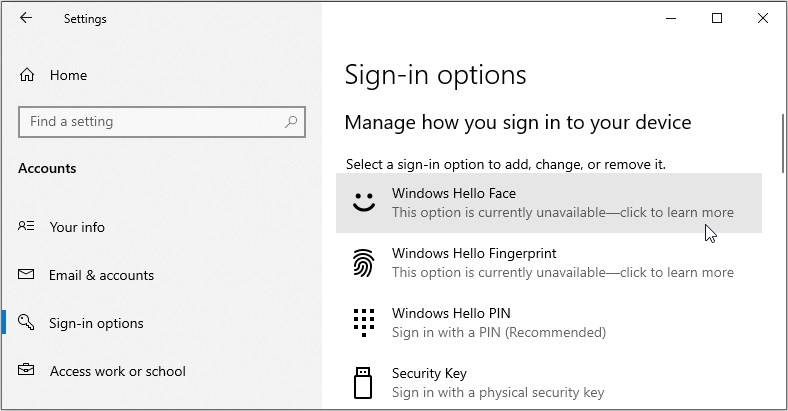
- Выберите метод, который хотите настроить (например, Windows Hello Face или Отпечаток пальца), и следуйте инструкциям на экране: создайте PIN (если требуется), зарегистрируйте отпечаток или выполните скан лица.
Критерии приёмки
- Устройство успешно распознаёт отпечаток/лицо или принимает PIN при входе в Windows.
- В разделе «Параметры входа» отображается статус настроенного метода Windows Hello.
Как включить Windows Hello в Chrome и защитить пароли
После настройки Windows Hello в системе активируйте проверку при автозаполнении паролей в Chrome:
- Откройте Google Chrome. Нажмите меню (три точки) в правом верхнем углу и выберите Параметры.
- В левой колонке выберите Автозаполнение и пароли, затем нажмите Менеджер паролей Google.
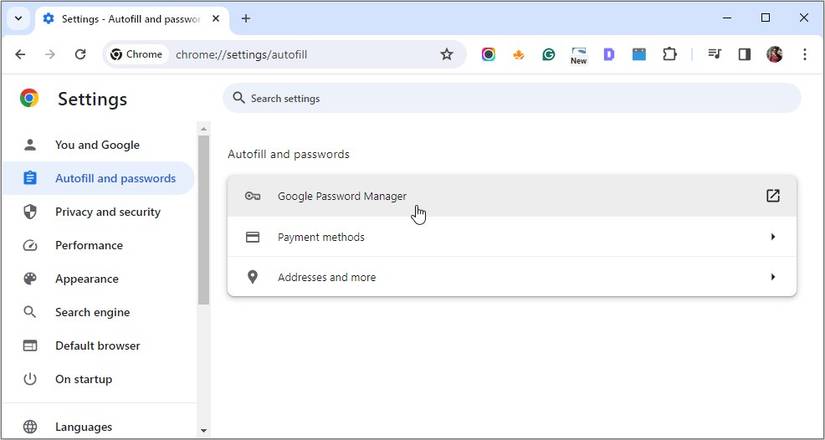
- Нажмите Параметры в Менеджере паролей Google.
- В центральной части экрана переключите опцию Использовать Windows Hello при заполнении паролей, чтобы включить её.
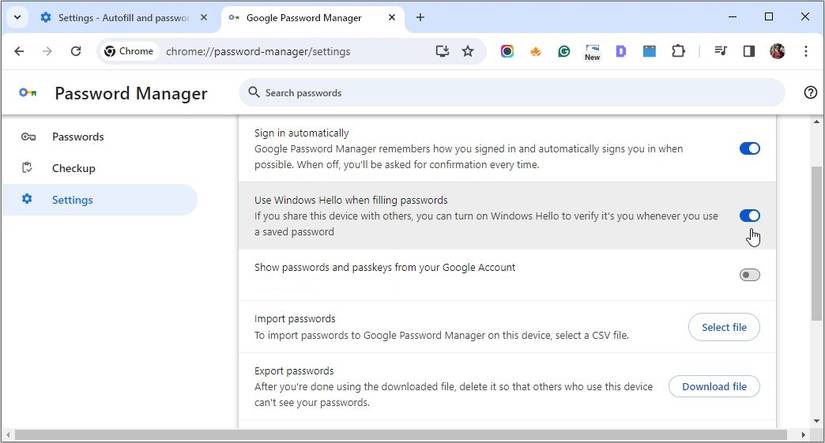
При включении система запросит подтверждение — введите PIN или выполните биометрическую проверку. После этого при автозаполнении логинов и паролей Chrome будет показывать запрос Windows Hello перед подставлением данных.
Как отключить Windows Hello для автозаполнения паролей в Chrome
Если функция вам не подходит, её можно легко отключить:
- Откройте Google Chrome → меню (три точки) → Параметры.
- Выберите Автозаполнение и пароли → Менеджер паролей Google.
- Откройте Параметры и переключите Использовать Windows Hello при заполнении паролей в положение «выключено».
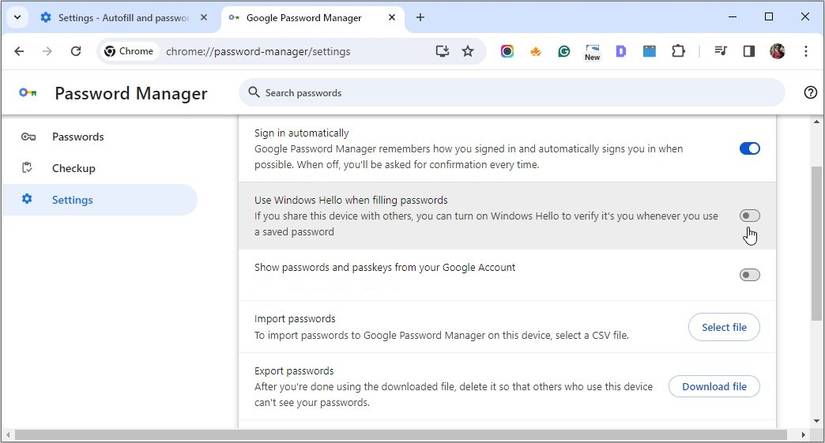
После этого Chrome будет автозаполнять пароли без запроса биометрии/ PIN (если автозаполнение включено и пароль сохранён).
Плюсы и минусы использования Windows Hello в Chrome
Преимущества
- Усиленная защита за счёт биометрической аутентификации: отпечатки и лицо сложнее украсть или угадать по сравнению с паролями.
- Быстрое и удобное получение доступа к сохранённым паролям без ручного ввода длинных паролей.
- Централизованная аутентификация на уровне устройства: если устройство защищено, доступ к браузерным паролям ограничен.
Недостатки и ограничения
- Совместимость: функция доступна только на устройствах с поддержкой Windows Hello (новые ноутбуки, специальные ПК, внешние сканеры).
- Аппаратные отказы: поломка сканера отпечатка или камеры может временно лишить доступа к автозаполнению.
- Ошибки распознавания: влажные пальцы, изменения внешности или плохое освещение иногда мешают распознаванию.
Контраргументы/когда это не сработает
- Если вы часто переключаетесь между устройствами без Windows Hello, эта функция не даст преимущества.
- В средах строгой корпоративной политики доступ к сторонним менеджерам паролей или биометрии может быть ограничен.
Альтернативы и сопутствующие меры безопасности
- Использовать автономный менеджер паролей (например, локальный KeePass) с мастер-паролем и дополнительной защитой.
- Включить двухфакторную аутентификацию (2FA) в важных сервисах — это повышает безопасность независимо от способа автозаполнения.
- Хранить резервные копии критичных паролей в зашифрованном хранилище.
Руководство по устранению неполадок (инцидентный сценарий)
Если Windows Hello не работает для автозаполнения в Chrome, пройдите через эти шаги:
- Проверьте системные настройки Windows Hello: Учетные записи > Параметры входа — метод должен быть активен и корректно зарегистрирован.
- Убедитесь, что Windows и Chrome обновлены до последних версий.
- Отключите и заново включите опцию в Менеджере паролей Google («Использовать Windows Hello при заполнении паролей»), подтвердив PIN/биометрию.
- Перезагрузите устройство и повторите проверку.
- Если аппаратный датчик не отвечает — попробуйте зарегистрировать метод заново или используйте запасной способ входа (PIN).
- При корпоративных устройствах уточните у администратора, не заблокирована ли группа политиками.
Критерии приёмки для проверки исправности
- При попытке автозаполнения Chrome запрашивает биометрию/PIN и после успешной проверки вводит логин и пароль.
- Повторные попытки с разными источниками (новые сайты, разные профили Chrome) дают ожидаемый результат.
Чек-лист по развертыванию для пользователя
- Устройство поддерживает Windows Hello.
- Настроен PIN и хотя бы один биометрический метод.
- Установлена актуальная версия Chrome.
- Активирована опция «Использовать Windows Hello при заполнении паролей».
- Выполнены тестовые входы в 2–3 сервисах для проверки работы автозаполнения.
Матрица рисков и смягчение последствий
- Риск: Потеря доступа при поломке датчика. Митигирование: Иметь запасной PIN и активированный альтернативный метод входа.
- Риск: Неудачное распознавание — затруднение доступа. Митигирование: Зарегистрировать несколько отпечатков или ввести альтернативный метод (PIN).
- Риск: Утечка данных при компрометации устройства. Митигирование: Использовать шифрование диска (BitLocker), сложный пароль учётной записи и удалённое управление/стёрку для корпоративных устройств.
Конфиденциальность и соответствие GDPR
Windows Hello хранит биометрические шаблоны локально на устройстве и не отправляет их в облако. При использовании интеграции в Chrome пароли управляются Менеджером паролей Google — политика обработки данных зависит от настроек аккаунта Google и применимых правил конфиденциальности. При работе с персональными данными в ЕС учитывайте требования GDPR: обеспечьте минимизацию данных, шифрование и документируйте правовые основания для обработки, если это корпоративная среда.
Набор сценариев тестирования (примеры)
- Обычный пользователь: настроить Windows Hello, включить опцию в Chrome, проверить автозаполнение на трёх сайтах.
- Аппаратный сбой: отключить датчик (симулировать отказ) и подтвердить, что PIN или другой метод позволяет получить доступ.
- Мультиустройство: попытаться использовать одну учетную запись Google на устройстве без Windows Hello, убедиться, что опция недоступна.
Краткое сравнение: Windows Hello vs только пароль
- Безопасность: Windows Hello > только пароль (биометрия исключает многие типы атак).
- Удобство: Windows Hello быстрее при регулярном использовании.
- Совместимость: пароль доступен везде; Windows Hello — только на поддерживаемых устройствах.
1‑строчная глоссарий
- Windows Hello — средство аутентификации Windows с использованием PIN и биометрии.
- Менеджер паролей Google — встроенное в Chrome хранилище и менеджер сохранённых паролей.
- Автозаполнение — функция браузера для автоматической подстановки логинов и паролей.
Часто задаваемые вопросы
Нужно ли устройство с Windows Hello для работы этой функции?
Да — для биометрической проверки требуется поддерживаемое аппаратное обеспечение и настроенный Windows Hello.
Что делать, если датчик отпечатка перестал работать?
Используйте PIN или настройте альтернативный биометрический метод. Если проблема аппаратная, обратитесь в сервис или используйте отключение функции в Chrome временно.
Останутся ли пароли доступны на других устройствах?
Да — пароли, синхронизированные с аккаунтом Google, доступны на других устройствах, но запрос Windows Hello будет работать только на тех, где она настроена.
Итог
Windows Hello в сочетании с Chrome — эффективный способ усилить защиту сохранённых паролей без значительной потери удобства. Он особенно полезен на личных и корпоративных ноутбуках с поддержкой биометрии. Если устройство не поддерживает Windows Hello или возникают проблемы, доступны альтернативы: локальные менеджеры паролей, 2FA и резервные методы доступа.
Примечание: перед массовым развёртыванием в организации проверьте корпоративные политики и совместимость с системой управления устройствами.

Похожие материалы

Несколько аккаунтов Skype: Multi Skype Launcher

Журнал для работы: повысить продуктивность

Персональные звуки уведомлений на Android

Скачивание шоу Hulu для офлайн‑просмотра

Microsoft Start: персонализированная новостная лента
