
Защита самохостинга WordPress — полное руководство
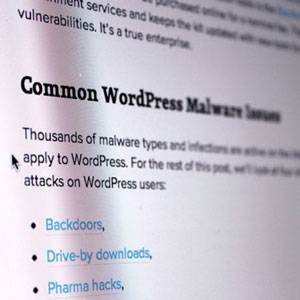

Ботнеты и автоматические сканеры всё чаще нацелены не на рассылку спама, а на систематическое взломывание WordPress-сайтов. Это выгодно злоумышленникам: по оценкам, WordPress обеспечивает работу примерно 40% блогов и сайтов. Если ваш сайт на самохостинге, вы сами отвечаете за его безопасность. В этой статье — полный набор практических мер, чек-листов и плана действий при инциденте.
Важно: советы применимы только к самохостингу WordPress (WordPress.org). Если вы используете WordPress.com, большинство этих задач уже выполняет платформа.
Что нужно знать в двух строках
WordPress — мощная, но и популярная цель атак. Большинство взломов — автоматизированные: подбор паролей, уязвимости в плагинах/темах, старые версии скриптов. Закрепите базу: обновления, резервные копии, права доступа, двухфакторная аутентификация и надёжный плагин безопасности.
Установка двухэтапной аутентификации (2FA)
Двухэтапная аутентификация значительно снижает шанс несанкционированного доступа даже при компрометации пароля. Если вы уже используете Google Authenticator или Authy для почты — вы можете использовать тот же мобильный кодер и для входа в WordPress.
- Установите плагин 2FA, совместимый с вашим способом аутентификации (TOTP).
- Разрешите 2FA только для административных аккаунтов, чтобы не мешать редакторам и авторам.
- Настройте резервные коды и храните их в надёжном месте.
Примечание: при потере доступа к устройству для генерации кодов понадобится заранее подготовленная процедура восстановления (см. раздел «План отката и инцидентная дорожная карта»).
Login Lockdown и ограничение попыток входа
Плагин Login Lockdown и его аналоги блокируют IP-адреса после нескольких неудачных попыток входа. Это простая, но эффективная мера против брутфорс-атак.
Рекомендуемые параметры:
- Блокировать IP после 3–5 неудачных попыток в течение 5 минут.
- Временная блокировка на 1 час или больше для повторных нарушителей.
- Логи не удалять — используйте их для анализа атак.
Важно: при использовании этого метода на крупных ресурсах с динамическими IP или CDN убедитесь, что вы исключили доверенные подсети и сервисы.
Регулярные резервные копии
Атаки часто включают скрытые бэкдоры. Даже если вы устранили видимую проблему, злоумышленник может оставить скрытую панель управления. Резервные копии позволяют откатиться к чистому состоянию.
Рекомендации по резервным копиям:
- Частота: ежедневные резервные копии для активных сайтов; еженедельные — для менее активных.
- Хранение: минимум две копии на внешних носителях/сервисах (например, облако + удалённый сервер).
- Тестирование восстановления: раз в месяц проверяйте, что резервная копия действительно восстанавливается.
- Инструменты: платные решения (например, BackupBuddy — лицензия разработчика за $150 в оригинальном описании) или проверенные бесплатные плагины.
Совет: храните резервные копии вне корневой директории веб-сервера и с ограниченным доступом по ключам.
Запрет индексирования папок
В корне установки WordPress проверьте файл .htaccess (файл может быть скрыт). Добавьте строку, если её нет:
Options All -IndexesЭто предотвратит автоматический просмотр содержимого директорий через веб.
Важно: внесите резервную копию .htaccess перед изменениями — ошибки в этом файле могут привести к недоступности сайта.
Держите WordPress, темы и плагины в актуальном состоянии
Обновления закрывают уязвимости. Часто инсталляции взламывают через старые версии плагинов или тем. Один известный пример — уязвимость в timthumb.php, которая позволяла внедрять вредоносный код в тысячи сайтов.
Практика:
- Обновляйте ядро WordPress как можно скорее после выхода патча.
- Обновляйте плагины и темы регулярно. Если тема не поддерживается, рассмотрите замену.
- Для управления множеством сайтов используйте централизованные панели (например, ManageWp.com упомянут в исходном материале).
Замечание: перед обновлением делайте резервную копию и проводите обновления сначала в тестовой среде.
Не скачивайте случайные темы и плагины
Файлы, скачанные с непроверенных сайтов, могут содержать скрытый вредоносный код, обратные ссылки и бэкдоры. Ограничьте риски:
- Используйте платные и проверенные дизайнеров тем.
- Для бесплатных тем — официальный каталог WordPress.
- Если берёте тему из третьего источника, проведите аудит кода и сканирование на наличие подозрительных строк.
Удаляйте неиспользуемые плагины и темы
Отключение плагина не удаляет его код с сервера. Удаляйте всё, чем не пользуетесь. Меньше исполняемого кода — меньше потенциальных уязвимостей.
Убираем метаданные версии из хедера
По умолчанию WordPress выдаёт свою версию в HTML-коде. Это даёт злоумышленникам подсказку о возможных уязвимостях. Добавьте в functions.php вашей темы следующие строки, чтобы скрыть их:
remove_action( 'wp_head', 'wp_generator' ) ;
remove_action( 'wp_head', 'wlwmanifest_link' ) ;
remove_action( 'wp_head', 'rsd_link' ) ;
Пояснение: это уменьшит количество явных подсказок, но не заменит другие меры защиты.
Удалите учётную запись «admin»
По умолчанию многие установки имеют пользователя «admin». Это делает подбор пароля намного проще: злоумышленнику остаётся только ломать пароль.
Как поступить:
- Создайте нового пользователя с правами администратора и надёжным именем (не predictable_admin).
- Выйдите, войдите под новым пользователем.
- Удалите пользователя «admin» и переназначьте записи на нового пользователя.
Альтернатива: плагин wp-optimize (упомянут в исходнике) может помочь переименовать администратора и оптимизировать базу данных.
Надёжные пароли и фразы-пароли
Даже при смене имени пользователя следите за силой пароля. Рекомендуемая политика:
- Минимум 16 символов или длинная фраза-пароль.
- Используйте комбинацию заглавных/строчных букв, цифр и символов.
- Фразы-пароли часто удобнее: «reallyLongSentenceThatsEasyToRememberMethod».
- Применяйте менеджеры паролей и уникальные пароли для каждой учётной записи.
Отключите редактирование файлов в админке WordPress
Встроенный редактор тем и плагинов даёт возможность редактировать PHP прямо из панели. Это удобно, но опасно при компрометации учётной записи. Добавьте в wp-config.php в корне:
define( 'DISALLOW_FILE_EDIT', true );После этого редактирование файлов будет доступно только через SFTP/SSH.
Скрывайте подробные ошибки при входе
Сообщения об ошибках при попытке входа могут помочь злоумышленнику отличить неправильное имя пользователя от неправильного пароля. Добавьте в functions.php такое поведение, чтобы выдавать общее сообщение:
function no_errors_please(){
    return 'Nope';
}
add_filter( 'login_errors', 'no_errors_please' );
Это простой приём уменьшения информации для атаки.
Включите Cloudflare или аналогичный CDN/WAF
CDN/облачный прокси, такой как Cloudflare, не только ускоряет доставку контента, но и фильтрует множество автоматизированных атак и сканеров. Установка часто сводится к смене NS-записей у регистратора.
Примечание: настройка требует доступа к панели домена. Некоторые хостинг-провайдеры (например, MediaTemple) предлагают интеграцию в один клик.
Плагины безопасности: краткий обзор
Better WP Security (в оригинале) — реализует многие рекомендации и является одной из наиболее полнофункциональных бесплатных опций.
WordFence — активно сканирует файлы на предмет вредоносных ссылок, редиректов и известных уязвимостей. Есть премиум-версия; в исходном материале указана цена от $18/год для одного сайта.
Login Security Solution — сочетает ограничение попыток входа и политику сложных паролей.
BulletProof Security — комплексный, но более сложный плагин; есть Pro-версия с автоматизацией.
Выбор плагина зависит от ваших навыков: некоторые плагины требуют понимания .htaccess, прав файлов и серверных настроек.
Модель угроз и когда базовые меры не помогут
Когда базовых мер недостаточно:
- Сайт уже скомпрометирован и злоумышленник установил скрытые бэкдоры. Тогда нужна полная проверка файлов и чистая реставрация из проверенной резервной копии.
- Уязвимость на уровне хостинга или панели управления (cPanel, Plesk) — в этом случае защита WordPress может не сработать, пока не устранена проблема на уровне сервера.
- Утечка учётных данных администратора через сторонние сервисы (например, менеджеры паролей или почта) — тогда смените пароли и проверьте историю доступа.
Контрпример: блокировка IP по нескольким ошибкам может помешать легитимным пользователям с общим NAT (офис, мобильный провайдер). В таких ситуациях используйте более точные правила и белые списки.
Альтернативные подходы и углублённые методы
- HIDS (Host-based Intrusion Detection): интеграция инструментов вроде OSSEC для мониторинга целостности файлов.
- WAF на уровне сервера: ModSecurity с кастомными правилами — эффективен, но требует настройки.
- Изоляция сайтов: если у вас несколько сайтов на одном сервере — держите их в контейнерах или отдельных виртуальных окружениях.
Рольные чек-листы (администратор / разработчик / владелец сайта)
Администратор (оперативная безопасность):
- Включить 2FA для всех админ-учётных записей.
- Настроить резервное копирование и тест восстановления.
- Установить и проверить плагин безопасности.
- Настроить ограничение попыток входа и логи.
Разработчик (код и окружение):
- Проверить используемые сторонние библиотеки и версии PHP.
- Запретить редактирование файлов из админки.
- Убедиться, что права файлов и папок корректны (обычно 644 для файлов, 755 для папок).
- Проводить статический анализ тем и плагинов.
Владелец сайта (политики и процессы):
- Договориться о SLA на обновления и резервные копии.
- Решить политику паролей и доступов.
- Подготовить план восстановления после взлома.
Плейбук: шаги при обнаружении взлома
- Немедленно изолируйте сайт (режим техобслуживания) и смените пароли администратора.
- Отключите плагины и переключитесь на дефолтную тему для быстрой диагностики.
- Восстановите файлы из последней чистой резервной копии.
- Проанализируйте логи доступа и выявите источник компрометации.
- Устраните уязвимость (обновление, удаление темы/плагина, настройка прав).
- Проведите полное сканирование после восстановления и оставьте сайт в режиме усиленного мониторинга.
- Сообщите пользователям и покройте законодательные обязательства, если были утечки данных.
Критерии приёмки:
- Сайт восстановлен из проверенной резервной копии.
- Отсутствуют неизвестные файлы и пользователи.
- Проверены логи доступа и закрыты найденные векторы.
- Включены регулярные резервные копии и мониторинг.
Decision flow (схема действий)
flowchart TD
  A[Обнаружен компромисc] --> B{Есть доступ к резервной копии?}
  B -- Да --> C[Изолировать сайт и восстановить из резервной копии]
  B -- Нет --> D[Проводим форензик: бэкап текущего состояния + анализ]
  C --> E[Проверить логи и уязвимости]
  D --> E
  E --> F{Найден вектор?}
  F -- Да --> G[Закрыть вектор и применить патчи]
  F -- Нет --> H[Проводим глубокое сканирование и консультацию специалиста]
  G --> I[Тестирование и перевод в прод]
  H --> I
  I --> J[Мониторинг и отчёт]
Критерии приёмки
- Удалены все неизвестные файлы и загрузки.
- Пароли и ключи обновлены, 2FA включена для админов.
- Восстановленные данные проверены на целостность.
- Отчёт по инциденту содержит выводы и план по предотвращению повторов.
1‑строчная глоссарий
- 2FA: двухфакторная аутентификация — дополнительный уровень проверки при входе.
- WAF: Web Application Firewall — веб-фаервол, фильтрующий вредоносные запросы.
- Бэкдор: скрытый доступный для злоумышленника механизм контроля сайта.
Риски и способы смягчения
Риски:
- Устаревшее ПО → смягчение: регулярные обновления и тестирование.
- Непроверенные темы/плагины → смягчение: использовать проверенные источники.
- Компрометация учётных данных → смягчение: 2FA, сложные пароли, ротация ключей.
- Неправильные права доступа → смягчение: приведение прав к минимально необходимым.
Локальные особенности и советы для русскоязычных пользователей
- Проверьте поддержку и документацию плагинов на русском языке, это ускорит восстановление.
- Убедитесь, что ваш хостинг поддерживает SFTP/SSH и свежие версии PHP (рекомендуется PHP 7.x/8.x в зависимости от совместимости).
- Если хостинг предлагает автоматические бэкапы, уточните SLA и частоту хранения.
Тесты и критерии приёмки
- Тест восстановления резервной копии: успешно восстановить сайт в тестовом окружении в течение оговоренного времени.
- Тест 2FA: вход под админом требует второго фактора и запасных кодов.
- Сканирование плагином безопасности: результаты без критических уязвимостей.
Часто задаваемые вопросы (FAQ)
Q: Нужно ли мне всё это настроить самому?
A: Не обязательно всё делать самому. Многие хостинги и сервисы предлагают управляемые решения. Но понять, какие меры приняты, должен владелец сайта.
Q: Что делать, если сайт уже взломан?
A: Изолируйте сайт, смените пароли, восстановитесь из чистой резервной копии, проведите анализ логов. При необходимости привлеките специалиста по форензику.
Q: Сколько мер нужно внедрить, чтобы быть в безопасности?
A: Даже базовый набор мер (обновления, удаление admin, 2FA, плагин безопасности) закрывает большую часть автоматических атак.
Итог
Защита WordPress на самохостинге — это набор взаимодополняющих мер: профилактика (обновления, удаление неиспользуемых компонентов), ограничения доступа (2FA, блокировка попыток), мониторинг и готовность к восстановлению (резервные копии, план действий). Начните с малых шагов и постепенно внедрите более сложные практики. Это даст вам баланс между безопасностью и удобством управления сайтом.
Важно: безопасность — процесс, а не разовое действие. Регулярно проверяйте и обновляйте политику защиты.

Похожие материалы

Несколько аккаунтов Skype: Multi Skype Launcher

Журнал для работы: повысить продуктивность

Персональные звуки уведомлений на Android

Скачивание шоу Hulu для офлайн‑просмотра

Microsoft Start: персонализированная новостная лента
