
Как защитить WhatsApp на iPhone с помощью Face ID или Touch ID
Почему это важно
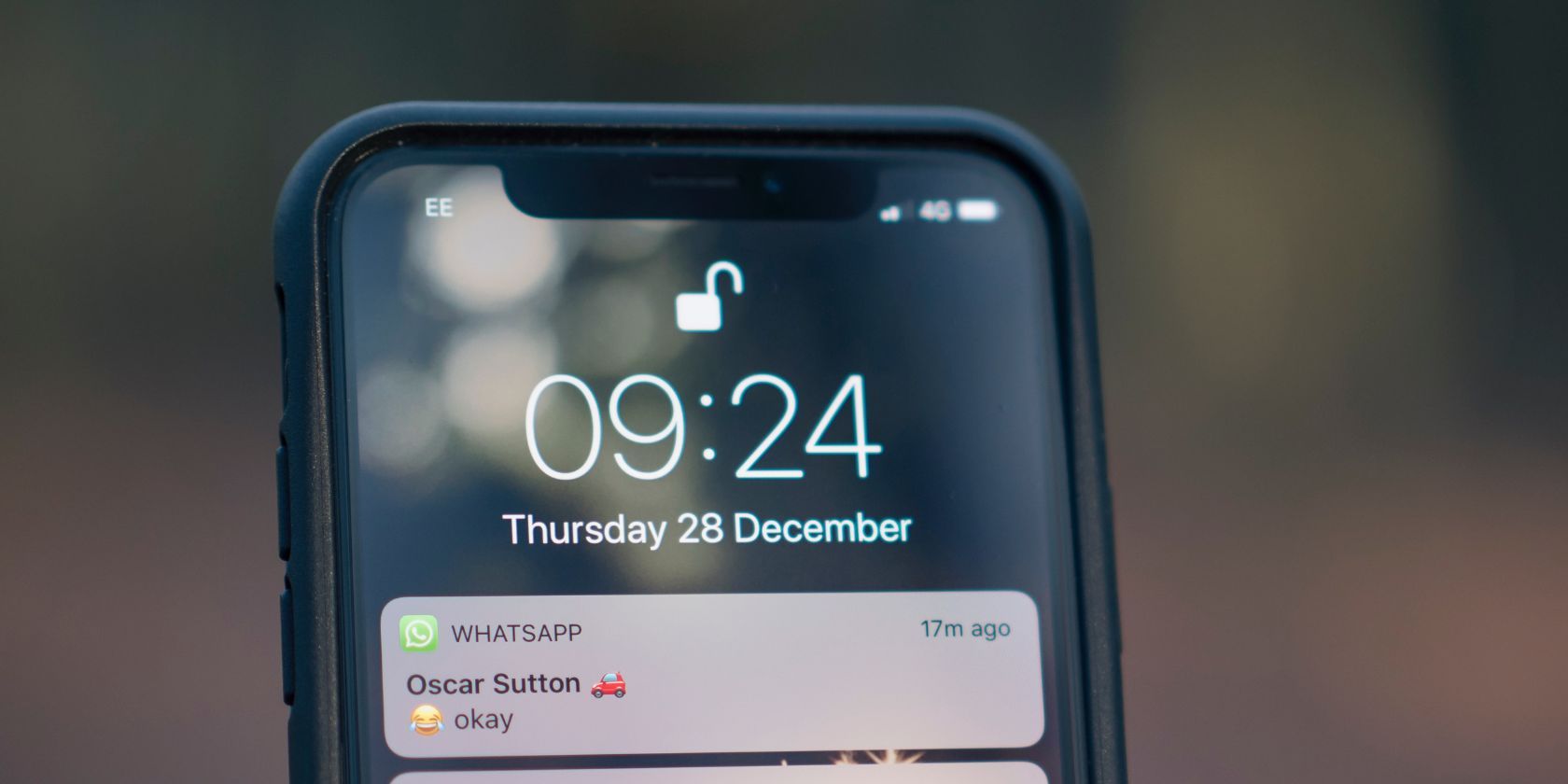
Защита приложения биометрией предотвращает доступ посторонних к вашим перепискам, даже если устройство физически утеряно или временно передано другому человеку. Отдельно скрытые предпросмотры уведомлений не позволят прочитать содержание сообщений с экрана блокировки.
Как заблокировать приложение WhatsApp через Face ID или Touch ID
Ниже — две последовательности действий: первая включает разрешение приложению использовать Face ID/Touch ID на уровне iOS, вторая — включение блокировки внутри самого WhatsApp.
Шаг 1 — Разрешите WhatsApp использовать Face ID/Touch ID в iOS
- Откройте приложение Настройки на iPhone.
- Перейдите в Face ID и код-пароль (или Touch ID и код-пароль) и введите ваш код-пароль.
- Пролистайте до раздела, где показываются приложения, и нажмите Другие программы (или раздел с разрешениями для приложений).
- Убедитесь, что переключатель рядом с WhatsApp включён.
Шаг 2 — Включите блокировку в настройках WhatsApp
- Запустите WhatsApp и в правом нижнем углу откройте Настройки.
- Перейдите в Конфиденциальность.
- Выберите пункт Блокировка экрана (Screen Lock).
- Включите переключатель Требовать Face ID или Требовать Touch ID.
- Выберите интервал блокировки: Сразу, Через 1 минуту, Через 15 минут или Через 1 час в зависимости от уровня удобства и безопасности.
После включения при открытии WhatsApp система будет запрашивать биометрическую идентификацию. Чтобы отключить — повторите шаги и выключите опцию «Требовать Face ID/Touch ID».
Как скрыть превью сообщений WhatsApp на экране блокировки iPhone
Даже с включённой блокировкой приложения, текст уведомлений может отображаться на экране блокировки. Чтобы это предотвратить:
- Откройте Настройки на iPhone.
- Пролистайте вниз и найдите WhatsApp в списке приложений.
- Нажмите Уведомления.
- Выберите Показывать предпросмотры и установите При разблокировке. Предпросмотры будут видны только после успешной проверки Face ID, Touch ID или ввода кода-пароля.
- Для максимальной приватности выберите Никогда, чтобы полностью убрать текст уведомлений с экрана блокировки.
После этих настроек содержание уведомлений в Центре уведомлений и на экране блокировки станет скрытым до разблокировки устройства.
Контрольный список для быстрой проверки (Кому: обычный пользователь)
- Установлено разрешение WhatsApp на использование Face ID/Touch ID в iOS.
- Внутри WhatsApp включена блокировка экрана и задан подходящий интервал блокировки.
- В настройках уведомлений WhatsApp включён режим «При разблокировке» или «Никогда».
- У вас включён код-пароль устройства (без кода биометрия не работает для доступа к личным данным).
Роли и чек-листы (короткие)
- Владелец устройства: проверяет, что Face ID/Touch ID и код-пароль активны; выбирает интервал блокировки.
- Родитель/опекун: активирует блокировку и убирает предпросмотры для детских устройств; при необходимости использует «Экранное время» для дополнительных ограничений.
- Администратор ИТ (корпоративные устройства): включает политику MDN/MDM для принудительного использования код-пароля и ограничения уведомлений, если это требуется политикой безопасности.
Когда это не сработает — ограничения и крайние случаи
- Если устройство уже разблокировано другим человеком, биометрия не потребует повторной проверки до следующей блокировки.
- На старых моделях без Face ID/Touch ID придётся полагаться только на код-пароль или Touch ID (если доступно).
- Биометрия не защищает резервные копии в облаке (iCloud) — проверьте, зашифрованы ли резервные копии и включена ли двухфакторная аутентификация Apple ID.
- Если злоумышленник знает ваш код-пароль, он сможет отключить биометрию и получить доступ.
Альтернативные подходы и когда их выбрать
- Использовать безопасные мессенджеры с встроенной защитой (например, Signal) — если вам нужна более строгая политика конфиденциальности.
- Включить «Экранное время» для ограничения доступа к приложениям у детей.
- Настроить шифрование резервных копий и двухфакторную аутентификацию Apple ID для защиты облачных копий.
Быстрая методика развертывания для нескольких устройств (мини-SOP)
- Проверить минимальные требования устройств (поддержка Face ID/Touch ID).
- На каждом устройстве: включить код-пароль → настроить Face ID/Touch ID → дать разрешение WhatsApp в iOS → включить блокировку в WhatsApp → отключить предпросмотры уведомлений.
- Для корпоративных устройств — автоматизировать через MDM-профили.
Критерии приёмки
- При открытии WhatsApp приложение требует биометрическую проверку (Face ID/Touch ID) или код-пароль.
- Текст уведомлений WhatsApp не виден на экране блокировки, когда выбрана опция «При разблокировке» или «Никогда».
- Резервные копии и Apple ID защищены двухфакторной аутентификацией.
Практические рекомендации по усилению безопасности
- Установите короткий интервал блокировки (например, «Сразу» или «Через 1 минуту»), если конфиденциальность важнее удобства.
- Не отключайте код-пароль устройства — он необходим как резервный метод аутентификации.
- Регулярно проверяйте список доверенных устройств в вашей Apple ID и при необходимости удаляйте неизвестные.
- Рассмотрите шифрование резервных копий и проверку настроек iCloud, если сообщения резервируются туда.
Факты и совместимость
- Face ID доступен на iPhone X и новее, Touch ID — на моделях с кнопкой «Домой».
- Настройки блокировки в WhatsApp и поведение уведомлений зависят от версии iOS и версии приложения WhatsApp; обновляйте обе системы для корректной работы.
Часто задаваемые вопросы
Нужно ли отдельно включать Face ID для WhatsApp, если Face ID уже настроен в iPhone?
Да. Сначала Face ID должен быть настроен в iOS, затем для каждого приложения (включая WhatsApp) нужно разрешить использование биометрии либо включить защиту внутри приложения.
Скрываются ли превью уведомлений автоматически после включения Face ID/Touch ID в WhatsApp?
Нет. Блокировка WhatsApp защищает само приложение, но превью уведомлений на экране блокировки контролируются системными настройками уведомлений iOS. Установите «Показывать предпросмотры» → «При разблокировке» или «Никогда» для скрытия текста уведомлений.
Как быстро отменить блокировку WhatsApp, если я хочу дать доступ другому человеку?
Откройте WhatsApp → Настройки → Конфиденциальность → Блокировка экрана и временно отключите опцию «Требовать Face ID/Touch ID». Не забудьте снова включить после.
Короткое резюме
Защита WhatsApp через Face ID/Touch ID и отключение превью уведомлений на экране блокировки — простые, но эффективные меры для защиты личной переписки. Они не заменяют комплексных мер (шифрование резервных копий, двухфакторная аутентификация Apple ID), но дают заметный прирост приватности с минимальными усилиями.
Важно: комбинируйте настройки приложения и системные настройки iOS для максимальной защиты.

Похожие материалы

Несколько аккаунтов Skype: Multi Skype Launcher

Журнал для работы: повысить продуктивность

Персональные звуки уведомлений на Android

Скачивание шоу Hulu для офлайн‑просмотра

Microsoft Start: персонализированная новостная лента
