
Защитить Telegram паролем на iPhone и Android
Быстрые ссылки
Защитить сообщения Telegram паролем на Android
Защитить сообщения Telegram паролем на iPhone
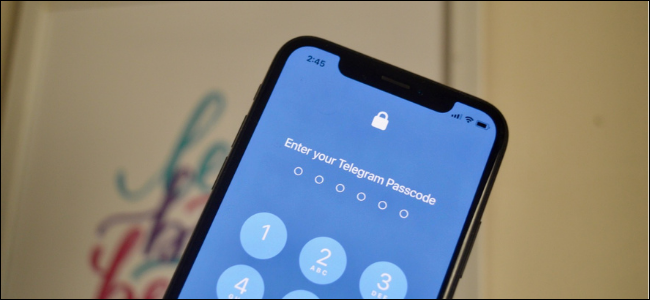
Telegram — удобный мессенджер для личных и групповых переписок. Для дополнительной безопасности можно включить блокировку приложения паролем, PIN-кодом, отпечатком или Face ID. Ниже — пошаговые инструкции для Android и iPhone, а также рекомендации по нюансам, возможным проблемам и альтернативам.
Важно: код-пароль Telegram задаётся отдельно на каждом устройстве. Он не синхронизируется с аккаунтом и не хранится на серверах Telegram. Забыл код — придётся удалить и установить приложение заново. При этом обычные чаты восстановятся из облака, а Секретные чаты — будут удалены навсегда, потому что они хранятся только локально.
Защитить Telegram на Android
Вы можете включить блокировку приложения с PIN и разблокировкой отпечатком на Android. Шаги:
- Откройте приложение Telegram на Android.
- Нажмите кнопку меню (три строки) в левом верхнем углу.
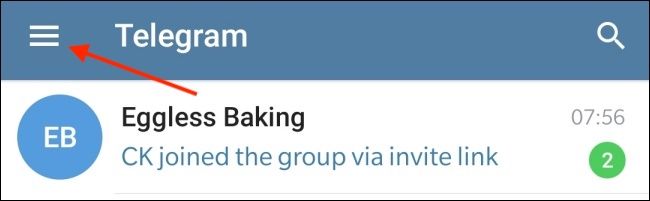
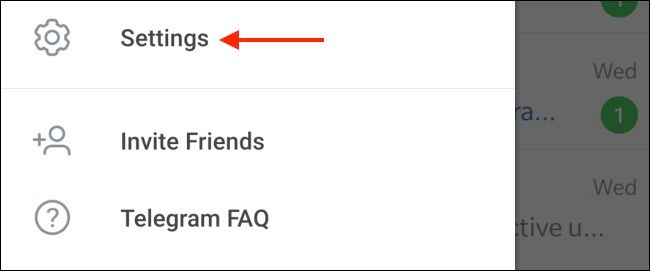
- Выберите «Настройки».
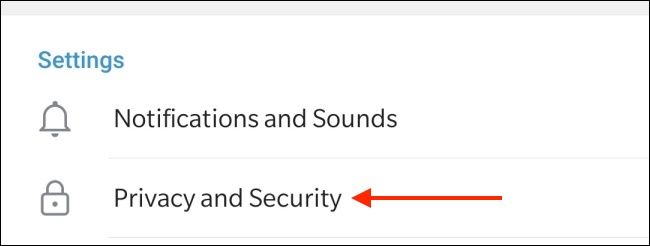
- Перейдите в «Конфиденциальность и безопасность».
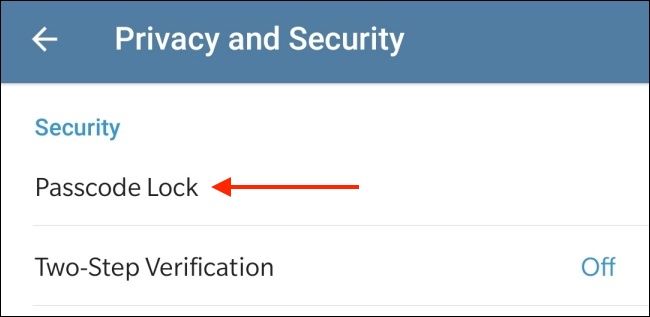
- В разделе «Безопасность» нажмите «Код-пароль».
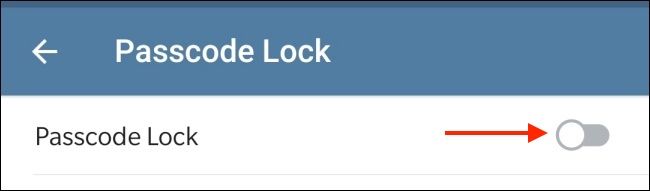
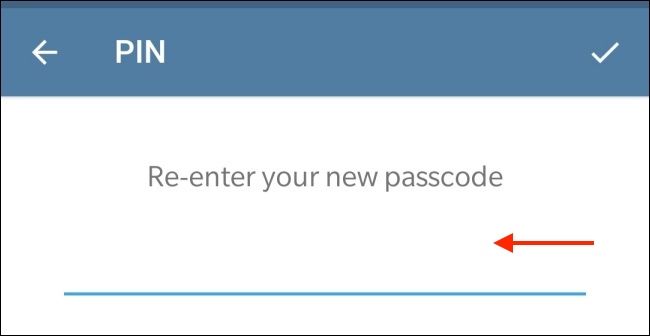
- Включите переключатель «Код-пароль». Затем задайте четырёхзначный числовой код и подтвердите его.
После активации вы увидите опцию «Разблокировка по отпечатку». По умолчанию она включена — выключите, если не хотите использовать биометрию.
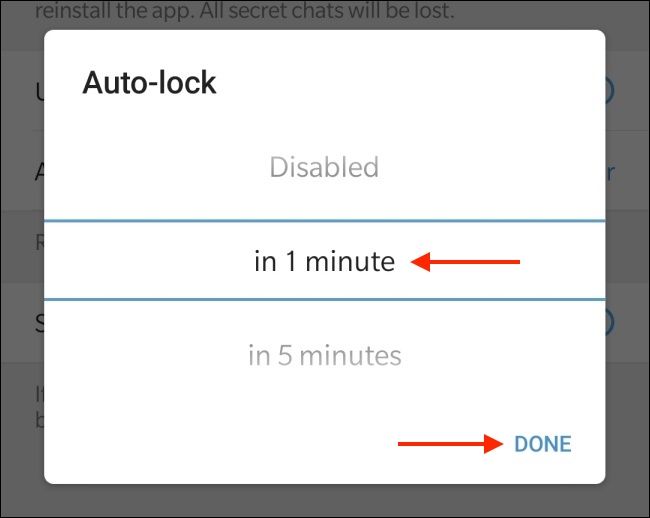
По умолчанию приложение автоматически блокируется через 1 час простоя. Нажмите «Автоблокировка», чтобы изменить интервал — доступен диапазон от 1 минуты до 45 часов.
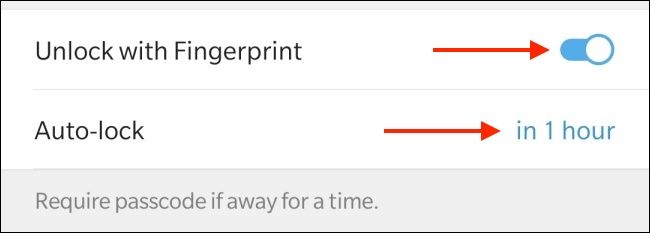
Можете выключить автоблокировку или выбрать удобное время, затем подтвердите нажатием «Готово».
Чтобы заблокировать приложение вручную, нажмите иконку замка на экране «Чаты».

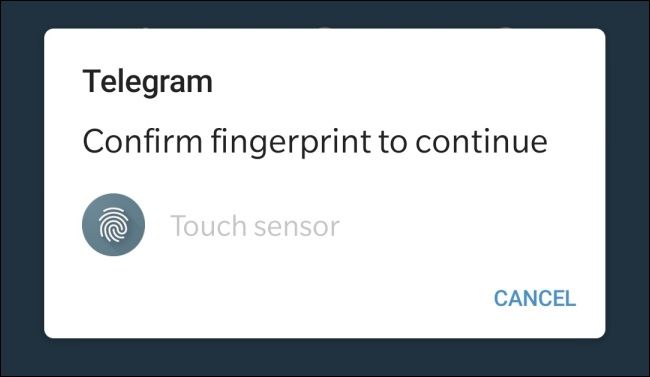
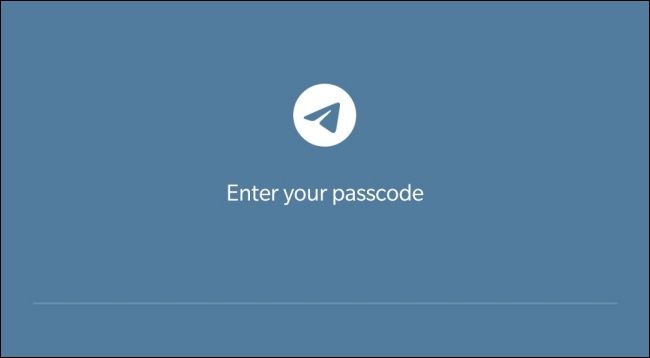
При следующем запуске Telegram предложит разблокировать приложение отпечатком; можно выйти из этого экрана и ввести код-пароль.
Защитить Telegram на iPhone
На iPhone Telegram позволяет использовать код-пароль и быструю разблокировку через Face ID или Touch ID.
- Откройте Telegram и перейдите в вкладку «Настройки».

- Зайдите в «Конфиденциальность и безопасность».
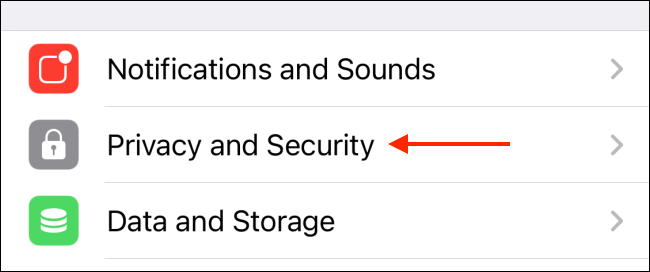
- Выберите «Код-пароль и Face ID» (текст меню может варьироваться в зависимости от модели iPhone и версии iOS).

- Нажмите «Включить код-пароль» и введите шестизначный код. Через «Параметры кода» можно переключиться на четырёхзначный PIN или задать произвольный буквенно-цифровой пароль.

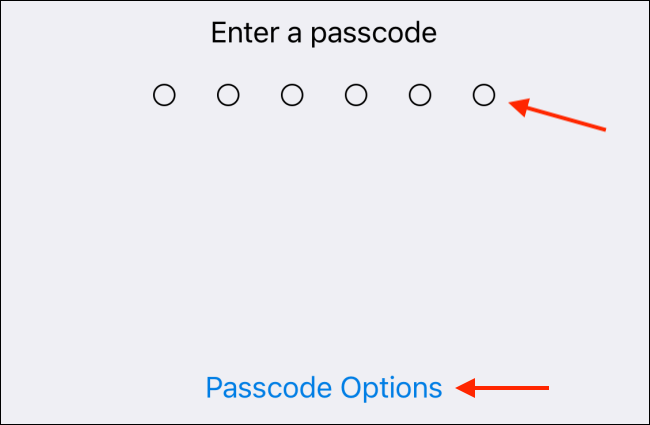
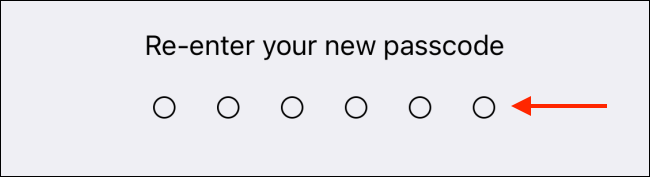
Подтвердите код повторным вводом.
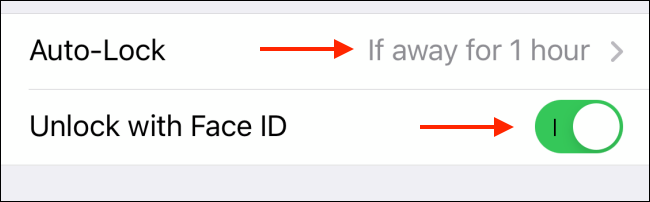
После включения автоматически активируется разблокировка Face ID или Touch ID. Отключите соответствующий переключатель, если не хотите биометрии.
По умолчанию автоблокировка настроена на 1 час простоя. Нажмите «Автоблокировка», чтобы выбрать интервал от 1 минуты до 5 часов, либо полностью отключить функцию.
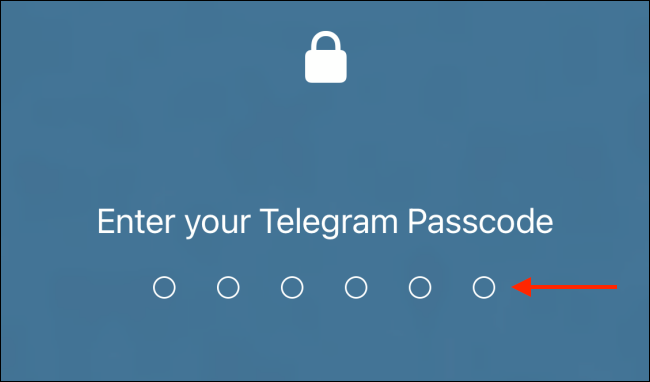
Вы можете вручную заблокировать приложение, нажав иконку замка вверху экрана «Чаты».

При следующем запуске Telegram предложит распознать лицо (Face ID) или отпечаток; если биометрия не сработает — введите код.
Когда это не защищает (ограничения и случаи неудач)
- Забытая комбинация: код не восстанавливается. Придётся удалить и заново установить приложение. Обычные чаты восстановятся из облака, но Секретные чаты будут потеряны.
- Физический доступ + восстановление устройства: если у злоумышленника ваш аккаунт и SIM/двухфакторная аутентификация, удалённая блокировка не заменит полноценную защиту аккаунта.
- Уязвимости ОС: локальная блокировка приложения не защищает от атак на уровне операционной системы или root/jailbreak.
Важно: код-пароль — это защита устройства/приложения, а не дополнительный фактор безопасности вашего аккаунта Telegram.
Альтернативные подходы
- Использовать системную блокировку приложений (встроенные функции Android/iOS или сторонние менеджеры приложений) для дополнительного уровня.
- Для особенно конфиденциальных разговоров использовать Секретные чаты Telegram (со сквозным шифрованием), но помнить, что они хранятся только локально и не синхронизируются.
- Включить двухфакторную аутентификацию (2FA) в настройках Telegram для защиты аккаунта при входе на новых устройствах.
Ментальная модель безопасности
- Уровни: устройство → приложение → аккаунт → сеть.
- Код-пароль защищает уровень «приложение на устройстве». Для полноценной безопасности комбинируйте его с 2FA (аккаунт) и системной блокировкой (устройство).
Факт-бокс: ключевые параметры
- Типы кодов: 4‑значный PIN, 6‑значный PIN, произвольный буквенно‑цифровой пароль.
- Автоблокировка: Android — 1 минута до 45 часов; iPhone — 1 минута до 5 часов (варианты зависят от версии Telegram).
- Биометрия: отпечаток (Android), Face ID/Touch ID (iPhone).
Роль‑ориентированные чек‑листы
Средний пользователь:
- Включить код-пароль.
- Включить автоблокировку на 1–15 минут.
- Включить биометрию для удобства (по желанию).
Продвинутый пользователь / специалист по безопасности:
- Включить 2FA в аккаунте Telegram.
- Использовать произвольный пароль (не числовой PIN).
- Отключить автологин в сторонних приложениях и регулярно обновлять ОС.
Пошаговое руководство (SOP)
- Сделать резервную копию важных данных (если используете Секретные чаты — экспортируйте важные сообщения вручную).
- Открыть Telegram → Настройки → Конфиденциальность и безопасность → Код-пароль.
- Выбрать тип пароля и включить биометрию по желанию.
- Настроить автоблокировку на минимальное удобное время.
- Проверить входные параметры: 2FA, привязанные устройства.
План действий при забытом пароле
- Попытаться вспомнить код; проверьте подсказки и привычные последовательности.
- Если неудачно — удалите приложение и установите его заново.
- Войдите в аккаунт с помощью номера телефона и, при необходимости, 2FA.
- Восстановятся обычные чаты, но Секретные чаты будут потеряны.
Примечание: процесс восстановления безопасен, но убедитесь, что у вас доступ к номеру телефона и резервным средствам 2FA.
Критерии приёмки
- Приложение блокируется через выбранный интервал.
- Разблокировка работает через код и (если включена) биометрию.
- При удалении и повторной установке аккаунт восстанавливается без Секретных чатов.
Тесты/приёмка
- Установить код, выйти из приложения, проверить автоблокировку через заданное время.
- Проверить ручную блокировку и разблокировку по биометрии и коду.
- Смоделировать восстановление: удалить приложение, установить заново, войти и проверить восстановление чатов.
Советы по повышению безопасности
- Используйте длинный буквенно‑числовой пароль вместо простого PIN.
- Включите двухфакторную аутентификацию для аккаунта Telegram.
- Обновляйте приложение и операционную систему.
- Отключайте биометрию, если устройство может быть принудительно разблокировано (требования суда/правоохранительных органов зависят от юрисдикции).
Важно: биометрия удобна, но в некоторых правовых ситуациях она может быть менее защищённой, чем пароль.
Приватность и соответствие GDPR (заметки)
- Код-пароль хранится локально на устройстве и не передаётся на серверы Telegram; это уменьшает риск утечки через облако.
- Секретные чаты не синхронизируются с сервером и поэтому не восстанавливаются после удаления приложения.
- Для соответствия GDPR убедитесь, что пользовательские данные и backup-хранение управляются в соответствии с политиками вашей организации.
Глоссарий (1 строка)
- Код-пароль: локальный пароль для блокировки доступа к приложению Telegram на конкретном устройстве.
- Секретные чаты: чаты со сквозным шифрованием, хранящиеся только локально.
- 2FA: двухфакторная аутентификация для входа в аккаунт.
Заключение
Код‑пароль в Telegram — быстрый и эффективный способ ограничить доступ к переписке на отдельном устройстве. Он не заменяет двухфакторную аутентификацию и системные меры безопасности, но даёт дополнительный слой защиты от случайного доступа. Настройте код‑пароль, выберите подходящий режим автоблокировки и используйте биометрию по мере необходимости. Если вам важна максимальная приватность, комбинируйте код‑пароль с Секретными чатами и 2FA.
Интересует, чем Signal отличается от Telegram по приватности и функциям? Прочитайте наше руководство Signal vs Telegram, чтобы узнать больше.
Связанные материалы: Signal vs. Telegram: какой мессенджер лучше?

Похожие материалы

Несколько аккаунтов Skype: Multi Skype Launcher

Журнал для работы: повысить продуктивность

Персональные звуки уведомлений на Android

Скачивание шоу Hulu для офлайн‑просмотра

Microsoft Start: персонализированная новостная лента
