
Как добавить блокировку экрана в Signal
Что делает блокировка экрана
Блокировка экрана в Signal прячет список чатов и содержимое сообщений до тех пор, пока вы не подтвердите свою личность через встроенную защиту устройства (биометрию или код). Это дополнительный уровень приватности: даже при разблокированном телефоне другие люди не увидят переписки без вашей авторизации.
Краткое определение: Screen Lock — локальная функция, которая использует механизмы безопасности операционной системы для доступа к приложению.
Требования
- Мобильное устройство с iOS или Android.
- Включённая системная блокировка экрана: Face ID, Touch ID, отпечаток пальца, PIN, пароль или графический ключ.
- Установлённое приложение Signal последней версии (рекомендуется обновить до актуальной версии перед настройкой).
Пошаговая инструкция
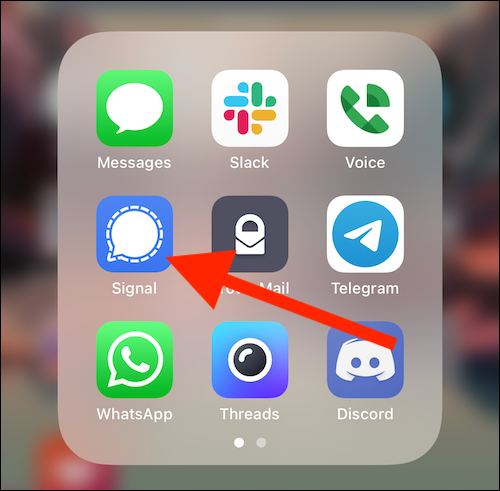
- Откройте приложение Signal на iPhone, iPad или Android.
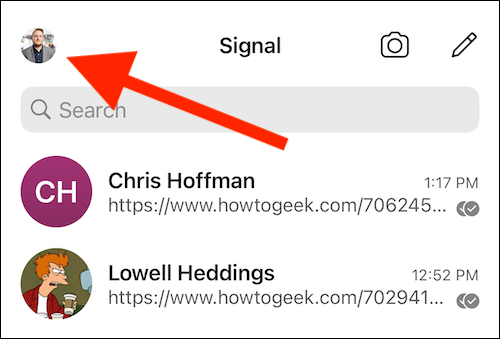
- Нажмите на свою фотографию профиля или инициаллы в левом верхнем углу.
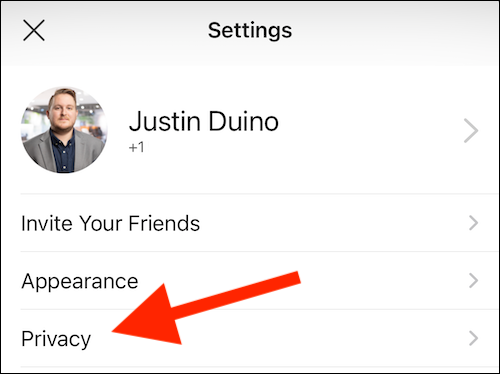
- В меню выберите пункт «Конфиденциальность» (Privacy).
- Переключите тумблер «Screen Lock» в положение включено.
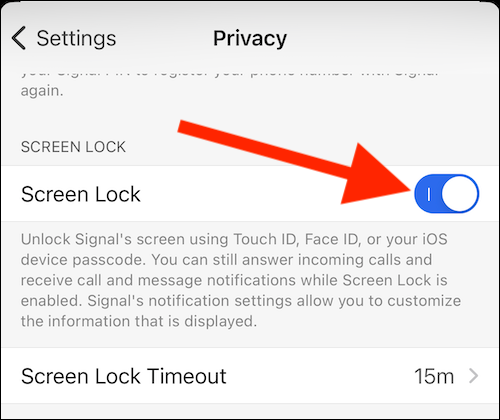
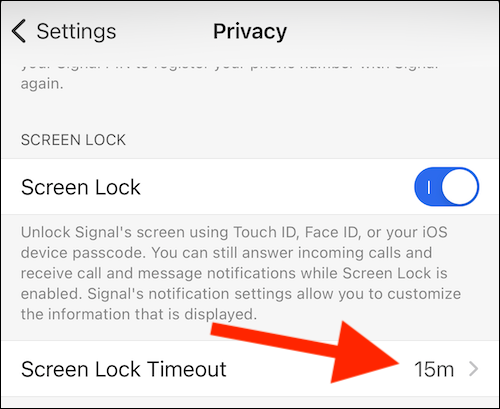
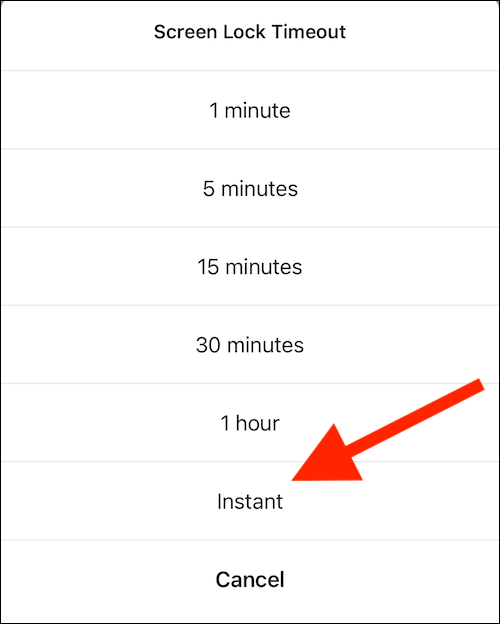
- При необходимости настройте время автоматической блокировки в опции “Screen Lock Timeout” — выберите 1 минуту, 30 минут или «Мгновенно».
- Выйдите из настроек. Приложение автоматически будет запрашивать авторизацию по истечении выбранного времени.
Настройка и поведение
- Параметр времени определяет, через какой интервал Signal будет требовать повторную авторизацию.
- Если устройство поддерживает биометрию, Signal использует её; при отсутствии — запрашивается системный PIN/пароль.
- Блокировка защищает локальный доступ к приложению, но не влияет на сообщения, доставленные на другие устройства.
Когда блокировка экрана не обеспечит защиту
Important: Блокировка не заменяет общую безопасность устройства или резервные копии. Вот ситуации, когда она не помогает:
- Если устройство уже разблокировано владельцем и злоумышленник имеет доступ к экрану.
- Если в системе обнаружены уязвимости или устройство скомпрометировано (рут/джейлбрейк).
- Если злоумышленник получает доступ к аккаунту Signal на другом привязанном устройстве.
Альтернативные и дополнительные подходы
- Включите системную блокировку экрана с надёжным PIN/паролем.
- Используйте защиту «App Lock» от производителя телефона (если доступна) для дополнительного уровня.
- В корпоративной среде применяйте Mobile Device Management (MDM) для централизованной политики блокировки.
Контрольные списки
Настройка (для пользователя):
- Обновить Signal до последней версии
- Убедиться, что на устройстве настроена блокировка экрана
- Включить Screen Lock в Signal
- Выбрать подходящее время ожидания
Администратор IT (корпоративный):
- Проверить совместимость MDM с Signal
- Настроить политики PIN/пароля для устройств
- Обучить сотрудников правилам безопасного хранения устройств
Критерии приёмки
- Signal запрашивает авторизацию после выбранного периода ожидания.
- Содержимое чатов скрыто на экране до успешной аутентификации.
- Поведение одинаково на iOS и Android при тех же настройках устройства.
Советы по использованию и приватности
- Выберите «Мгновенно», если устройство часто попадает в чужие руки.
- Для удобства можно выбрать 1 минуту, чтобы не вводить авторизацию при частом использовании.
- Не используйте лёгкие PIN-коды; предпочтительнее биометрия, где она доступна.
Пример сценариев и когда выбрать настройки
- Частое пользование в безопасных условиях: тайм-аут 30 минут.
- Частые поездки или публичные места: тайм-аут «Мгновенно».
- Корпоративная безопасность: согласовать с IT и использовать MDM.
Итог
Включение Screen Lock в Signal — простой и эффективный способ добавить локальную защиту переписок. Это не заменяет общую безопасность устройства, но значительно снижает риск случайного или несанкционированного просмотра сообщений.
Короткое объявление для коллег или соцсетей: Signal теперь можно защитить экранной блокировкой — включите Screen Lock в настройках, чтобы сообщения требовали Face ID, отпечаток или PIN.
Важное примечание: функции и расположение опций могут незначительно отличаться в зависимости от версии Signal и операционной системы.

Похожие материалы

Несколько аккаунтов Skype: Multi Skype Launcher

Журнал для работы: повысить продуктивность

Персональные звуки уведомлений на Android

Скачивание шоу Hulu для офлайн‑просмотра

Microsoft Start: персонализированная новостная лента
