
Как защитить Google Drive на iPhone с помощью Face ID
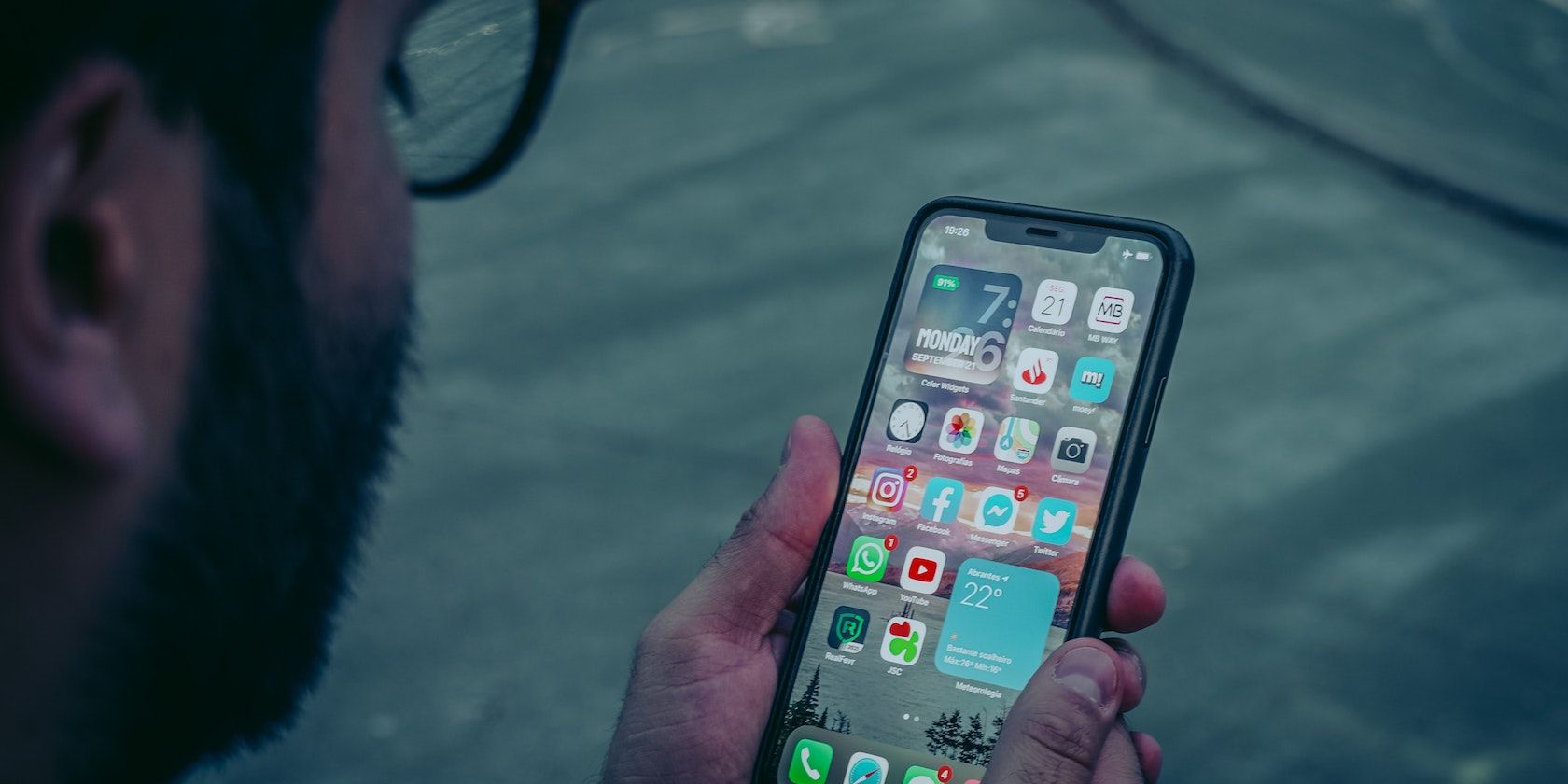
Face ID добавляет дополнительный уровень защиты к файлам в Google Drive на iPhone и iPad. Это полезно, если вы храните конфиденциальные документы, фото или рабочие файлы и хотите быть уверены, что доступ возможен только с вашего устройства.
Что делает Privacy Screen
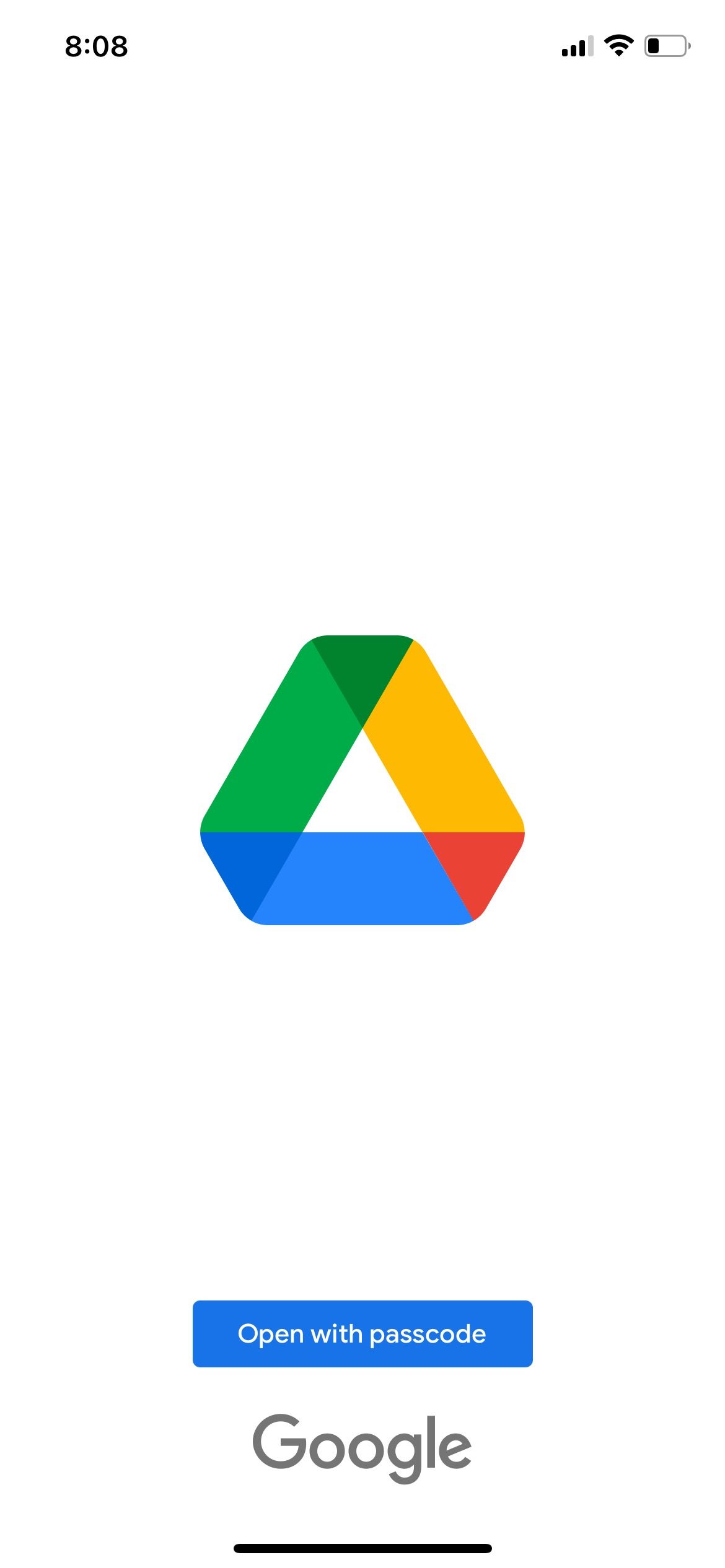
Privacy Screen блокирует приложение Google Drive при его закрытии и требует аутентификацию при повторном открытии. Аутентификация может выполняться с помощью Face ID или с помощью кода-пароля. Эта функция работает локально на устройстве — Face ID проверяет лицо на устройстве, а не отправляет биометрические данные в облако.
Important: Если на устройстве отключены биометрические данные или Face ID не настроен, система предложит использовать код-пароль устройства.
Как включить Privacy Screen (пошагово)
- Откройте приложение Google Drive на iPhone или iPad.
- Нажмите значок меню в левом верхнем углу экрана.
- Выберите Settings — Настройки.
- Нажмите Privacy Screen — Конфиденциальный экран.
- Включите переключатель Privacy Screen.
- Если требуется, подтвердите разрешение для использования Face ID.
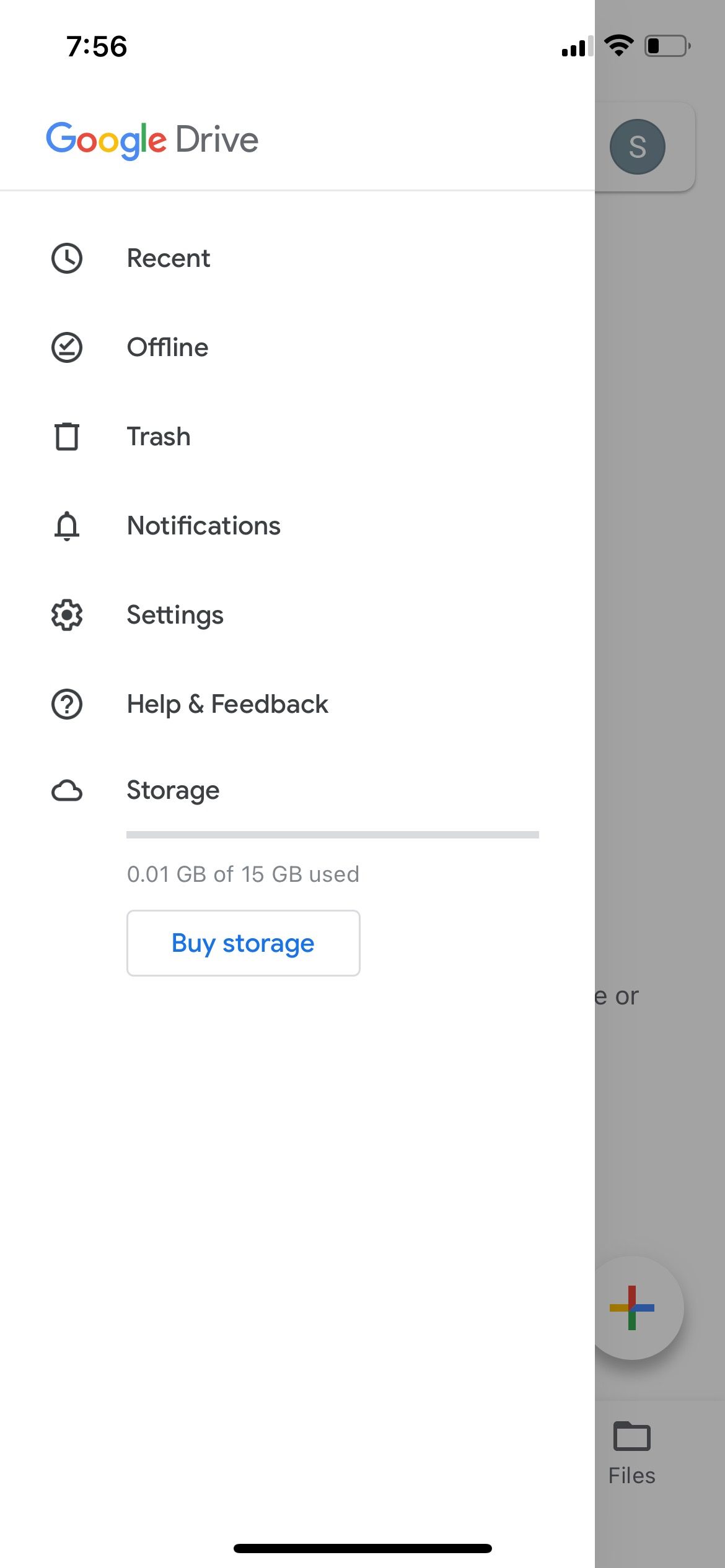
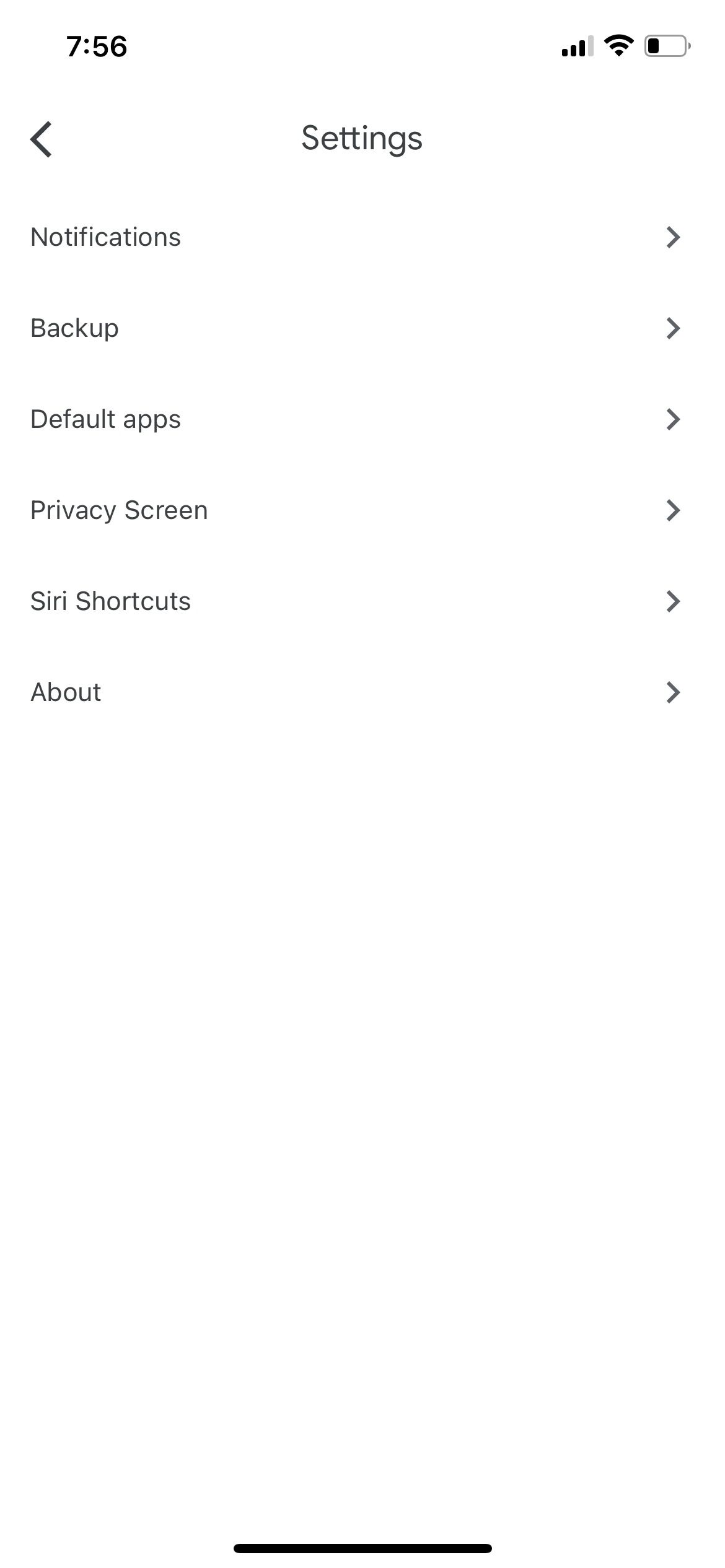
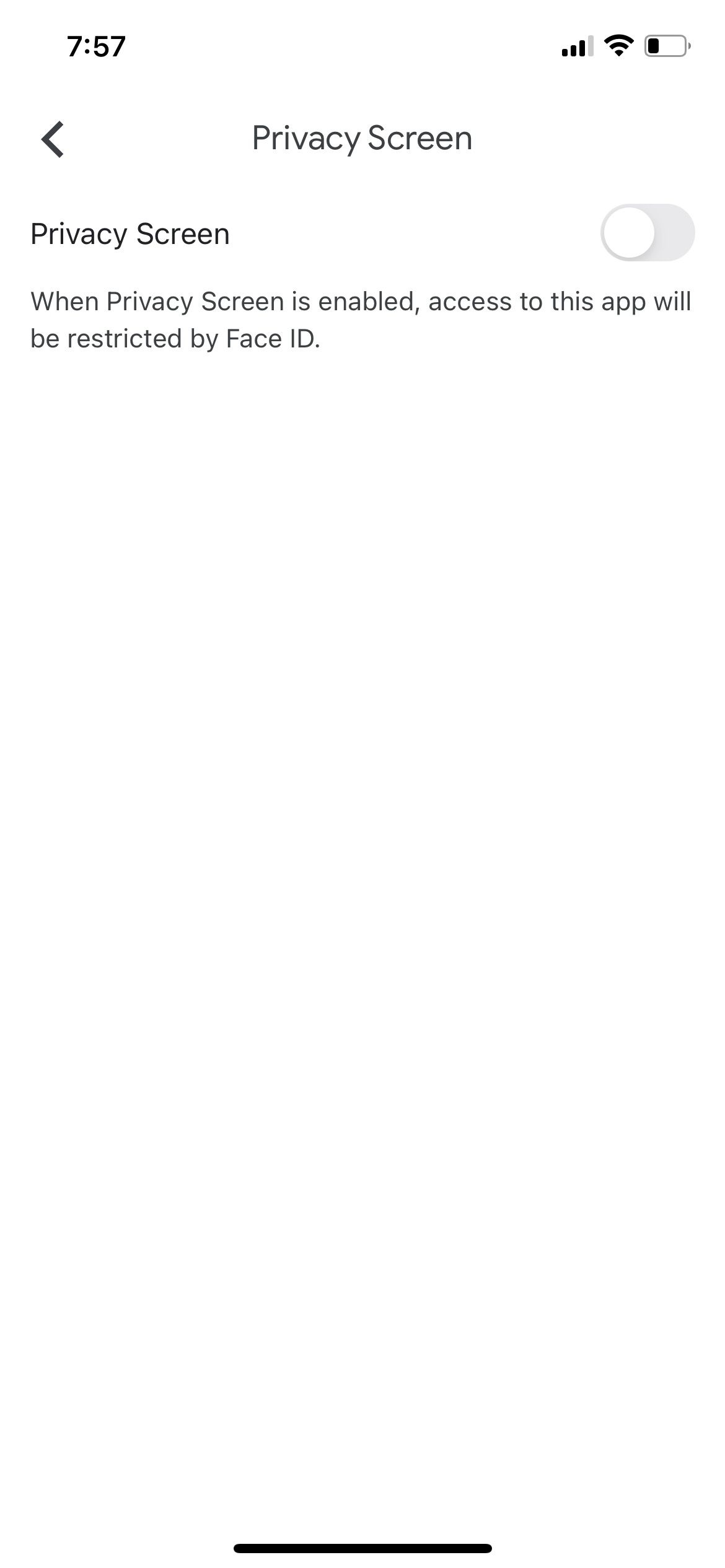
После включения приложение завершит настройку, выполнив сканирование лица через Face ID. Далее для доступа к Google Drive потребуется Face ID или выбранный вами метод аутентификации.
Как изменить время блокировки Privacy Screen
По умолчанию Google Drive может требовать аутентификацию сразу при каждом повторном открытии. Если это неудобно, можно настроить задержку до 10 минут. Это значит, что если вы кратко покидаете приложение и возвращаетесь в пределах выбранного времени, повторная аутентификация не потребуется.
Порядок действий:
- Откройте Google Drive.
- Нажмите значок меню в левом верхнем углу.
- Выберите Settings — Настройки.
- Перейдите в Privacy Screen — Конфиденциальный экран.
- Нажмите Require Authentication — Требовать аутентификацию.
- Выберите время задержки (например, сразу или до 10 минут).
- Вернитесь назад, нажав стрелку в левом верхнем углу.
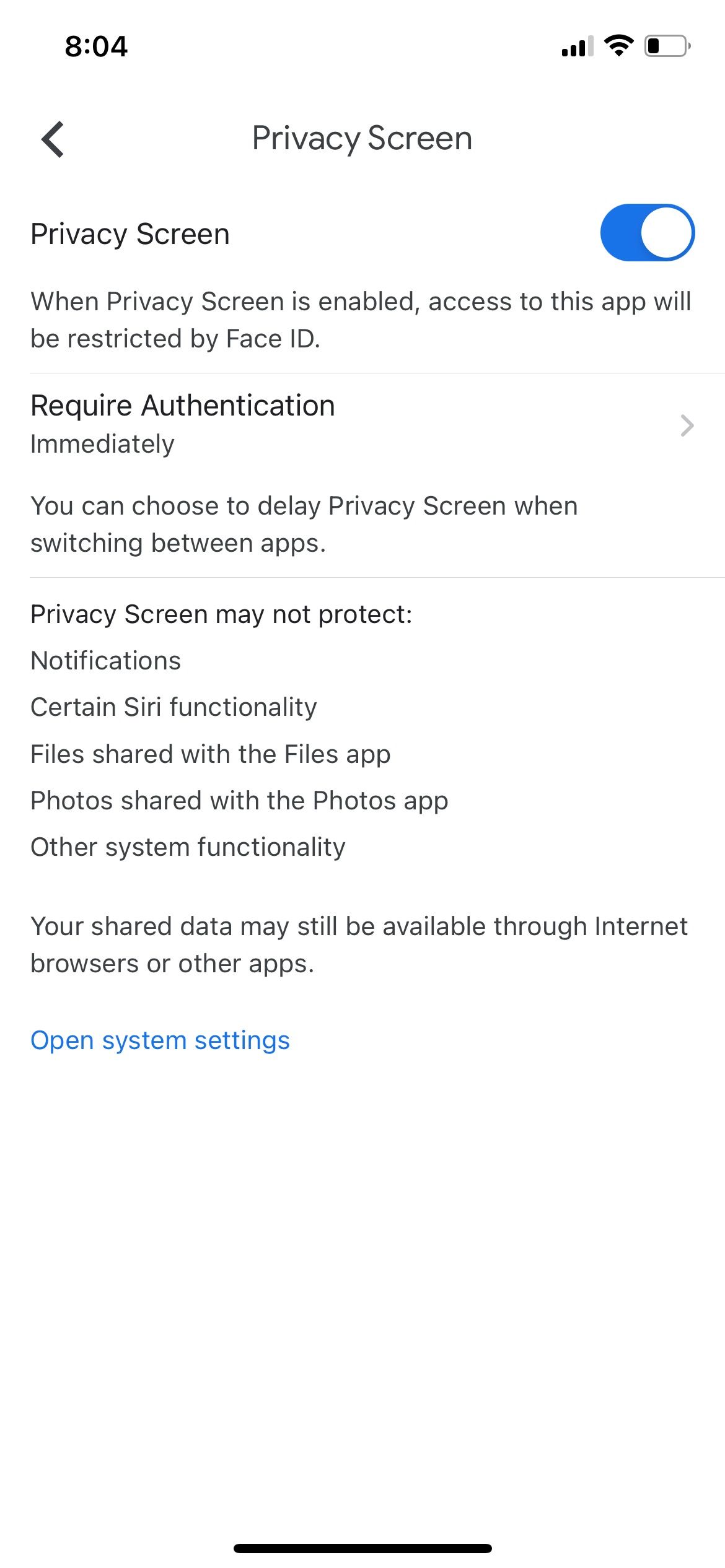
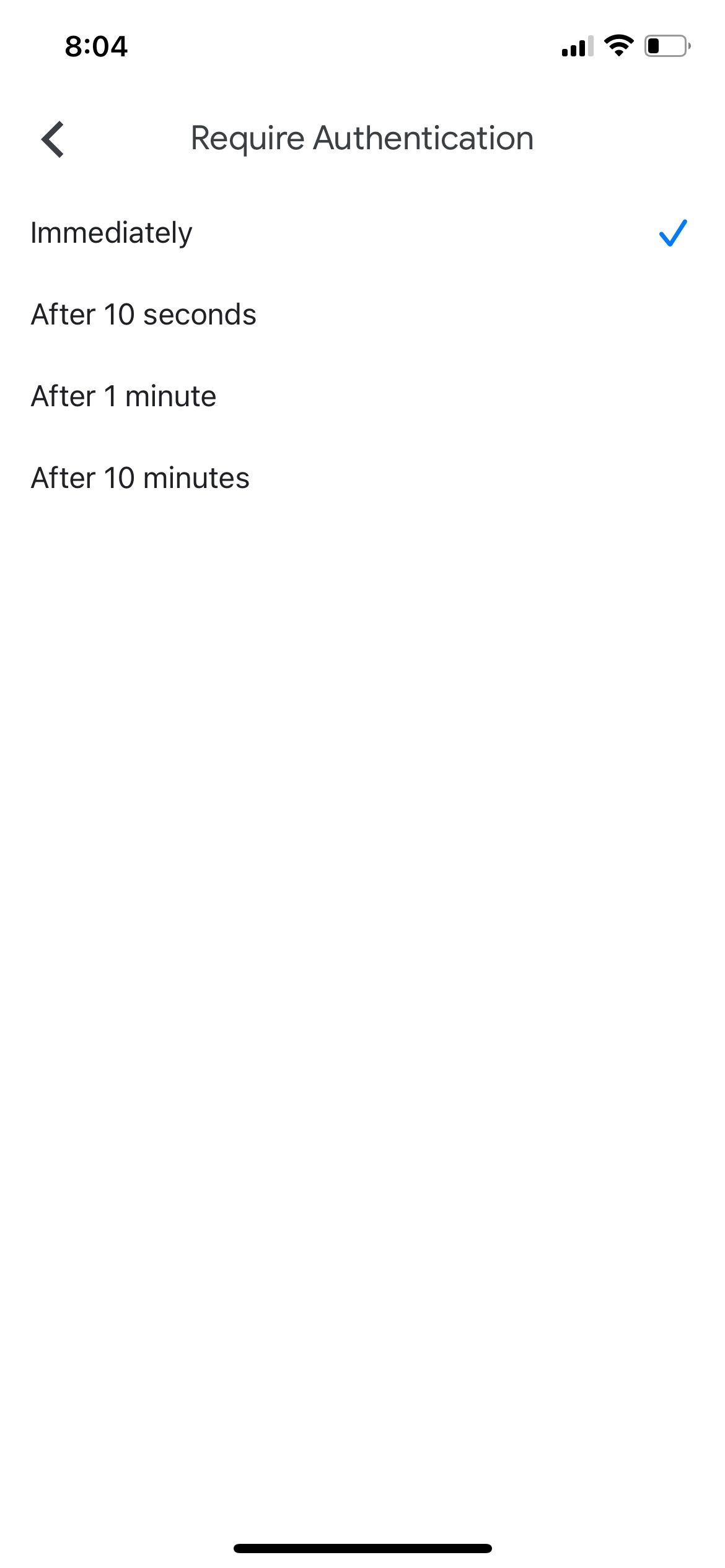
Note: Максимальная задержка, указанная в интерфейсе, составляет 10 минут.
Как использовать код-пароль вместо Face ID
Если вы предпочитаете вводить код-пароль при разблокировке Google Drive, выполните простую замену после включения Privacy Screen:
- Убедитесь, что Privacy Screen уже включён в приложении Google Drive.
- Выйдите из Google Drive и откройте системное приложение Settings — Настройки на iPhone.
- Прокрутите список и выберите Google Drive.
- Отключите переключатель Face ID для Google Drive.
- Вернитесь в Google Drive — приложение предложит ввести код-пароль вместо Face ID.
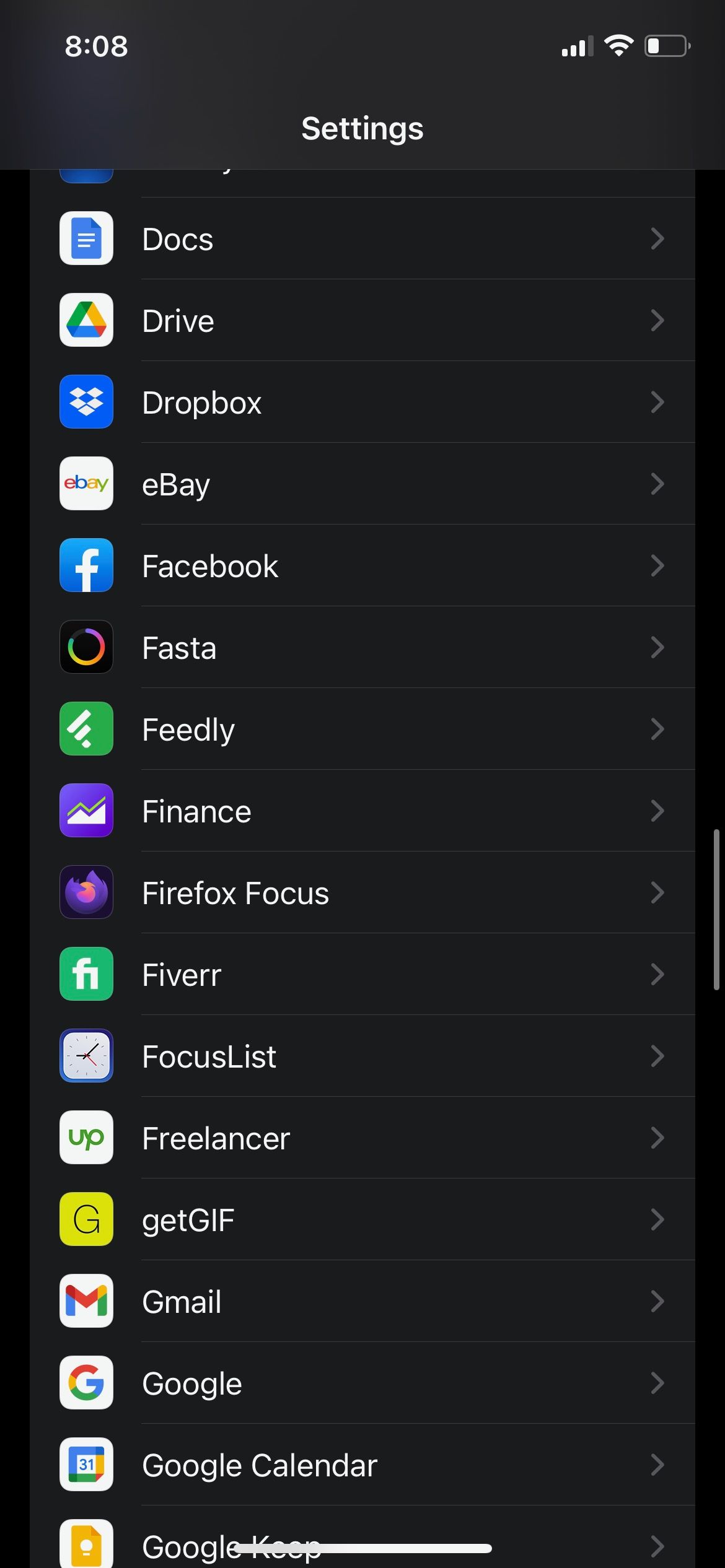
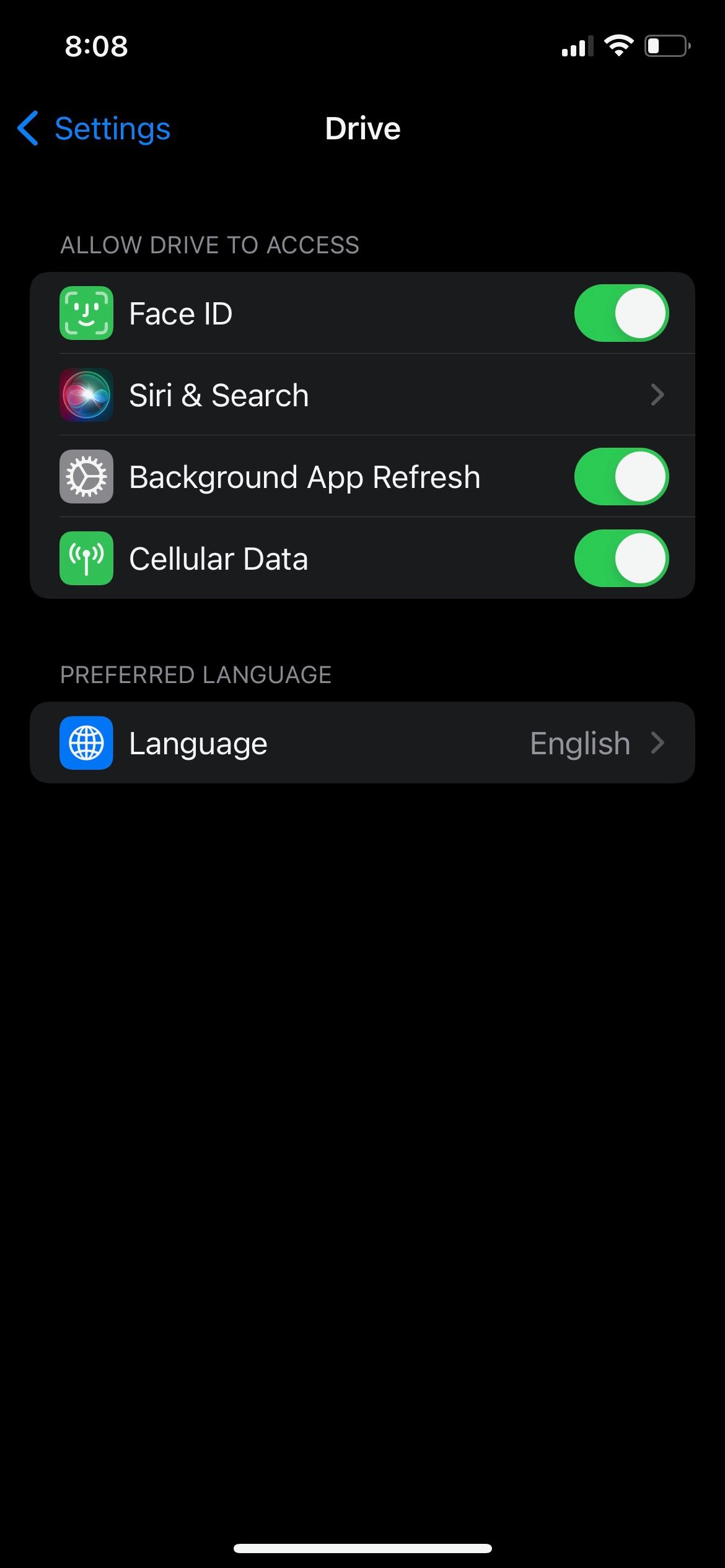
Использование пароля может быть медленнее, но иногда безопаснее, особенно если вы беспокоитесь о ложных срабатываниях Face ID.
Когда Face ID может не сработать — случаи, на которые стоит обратить внимание
- Если устройство не видит лицо (сильный боковой свет, маска, очки с тёмными линзами).
- Если кто-то очень похож на вас (близкие родственники) и система по ошибке распознаёт их.
- Если аппаратные датчики Face ID повреждены.
- Если на устройстве отключены биометрические данные или пользователь сбросил настройки безопасности.
Если Face ID часто не срабатывает, используйте код-пароль или увеличьте задержку Privacy Screen.
Альтернативные подходы к защите файлов
- Включить общесистемную блокировку экрана (код-пароль, Face ID, Touch ID).
- Хранить особо чувствительные файлы в зашифрованных контейнерах или в отдельно управляемых приложениях (например, менеджеры паролей, зашифрованные заметки).
- Использовать доступ по ссылке с ограничением по сроку действия и паролю при совместном доступе.
- В организациях: применять политики MDM для принудительного шифрования и управления приложениями.
Мини‑методология: Быстрая проверка правильности настройки (3 шага)
- Включите Privacy Screen и подтвердите Face ID.
- Закройте приложение и откройте снова — убедитесь, что запрашивается Face ID.
- Проверьте опцию задержки и смените на пароль, чтобы убедиться, что оба пути работают.
Чеклист для пользователя (быстрая проверка)
- Privacy Screen включён в Google Drive.
- Face ID активирован на устройстве и корректно настроен.
- Вы протестировали открытие приложения после закрытия.
- Поняли, как переключиться на код-пароль.
- Проверили настройки общего доступа к важным файлам.
Чеклист для администратора/ИТ (если устройство корпоративное)
- Проверьте, что политика компании позволяет использование биометрии вместе с MDM.
- Настройте удалённое управление и правила хранения данных.
- Убедитесь, что резервные копии и шифрование соответствуют требованиям безопасности.
План действий при проблемах (runbook)
- Если Google Drive не просит Face ID: проверьте, включён ли Privacy Screen в приложении.
- Если Face ID не распознаёт вас: откройте Настройки → Face ID и код-пароль → заново зарегистрируйте лицо.
- Если аппаратные проблемы: обратитесь в сервис Apple для диагностики Face ID.
- Временное решение: переключитесь на код-пароль в системных настройках приложения.
Приватность и обработка биометрии
Face ID обрабатывает данные на устройстве и не передаёт изображения в iCloud или в Google. Биометрические шаблоны хранятся в защищенном хранилище Secure Enclave на устройстве. Тем не менее, учитывайте корпоративные и локальные правила хранения биометрии при настройке устройств для работы.
Notes: Если устройство утеряно или украдено, стандартные меры — удалённая блокировка и удалённое стирание через Find My iPhone.
Критерии приёмки
- Google Drive запрашивает Face ID или код-пароль при каждом открытии (или в соответствии с выбранной задержкой).
- Пользователь может переключиться между Face ID и паролем через системные настройки.
- Для корпоративных устройств политика отвечает требованиям безопасности компании.
Дополнительные советы по повышению безопасности
- Используйте сложный код-пароль устройства (не 4 цифры).
- Ограничьте общий доступ к файлам по необходимости.
- Регулярно проверяйте список устройств, имеющих доступ к вашему аккаунту Google.
- Подумайте о двухфакторной аутентификации для самого аккаунта Google.
Краткое резюме
Face ID в Google Drive — простой и эффективный способ добавить локальную защиту файлов на iPhone или iPad. Вы можете включить Privacy Screen, настроить задержку до 10 минут или переключиться на код-пароль. Для корпоративной среды учитывайте требования безопасности и политику управления устройствами.
Если нужно, я могу подготовить короткое SOP для командной инструкции по развёртыванию этой настройки на всех корпоративных iPhone.

Похожие материалы

Несколько аккаунтов Skype: Multi Skype Launcher

Журнал для работы: повысить продуктивность

Персональные звуки уведомлений на Android

Скачивание шоу Hulu для офлайн‑просмотра

Microsoft Start: персонализированная новостная лента
