
Как защитить файлы от удаления в Windows 10
Вы, вероятно, храните на компьютере важные документы и не хотите их потерять. В Windows удаление файлов делается очень просто, поэтому даже случайное действие может привести к потере данных.
Если вы уже случайно удалили нужный файл, можно попытаться восстановить его с помощью сторонней программы. Но лучше предотвратить удаление заранее — это надёжнее.
Windows 10 не предоставляет единой «кнопки» для запрета удаления файлов для всех сценариев. Зато есть несколько рабочих подходов: изменять права доступа, шифровать/архивировать с паролем или использовать сторонние утилиты, которые блокируют/замораживают файлы.
Ниже — простые инструкции, альтернативы, список когда методы не работают и контрольный чеклист.
Как предотвратить удаление файлов в Windows 10
1. Использовать WinZip для блокировки и шифрования архива

WinZip — это не только утилита для архивирования: она умеет шифровать архивы и защищать их паролем. Если вы поместите важные файлы в зашифрованный архив с надёжным паролем, никто без пароля не сможет открыть, изменить или удалить содержимое архива.
Плюсы метода:
- Простая настройка для обычного пользователя.
- Шифрование защищает от несанкционированного доступа.
Ограничения:
- Если вы потеряете пароль — восстановить данные будет сложно.
- Архив можно удалить как обычный файл (поэтому храните резервную копию на другом носителе).
Короткая инструкция (общая):
- Откройте WinZip и создайте новый архив.
- Добавьте в архив файлы или папку, которую хотите защитить.
- Включите шифрование (обычно AES) и задайте сложный пароль.
- Сохраните архив в безопасном месте; при желании удалите оригинал после проверки архива.
2. Изменить права доступа (NTFS) у файла или папки
Если вы предпочитаете встроенные средства Windows и не хотите устанавливать ПО, можно запретить доступ другим учётным записям через свойства безопасности файла.
- Щёлкните правой кнопкой мыши по файлу или папке и откройте «Свойства».
- Перейдите на вкладку «Безопасность» и нажмите «Дополнительно».
- Нажмите «Отключить наследование».
- Выберите пользователя или группу, которой нужно запретить доступ, и нажмите «Изменить».
- В поле «Тип» выберите «Отказать» для нужных прав (например, Удаление) и нажмите «ОК».
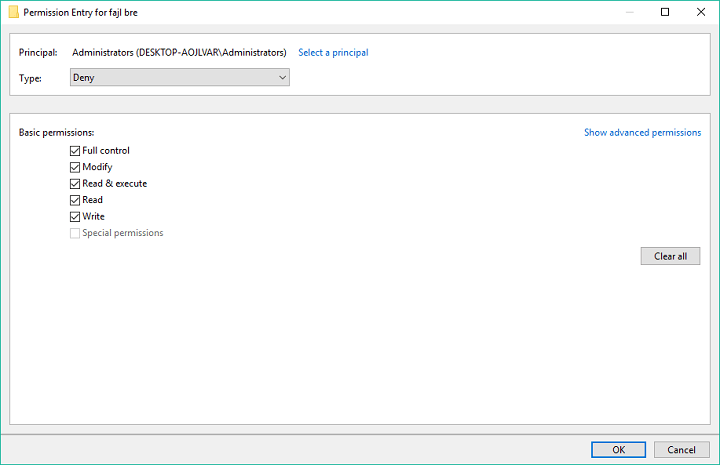
- Повторите для всех лишних пользователей/групп, которым хотите запретить доступ.
- Нажмите «ОК», чтобы сохранить изменения.
После этих действий доступ к файлу и возможность его удаления будут ограничены для выбранных пользователей. Важно: учётные записи с правами администратора или система (SYSTEM) всё ещё могут изменить права доступа.
Важно: не блокируйте доступ себе, если не уверены — иначе придётся вручную восстанавливать права через другой аккаунт с правами администратора.
Альтернативные способы и встроенные механизмы
- Шифрование файловой системы (EFS) — встроенная функция NTFS; шифрует отдельные файлы и папки и привязывает доступ к учётной записи пользователя. Коротко: защищает от доступа посторонних, но администратор может действовать иначе.
- BitLocker — шифрование всего диска. Полезно при физическом доступе к ноутбуку, но не предотвращает удаление файла пользователем в системе.
- Резервное копирование и История файлов — не предотвращают удаление, но позволяют восстановить удалённые версии.
- Специализированные сторонние программы для «блокировки» файлов — некоторые утилиты умеют делать файл невидимым или блокировать запись/удаление; требуются доверенные и проверенные решения.
Краткие определения:
- EFS: шифрование отдельных файлов на NTFS, доступ привязан к учётной записи.
- BitLocker: шифрование всего тома, защищает от физического доступа.
Когда перечисленные методы не работают (контрпримеры)
- Администратор системы или процесс с правами SYSTEM может изменить права и удалить файл.
- Если злоумышленник имеет доступ к учётной записи с вашими правами или к аппаратному носителю — защиты на уровне пользователя не гарантируют безопасность.
- В безопасном режиме или со съёмного диска злоумышленник может обойти некоторые ограничения.
- Если вы забудете пароль шифрования, восстановить данные зачастую невозможно.
Чеклист: что сделать, чтобы надёжно защитить важные файлы
Для домашнего пользователя:
- Создать зашифрованный архив с паролем (WinZip или другой инструмент).
- Хранить резервную копию на внешнем диске или в облаке.
- Ограничить доступ через «Безопасность» только при необходимости.
Для офисного пользователя / начальника отдела:
- Использовать групповые политики и централизованное резервное копирование.
- Настроить EFS или корпоративный инструмент шифрования.
- Обучить сотрудников правилам работы с паролями и резервным копированием.
Для администратора ИТ:
- Применять ACL и аудит изменений прав доступа.
- Настроить SSO/управление ключами и резервное копирование с версионированием.
- Ограничить физический доступ и использовать BitLocker при необходимости.
Ментальные модели и эвристики при выборе метода
- Если вам важна простота — архив с шифрованием и пароль + резервная копия.
- Если важен контроль доступа в многопользовательской среде — используйте NTFS ACL и централизованное управление.
- Если угроза — физическое похищение устройства — нужен BitLocker.
Критерии приёмки
Чтобы считать задачу выполненной, выполните эти проверки:
- Попробуйте удалить файл из учётной записи другого пользователя без прав — операция должна быть запрещена.
- Проверьте, что зашифрованный архив нельзя открыть без пароля.
- Убедитесь, что резервная копия файла существует и читается.
Быстрая методика восстановления и отката (если вы заблокировали доступ себе)
- Войдите под учётной записью с правами администратора.
- Откройте «Свойства» → «Безопасность» → «Дополнительно» и восстановите права (включите наследование при необходимости).
- Если вы потеряли пароль к архиву — попробуйте восстановление из резервной копии.
Важно: если вы шифровали файлы EFS и потеряли ключи, восстановление без резервной копии ключей невозможно.
Диаграмма принятия решения
flowchart TD
  A[Нужно защитить файл] --> B{Хотите простое решение?}
  B -->|Да| C[Зашифровать и архивировать с паролем]
  B -->|Нет| D{Файлы в многопользовательской среде?}
  D -->|Да| E[Изменить NTFS-права и настроить аудит]
  D -->|Нет| F[Использовать BitLocker или EFS + резервное копирование]
  C --> G[Хранить резервную копию]
  E --> G
  F --> G
Приватность и безопасность
- Никогда не передавайте пароль по незащищённым каналам. Используйте менеджер паролей.
- Для корпоративных данных настройте управление ключами и резервное копирование ключей EFS.
- Шифрование защищает от несанкционированного доступа, но не заменяет регулярное резервное копирование.
Короткая сводка
Windows 10 не имеет одной кнопки «запретить удаление», но сочетание шифрования (WinZip, EFS), изменения прав доступа (NTFS ACL) и грамотного резервного копирования даёт надёжную защиту. Выберите подход в зависимости от угроз: простая защита для дома — шифрованный архив + резервная копия; для организации — ACL, аудит и централизованное управление ключами.
Если у вас есть вопросы или хотите пошаговую инструкцию для конкретного сценария (например, архивирование WinZip с конкретными опциями или настройка EFS), напишите — я подготовлю подробную инструкцию.
Если есть комментарии, вопросы или предложения — оставьте их ниже.
[wl_navigator]

Похожие материалы

Несколько аккаунтов Skype: Multi Skype Launcher

Журнал для работы: повысить продуктивность

Персональные звуки уведомлений на Android

Скачивание шоу Hulu для офлайн‑просмотра

Microsoft Start: персонализированная новостная лента
