
Цифровая подпись в ONLYOFFICE Desktop Editors — руководство
Этот материал показывает, как использовать цифровую подпись в ONLYOFFICE Desktop Editors для защиты документов. Вы узнаете, как добавить невидимую подпись, вставить видимую строку подписи, удалять подписи и внедрять процесс подписания в рабочем процессе команды. Требуется сертификат подписи, выданный удостоверяющим центром.
Описание
ONLYOFFICE Desktop Editors — бесплатный набор офисных приложений с открытым исходным кодом. Он включает просмотр и редактирование текстов, таблиц и презентаций. Приложение поддерживает офлайн работу и подключение к облакам, таким как ONLYOFFICE, Nextcloud, ownCloud и Seafile, для совместной работы в реальном времени. Репозиторий доступен на GitHub под лицензией AGPL v.3.0.
Коротко о новинках версии 6.2
- Поддержка цифровой подписи для проверки авторства и целостности документа
- Подключение к Seafile для онлайн совместной работы
- Документация API для интеграции с DMS третьих сторон
- Валидация данных в ячейках
- Оглавление иллюстраций в документах
- Элементы управления Slicers для сводных таблиц
- Возможность задавать пользовательский числовой формат
- Новые функции: GROWTH, TREND, LOGEST, UNIQUE, MUNIT, RANDARRAY
- Новые параметры проверки в презентациях для автокоррекции при вводе
Важно: чтобы подписывать документы, нужен сертификат подписи в формате, поддерживаемом приложением, обычно файлы с расширениями .crt и .key
Что такое цифровая подпись
Цифровая подпись — это криптографический механизм, который подтверждает, кто подписал документ, и указывает, была ли изменена его содержимая после подписи. Сертификат, выданный удостоверяющим центром, связывает открытый ключ с владельцем подписи.
Разделение ролей в подписи
- Автор документа: создаёт и готовит документ к подписанию
- Подписант: выбирает сертификат и ставит подпись
- Администратор: управляет сертификатами, настройками безопасности и доступом
Часть 1: Добавление невидимой цифровой подписи
Шаги
- Откройте существующий файл или создайте новый в ONLYOFFICE Desktop Editors
- Перейдите на вкладку Protection
- Нажмите стрелку рядом с кнопкой Signature
- Выберите Add digital signature
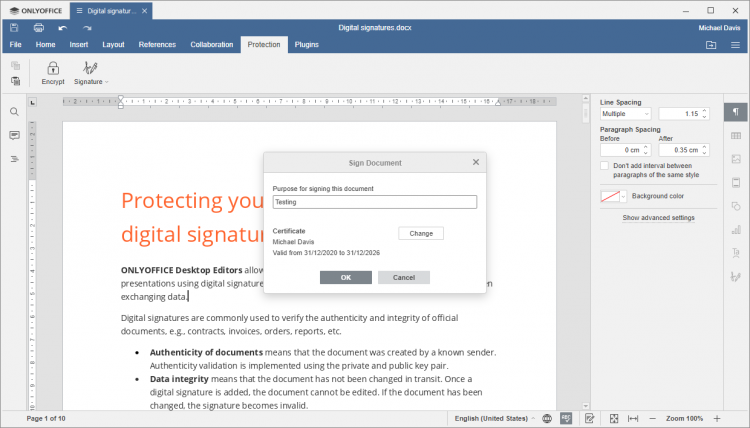
- В появившемся окне опишите цель подписи
- Выберите сертификат в формате .crt и соответствующий приватный ключ в формате .key и нажмите OK
Результат и поведение
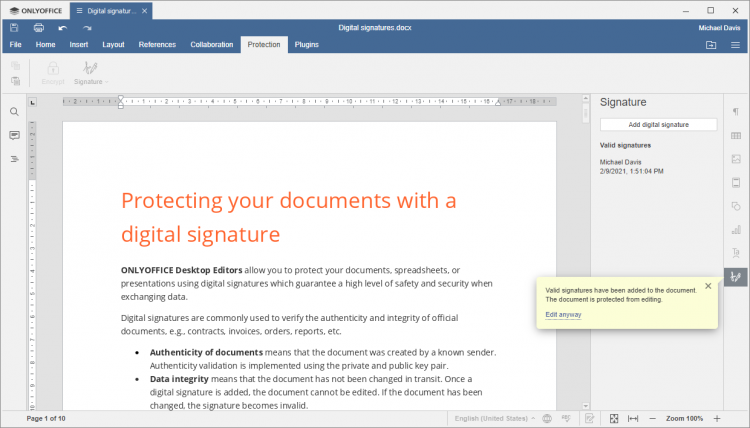
Невидимая подпись не отображается в тексте, но её метаданные видны в правой панели. Там отображаются имя владельца сертификата, дата и время добавления подписи, а также опции для удаления или добавления других подписей.
Если кто‑то попытается изменить подписанный документ, появится предупреждение о защите файла. При выборе Edit anyway подпись становится недействительной. Это позволяет быстро обнаружить намеренные изменения содержимого.
Часть 2: Добавление строки видимой подписи
Строка подписи видна в тексте документа и служит для запроса подписей у других пользователей.
Шаги
- Откройте документ или создайте новый
- Поместите курсор в то место, где должна появиться строка подписи
- Перейдите на вкладку Protection
- Нажмите стрелку рядом с кнопкой Signature
- Выберите Add signature line
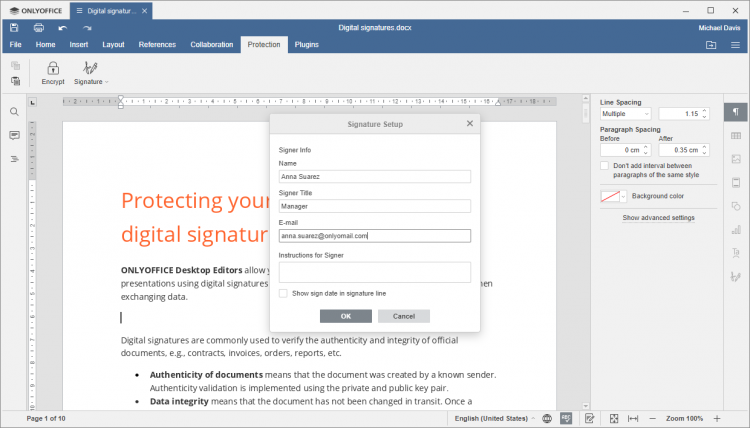
- Заполните поля: Name, Signer Title, E-mail, Instructions for Signer
- При необходимости отметьте Show sign date in signature line
- Нажмите OK и сохраните документ
Поведение для получателей
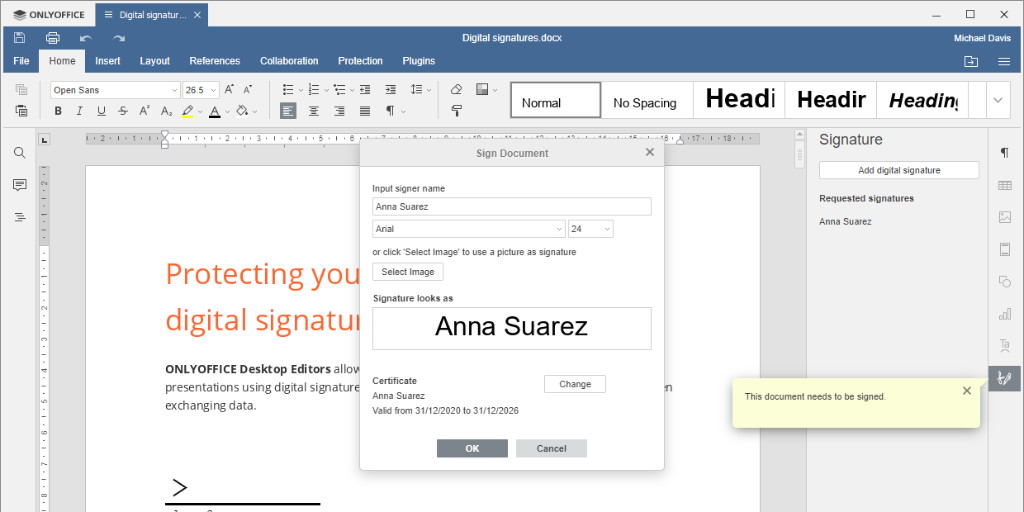
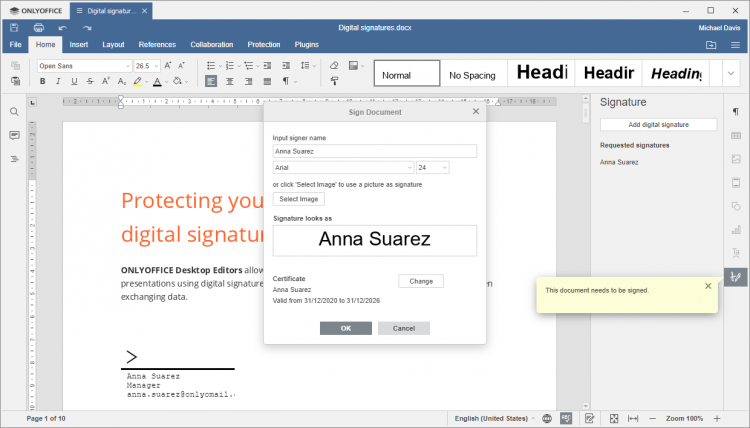
После добавления строки подписи получатели увидят всплывающее уведомление в правой боковой панели, что документ требует подписи. Для подписания нужно дважды щёлкнуть по строке подписи и выбрать Sign.
В окне подписи можно ввести имя в поле Input signer name и отформатировать текст. Также доступна опция Select image для загрузки изображения подписи. Затем пользователь выбирает сертификат .crt и .key и подтверждает подпись. После этого документ защищается от редактирования, а видимые подписи отображаются всем участникам.
Советы при множественных подписантах
- Добавьте столько строк подписи, сколько нужно подписантов
- Если вы сами должны подписать документ и при этом запросить подписи у других, сначала вставьте все строки подписи, а затем подпишитесь
Часть 3: Удаление цифровых подписей
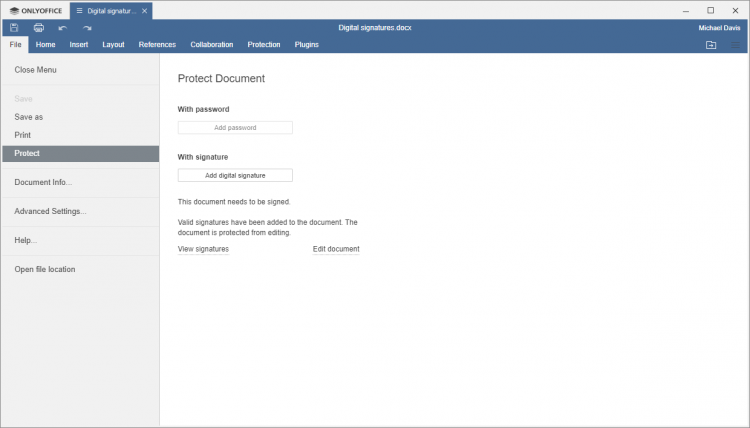
Чтобы редактировать защищённый документ, выберите Edit anyway в правой панели. Это действие удалит все добавленные цифровые подписи.
Также подписи можно удалить через меню File:
- Откройте вкладку File
- Перейдите в раздел Protect на левой боковой панели
- Выберите Edit document
Чтобы удалить конкретную подпись из нескольких:
- Нажмите иконку Signature Settings на правой панели
- Нажмите стрелку рядом с нужной подписью
- Выберите Remove Signature
Теперь документ можно редактировать без предупреждений, но удалённые подписи перестанут подтверждать целостность содержимого.
Когда цифровая подпись может не сработать
- Отсутствует или просрочен сертификат подписи
- Приватный ключ повреждён или недоступен
- Формат сертификата не поддерживается приложением
- Пользователь принудительно редактирует документ после подписи, делая подпись недействительной
Важно: в корпоративной среде проверьте совместимость форматов сертификатов и политику УЦ до развертывания
Альтернативные подходы
- Подпись PDF после экспорта из ONLYOFFICE с помощью специализированных утилит для электронной подписи
- Использование облачных DMS с встроенным управлением подписями и ключами (например, решения уровня предприятия)
- Аппаратные токены и HSM для хранения приватных ключей на уровне организации
Руководство по внедрению подписи в команде — мини методология
- Оценка потребностей
- Определите документы, требующие подписи и связанные роли
- Выбор Удостоверяющего Центра
- Убедитесь в поддерживаемых форматах сертификатов
- Настройка процесса
- Определите, кто подписывает и в каком порядке
- Обучение пользователей
- Короткие инструкции и чеклист действий
- Мониторинг и ревизия
- Регулярно проверяйте просроченные и скомпрометированные сертификаты
Модель принятия решений — краткая блок-схема
flowchart TD
  A[Нужно ли подтверждать авторство и целостность?] -->|Да| B[Есть ли сертификат у подписанта?]
  B -->|Да| C[Использовать невидимую подпись]
  B -->|Нет| D[Запросить или выдать сертификат]
  A -->|Нет| E[Подпись не требуется]
Чеклист по ролям
Администратор
- Подключить централизованное хранилище сертификатов
- Настроить политику жизненного цикла сертификатов
- Обеспечить резервное копирование ключей согласно политике безопасности
Автор документа
- Вставить строки подписи, если требуется видимая последовательность подписания
- Убедиться в наличии сертификатов у подписантов
- Сохранять версии документа до и после подписания
Подписант
- Убедиться, что сертификат действителен
- Проверить печать времени подписи
- Не менять документ после подписания
Безопасность и рекомендации по хранению ключей
- Храните приватные ключи в защищённых местах, например на аппаратных токенах или в HSM
- Используйте длинные пароли для доступа к ключам и сертифицируйте процедуру восстановления
- Регулярно отзывайте и заменяйте устаревшие сертификаты
Конфиденциальность и соответствие требованиям
- Подпись содержит идентификаторы подписанта, такие как имя и e mail. Обрабатывайте эти персональные данные согласно внутренней политике и требованиям законодательства, например GDPR
- Уточните у юридического отдела, соответствует ли формат подписи локальным правовым требованиям для электронных подписей
Критерии приёмки
- Документ подписан и проверяется на предмет целостности в приложении
- Все требуемые подписи присутствуют и видны в документе или в метаданных
- Сертификаты подписантов действительны и не отозваны
- Процесс подписания задокументирован и повторяем
Краткий справочник терминов
- Сертификат: файл, связывающий публичный ключ и идентификатор владельца
- Приватный ключ: секретный ключ, используемый для создания подписи
- Целостность: гарантия, что содержимое не изменялось после подписи
- УЦ: удостоверяющий центр, выдавший сертификат
Подведение итогов
- ONLYOFFICE Desktop Editors поддерживает два типа подписи: невидимую и видимую строку подписи
- Для подписи нужен действующий сертификат в форматах, поддерживаемых приложением
- После подписи документ защищён от изменений; принудительное редактирование делает подпись недействительной
- Планируйте хранение ключей и процесс управления сертификатами заранее
Краткий чеклист перед запуском
- Есть ли у команды план управления сертификатами
- Подготовлены ли инструкции для подписантов
- Проведено ли тестовое подписание на контрольном документе
Важно: цифровая подпись повышает безопасность и прослеживаемость документов, но требует дисциплины в управлении ключами и сертификатами

Похожие материалы

Несколько аккаунтов Skype: Multi Skype Launcher

Журнал для работы: повысить продуктивность

Персональные звуки уведомлений на Android

Скачивание шоу Hulu для офлайн‑просмотра

Microsoft Start: персонализированная новостная лента
