
Как защитить документы и PDF‑файлы паролями в LibreOffice
Быстрые ссылки
- Как добавить пароль открытия и пароль прав к документу
- Как конвертировать документ в PDF с паролем
Краткое объяснение терминов
- Пароль открытия — требует ввода пароля для того, чтобы открыть и просмотреть документ или PDF.
- Пароль прав (Master/Owner) — применяется для установки ограничений (запрет печати, копирования, редактирования) и позволяет позже менять эти ограничения.
Почему стоит использовать LibreOffice для офлайн‑защиты
Онлайн‑сервисы для защиты PDF могут быть удобными, но при работе с конфиденциальными документами отправка файла стороннему сервису может быть нежелательна. LibreOffice — бесплатный офлайн‑инструмент, который позволяет:
- Добавить пароль открытия и/или пароль прав к документу.
- Экспортировать документ в защищённый PDF с теми же типами паролей.
- Работать с форматами Microsoft Word и собственным форматом .odt.
Важно: если вам нужен контроль над доступом и вы не хотите передавать файлы третьим лицам, офлайн‑инструмент — лучший выбор.
Как добавить пароль открытия и пароль прав к документу
Перед началом: скачайте и установите LibreOffice или используйте переносную (portable) версию, если предпочитаете не устанавливать программу. В примерах используется файл Microsoft Word, но те же действия применимы к документам LibreOffice Writer (.odt).
- Откройте LibreOffice Writer и загрузите ваш Word‑файл.
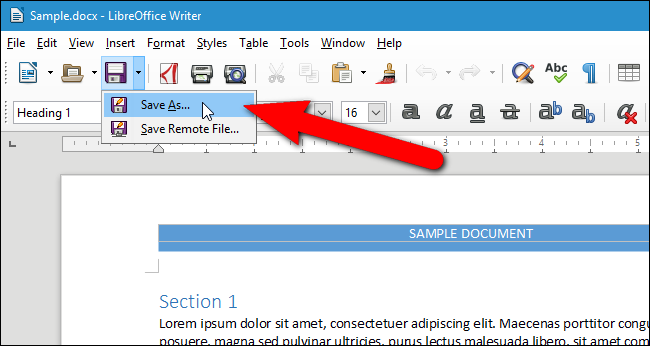
- Нажмите на стрелку рядом с кнопкой «Сохранить» на панели инструментов и выберите «Сохранить как».
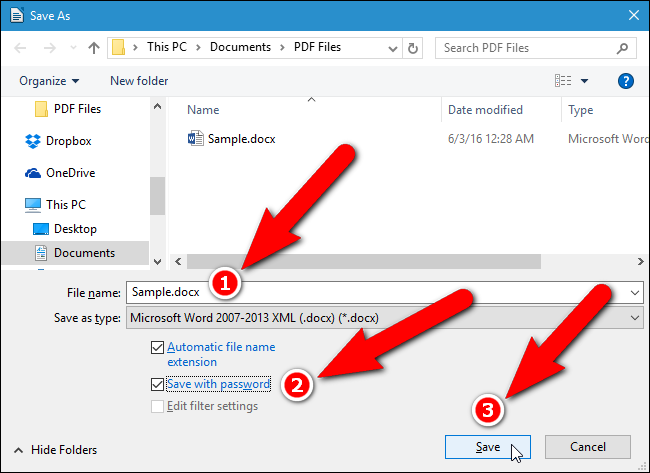
- В диалоге «Сохранить как» выберите папку для сохранения. Если хотите заменить существующий файл — используйте то же имя. Для создания новой защищённой копии введите другое имя в поле «Имя файла».
- Установите флажок «Сохранить с паролем» и нажмите «Сохранить».
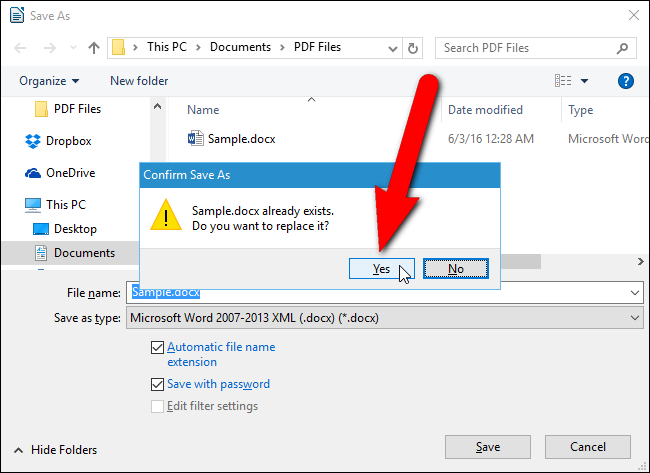
- При замене файла подтвердите действие, если появится диалог «Подтвердить Сохранение как». Нажмите «Да».
- В диалоге «Установка пароля» вы можете задать два типа паролей:
- Пароль открытия (Enter password to open) — пользовательский пароль, требуемый для открытия документа.
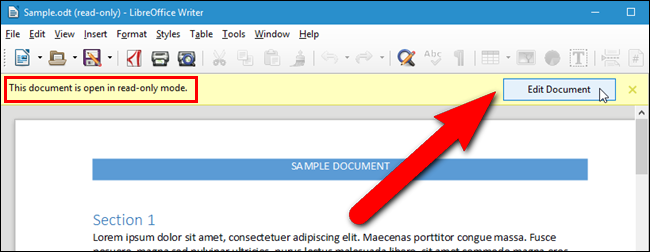
- Пароль разрешений (Enter password to allow editing) — пароль, позволяющий изменять документ (доступен для .odt); при установке документ автоматически открывается в режиме только для чтения до ввода пароля редактирования.
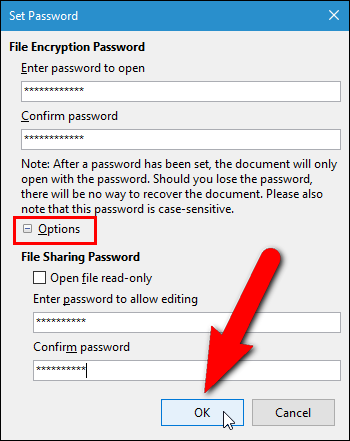
Примечание: Пароль «File Sharing Password» работает только для документов LibreOffice Writer (.odt), а не для формата Word. Если нужно использовать пароль прав, сохраните документ в формате .odt (первый вариант в списке «Тип файла»).
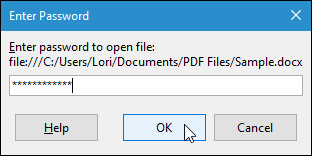
- Введите пароли в соответствующие поля и подтвердите их. Нажмите «ОК». Если вы задали пароль открытия, при следующем открытии файла система запросит этот пароль.
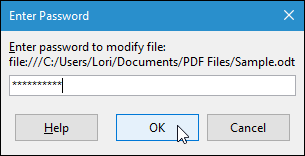
- Если документ открыт в режиме «Только для чтения» и применяется пароль прав, в желтой панели появится кнопка «Редактировать документ» — нажмите её и введите пароль редактирования для получения прав на изменение.
Совет: храните резервную копию незашифрованного документа в надежном месте, если есть риск забыть пароль — иначе восстановление будет невозможно.
Как конвертировать документ в PDF с паролем
LibreOffice позволяет экспортировать документ в PDF и одновременно установить пароль открытия и пароль прав.
- Откройте документ (Writer, Calc, Impress или Draw) и выберите «Экспорт в PDF» в меню «Файл».
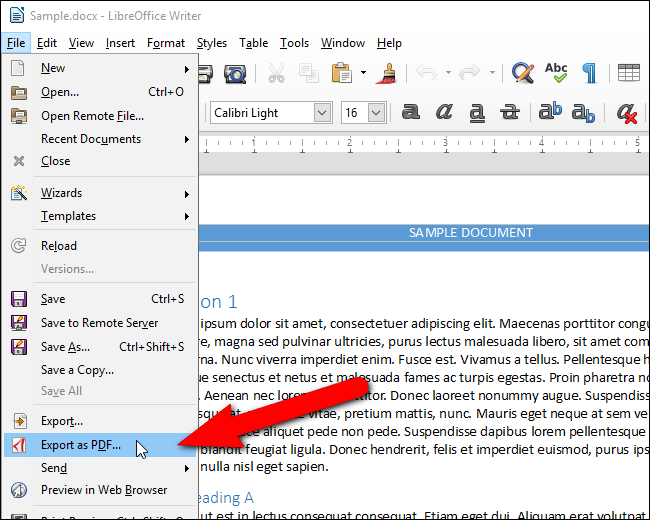
- В диалоге параметров PDF перейдите на вкладку «Безопасность».
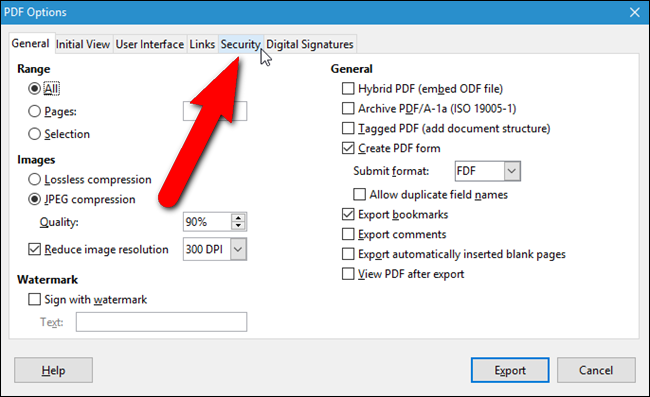
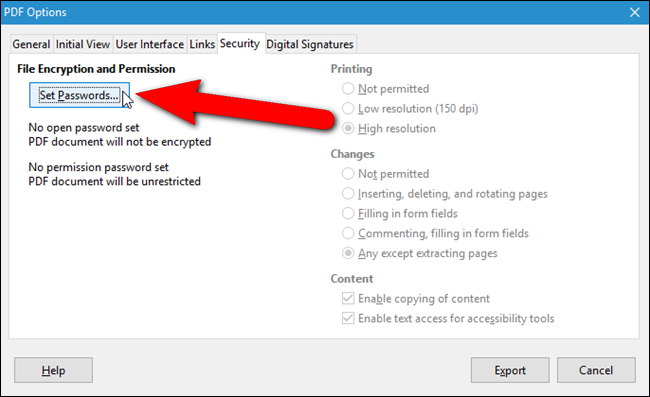
- По умолчанию отображается «Нет пароля открытия» и «Нет пароля разрешений». Нажмите «Установить пароли».
- В диалоге «Установка паролей» укажите пароль открытия (дважды) и/или пароль разрешений. Пароль разрешений предотвращает печать, редактирование и извлечение содержимого в зависимости от выбранных опций.
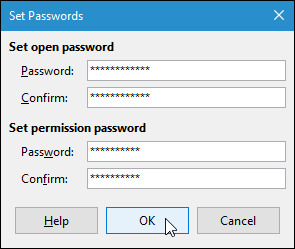
Важно: вы можете использовать только один пароль (только открытие или только разрешения), но для лучшей защиты рекомендуется задать оба.
После установки паролей вы вернётесь на вкладку «Безопасность», где увидите статусы заданных паролей. Если вы задали пароль разрешений, правые опции для «Печать» и «Изменения» станут активными — выберите «Не разрешено», «Ограниченная печать» или другие подходящие значения. Снимите флажок «Разрешить копирование содержимого», чтобы запретить копирование. Для доступности оставьте флажок «Разрешить доступ к тексту для средств доступности», если это требуется.
Нажмите «Экспорт» и сохраните файл в нужную папку, указав имя.
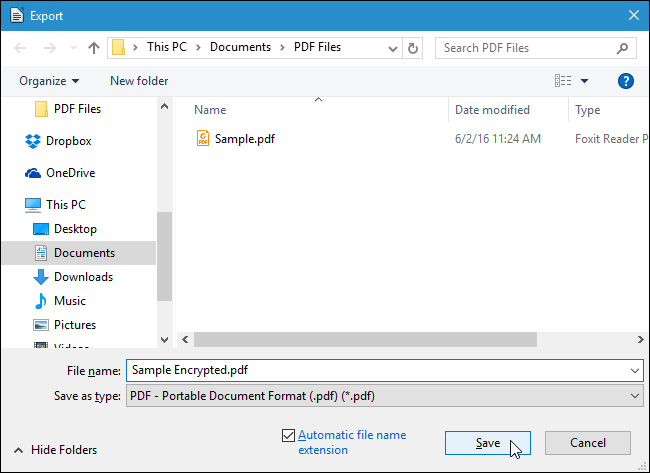
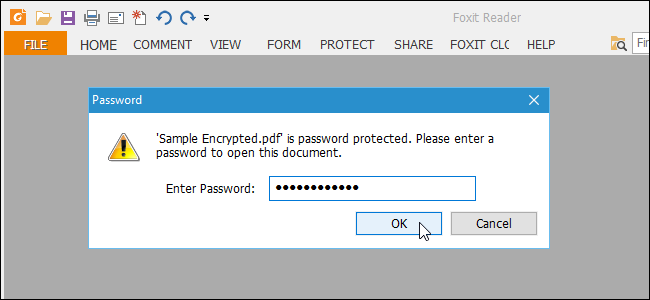
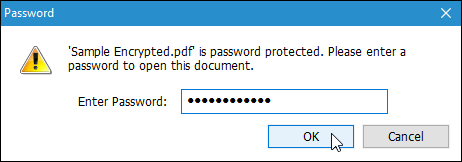
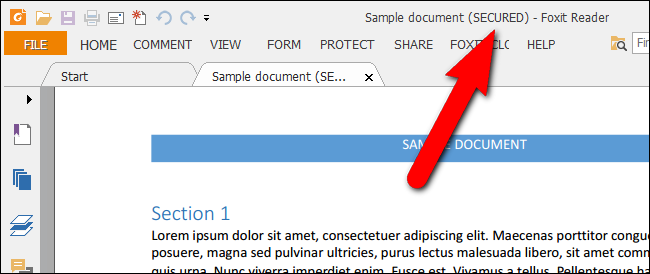
- При открытии PDF с паролем открытия вам будет предложено ввести пароль. В окне заголовка зашифрованного PDF обычно отображается пометка «(SECURED)», указывающая на наличие шифрования.
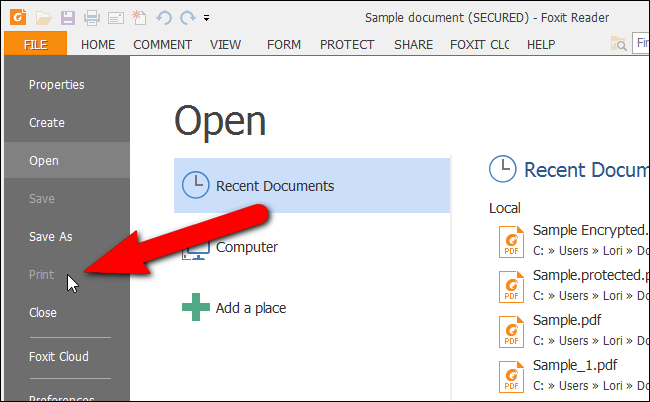
- Если вы применили пароль разрешений и запретили печать, то команда «Печать» будет недоступна (серая). Это отражает ограничения, наложенные паролем прав.
Примечание: процедуры добавления паролей одинаковы для LibreOffice Calc, Impress и Draw. В Draw PDF открывается напрямую для редактирования, но установленные параметры безопасности применяются аналогично.
Практические рекомендации по паролям и безопасности
- Используйте уникальные сложные пароли длиной не менее 12 символов: сочетание букв в разном регистре, цифр и специальных символов.
- Не храните пароли в неподписанных текстовых файлах. Используйте менеджер паролей с сильным мастер‑паролем или корпоративный секретный хранилище.
- Для обмена зашифрованными файлами используйте защищённые каналы (SFTP, зашифрованные почтовые сервисы, корпоративные файлообменники с шифрованием).
- Не загружайте конфиденциальные документы на неизвестные онлайн‑сервисы только ради установки пароля.
- Делайте резервные копии оригиналов перед шифрованием и храните их отдельно.
Когда защита может не сработать — ограничения и подводные камни
- Пароль прав (owner) не всегда гарантирует абсолютную защиту от технически продвинутого пользователя: некоторые инструменты могут снять ограничения печати/копирования, если у них есть доступ к зашифрованному файлу и версии PDF с устаревшим алгоритмом шифрования. Поэтому сочетание пароля открытия и пароля прав даёт лучшее сочетание защиты и контроля.
- Если утерян пароль открытия, восстановить файл без резервной копии нельзя. Пароли не восстанавливаются программно, поэтому важно хранить их безопасно.
- Совместимость с разными PDF‑просмоторщиками: некоторые старые или специализированные просмотрщики могут не распознавать все виды ограничений, особенно если используется нетипичное сочетание опций.
Важно: пароли и разрешения на уровне PDF служат для защиты от случайного или непрофессионального доступа; для высокозащищённых сценариев используйте дополнительное шифрование контейнера (например, VeraCrypt) или корпоративные решения DLP и EDM.
Альтернативные подходы
- Командные утилиты (альтернативы для продвинутых пользователей): qpdf, pdftk — позволяют шифровать PDF и управлять правами из командной строки. (Если вы используете такую утилиту, сохраняйте копию исходного файла.)
- Операционные системы: храните документы в зашифрованных контейнерах или используйте встроенное шифрование диска (BitLocker, FileVault) для защиты в покое.
- Серверные решения: корпоративные хранилища с управлением правами (RMS, IRM) дают тонкий контроль доступа и журналы аудита.
Мини‑методология: как выбрать стратегию защиты (быстрый план)
- Оцените чувствительность документа (низкая/средняя/высокая).
- Решите, нужно ли ограничивать просмотр (пароль открытия) или лишь функциональность (пароль прав) или оба.
- Выберите инструмент: LibreOffice для офлайн‑защиты, серверное решение для корпоративного использования, или зашифрованный контейнер для максимального контроля.
- Сгенерируйте надёжный пароль и сохраните его в менеджере паролей.
- Протестируйте защищённый файл на другом компьютере/устройстве и в другом просмотрщике.
- Поделитесь файлом через защищённый канал и при необходимости отправьте пароль отдельным защищённым каналом.
План действий при инциденте: потерян пароль или случайное распространение
- Если пароль утрачен — найдите резервную копию незашифрованного файла. Если резервная копия отсутствует, восстановление маловероятно.
- Если файл случайно распространён — отозовите доступ через корпоративное CMS/EDM (если использовалось централизованное хранение). Сообщите ответственным за защиту данных и примите решение о пересылке новых версий.
- Если подозревается взлом локального хранилища — смените мастер‑пароли менеджеров паролей и проведите аудит доступа.
Роль‑ориентированные чек‑листы
Чек‑лист для автора документа:
- Оценить уровень конфиденциальности.
- Сохранить исходную копию до шифрования.
- Задать пароль открытия и пароль прав (если необходимо).
- Сохранить пароль в менеджере паролей.
- Протестировать файл на другом устройстве.
Чек‑лист для администратора ИТ:
- Проверить политики хранения паролей в организации.
- Рекомендовать инструменты и каналы для передачи паролей.
- Организовать резервное копирование защищённых документов.
Чек‑лист для получателя:
- Убедиться в происхождении файла.
- Получить пароль через безопасный канал.
- Открыть файл и проверить ограничения (печать/копирование).
Тестовые случаи и критерии приёмки
Критерии приёмки для защищённого документа:
- При открытии файла без пароля отображается запрос на ввод пароля открытия.
- При вводе неверного пароля открытие невозможно.
- Если задан пароль прав и выбран режим «Не разрешено» для печати, команда «Печать» должна быть недоступна в популярном просмотрщике (Acrobat Reader, Evince).
- При вводе правильного пароля прав документ должен быть доступен для редактирования.
Примеры тестов:
- Тест A: Экспорт в PDF с паролем открытия и правами «Не разрешено». Ожидаемый результат: при попытке открыть файл без пароля — запрос пароля; при вводе пароля — PDF открылся, печать заблокирована.
- Тест B: Сохранение .odt с паролем редактирования. Ожидаемый результат: файл открывается в режиме только для чтения до ввода пароля прав; после ввода — доступен режим редактирования.
Шаблон записи для управления версиями и паролями (таблица)
| Версия | Имя файла | Формат | Пароль открытия | Пароль прав | Хранилище пароля | Комментарий |
|---|---|---|---|---|---|---|
| 1.0 | proposal.docx | .docx | задан | не задан | Keeper (компания) | Исходная копия перед шифрованием |
| 1.1 | proposal_secure.pdf | задан | задан | Bitwarden (корп.) | Отправлен клиенту 2025-07-01 |
(Заполняйте реальные значения в вашей системе управления документами.)
Сравнение подходов (краткая матрица)
- LibreOffice: удобно, офлайн, бесплатно, подходит для большинства пользователей.
- Онлайн сервисы: просто, но риск утечки при работе с конфиденциальными файлами.
- Командные инструменты (qpdf/pdftk): гибко для автоматизации, требует навыков.
- Корпоративные RMS/IRM: лучше управление правами и аудит, требует внедрения и лицензий.
Советы по совместимости и миграции
- Если документ создавался в MS Word и вы хотите использовать пароль прав, сохраните в .odt перед установкой пароля прав — пароли редактирования в .docx не поддерживают те же функции.
- Перед массовой миграцией документов протестируйте процесс на нескольких файлах и проверьте поведение в используемых просмотрщиках PDF в вашей организации.
Безопасность и приватность (GDPR и другие соображения)
- При работе с персональными данными оценивайте необходимость шифрования и применяйте минимально необходимые права доступа.
- Не передавайте конфиденциальную информацию через открытые услуги обмена файлами без дополнительного шифрования.
- Для передачи пароля используйте другой канал связи (не тот же, что и для файла): например, если файл был отправлен по электронной почте, пароль передайте через SMS‑код или защищённый мессенджер.
- Ведение журнала доступа и хранения паролей помогает при аудите по требованиям GDPR и внутренним правилам безопасности.
Практические примеры: когда один пароль недостаточен
- Если вы отправляете финансовую отчётность стороннему бухгалтеру: используйте пароль открытия, чтобы ограничить просмотр посторонних, и пароль прав, чтобы запретить копирование и печать до тех пор, пока документ не будет официально утверждён.
- Если документ передаётся через ненадёжный канал, рассматривайте отправку файла в зашифрованном контейнере и отдельно передачу пароля ответственному лицу.
Визуальная инструкция принятия решения (дерево)
flowchart TD
  A[Нужно ли ограничить просмотр?] -->|Да| B[Задать пароль открытия]
  A -->|Нет| C[Можно обойтись без пароля открытия]
  B --> D[Нужно ли ограничить печать/копирование/редактирование?]
  D -->|Да| E[Задать пароль прав и выбрать ограничения]
  D -->|Нет| F[Только пароль открытия]
  E --> G[Провести тестирование на другом устройстве]
  F --> G
  C --> H[Рассмотреть контейнер/шифрование диска]
  H --> G
  G --> I[Готово — документ защищён]
Контрольный список при выпуске защищённого PDF (SOP)
- Подготовьте финальную версию документа.
- Сохраните резервную копию незашифрованного файла в защищённом архиве.
- Откройте документ в LibreOffice и выберите «Экспорт в PDF».
- На вкладке «Безопасность» нажмите «Установить пароли» и задайте пароль открытия и/или пароль прав.
- Проверьте выбранные ограничения (печать/изменения/копирование).
- Экспортируйте и сохраните файл с пометкой версии «_secured».
- Протестируйте открытие и ограничения на другом устройстве.
- Передайте файл и пароль разными каналами.
- Задокументируйте выпуск в системе управления документами.
Часто задаваемые вопросы
Нужно ли задавать оба пароля?
Рекомендуется задавать оба пароля: пароль открытия защищает от просмотра, пароль прав ограничивает действия с документом. Вместе они обеспечивают лучшую защиту.
Можно ли снять ограничения владельца (owner) в любом просмотрщике?
В большинстве современных PDF‑просмотрщиков ограничения соблюдаются, но существуют утилиты, которые пытаются изменить PDF. Поэтому не полагайтесь только на пароль прав для защиты самых чувствительных данных.
Что делать, если забыл пароль?
Если у вас нет резервной копии незашифрованного файла и вы забыли пароль открытия, восстановление практически невозможно. Поэтому важно хранить пароли в менеджере паролей.
Короткая сводка и рекомендации
- Для большинства задач используйте LibreOffice — он позволяет задавать пароль открытия и пароль прав при сохранении документа и при экспорте в PDF.
- Всегда сохраняйте резервные копии незашифрованных версий и храните пароли в защищённом менеджере.
- Тестируйте защищённые файлы на разных устройствах и просмотрщиках перед массовой рассылкой.
- Для особо чувствительных данных используйте дополнительные уровни защиты, такие как зашифрованные контейнеры, корпоративные RMS/IRM и аудита.
Краткая таблица соответствия ролей и ответственности
| Роль | Ответственность |
|---|---|
| Автор | Генерация документа, выбор уровня защиты, сохранение резервной копии |
| ИТ‑администратор | Настройка корпоративных политик шифрования, хранение бэкапов |
| Получатель | Получение пароля безопасным каналом, проверка ограничений |
1‑строчная глоссарий
Parole открытия — пароль, требующийся для просмотра файла. Parole прав — пароль, управляющий разрешениями (печать, копирование, редактирование).
Завершающее резюме
Защита документов и PDF‑файлов в LibreOffice — практичное и безопасное решение для офлайн‑работы с конфиденциальной информацией. Комбинация пароля открытия и пароля прав даёт баланс между доступностью и контролем. Следуйте SOP, храните резервные копии и пароли в менеджере, тестируйте файлы в целевых средах и используйте дополнительные меры защиты для наиболее критичных данных.

Похожие материалы

Несколько аккаунтов Skype: Multi Skype Launcher

Журнал для работы: повысить продуктивность

Персональные звуки уведомлений на Android

Скачивание шоу Hulu для офлайн‑просмотра

Microsoft Start: персонализированная новостная лента
