
Как защититься от профилирования браузера

Быстрые ссылки
- Использовать популярные браузеры без расширений
- Перейти на браузеры, ориентированные на приватность
- Установить расширения для защиты конфиденциальности
- Отключить JavaScript
Определение: профилирование браузера — это способ отслеживания и идентификации пользователя по совокупности уникальных признаков устройства и браузера. К таким признакам относятся версия браузера, список шрифтов, параметры экрана, поведение Canvas / WebGL, установленные плагины и другие признаки. Простая модель: чем уникальнее набор признаков, тем проще отличить вас от остальных.
Использовать популярные браузеры без расширений

Одна из простых стратегий — маскировка под большинство. Профилирование оценивает, насколько «уникален» ваш набор признаков. Если вы используете самый распространённый браузер и не устанавливаете расширений, ваш профиль становится менее уникальным.
Рекомендации
- Используйте один из популярных браузеров и избегайте редких сборок или экспериментальных сборок.
- Не устанавливайте расширения, если это возможно. Даже популярные блокировщики рекламы меняют профиль и увеличивают вероятность выделения.
- Сохраняйте стандартные настройки по умолчанию: темы, шрифты и плагины.
Когда это работает
- На «обычном» домашнем компьютере или ноутбуке, где нет строгих корпоративных настроек.
Ограничения
- Если вам обязательно нужны расширения или нестандартные настройки, этот метод неприменим.
Перейти на браузеры, ориентированные на приватность
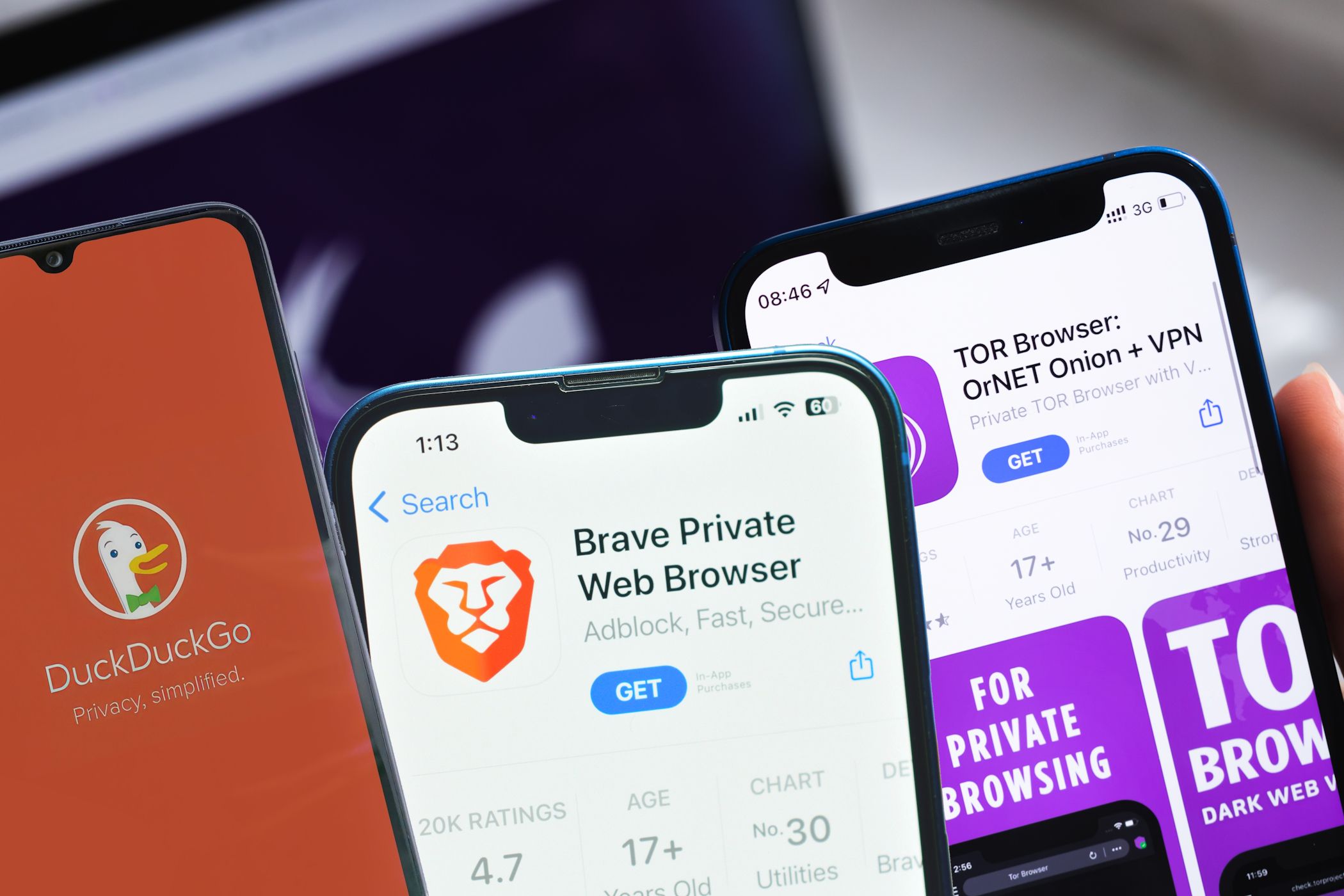
Если отказаться от расширений невозможно, выбирайте браузеры с встроенной защитой от отслеживания и от профилирования. Такие браузеры внедряют механизмы, снижающие точность снятия отпечатка.
Популярные варианты
- Mozilla Firefox с включёнными настройками защиты от отслеживания.
- Brave — встроенные блокировщики и агрессивные меры по снижению уникальности профиля.
- DuckDuckGo Browser — фокус на приватности и простые настройки.
- Tor Browser — самый строгий режим анонимности, особенно при работе в сети Tor.
Плюсы и минусы
- Плюсы: встроенная защита, можно сохранить большинство привычных расширений (в некоторых случаях).
- Минусы: некоторые сайты могут работать неправильно; Tor заметно медленнее и не подходит для всех задач.
Установить расширения для защиты конфиденциальности
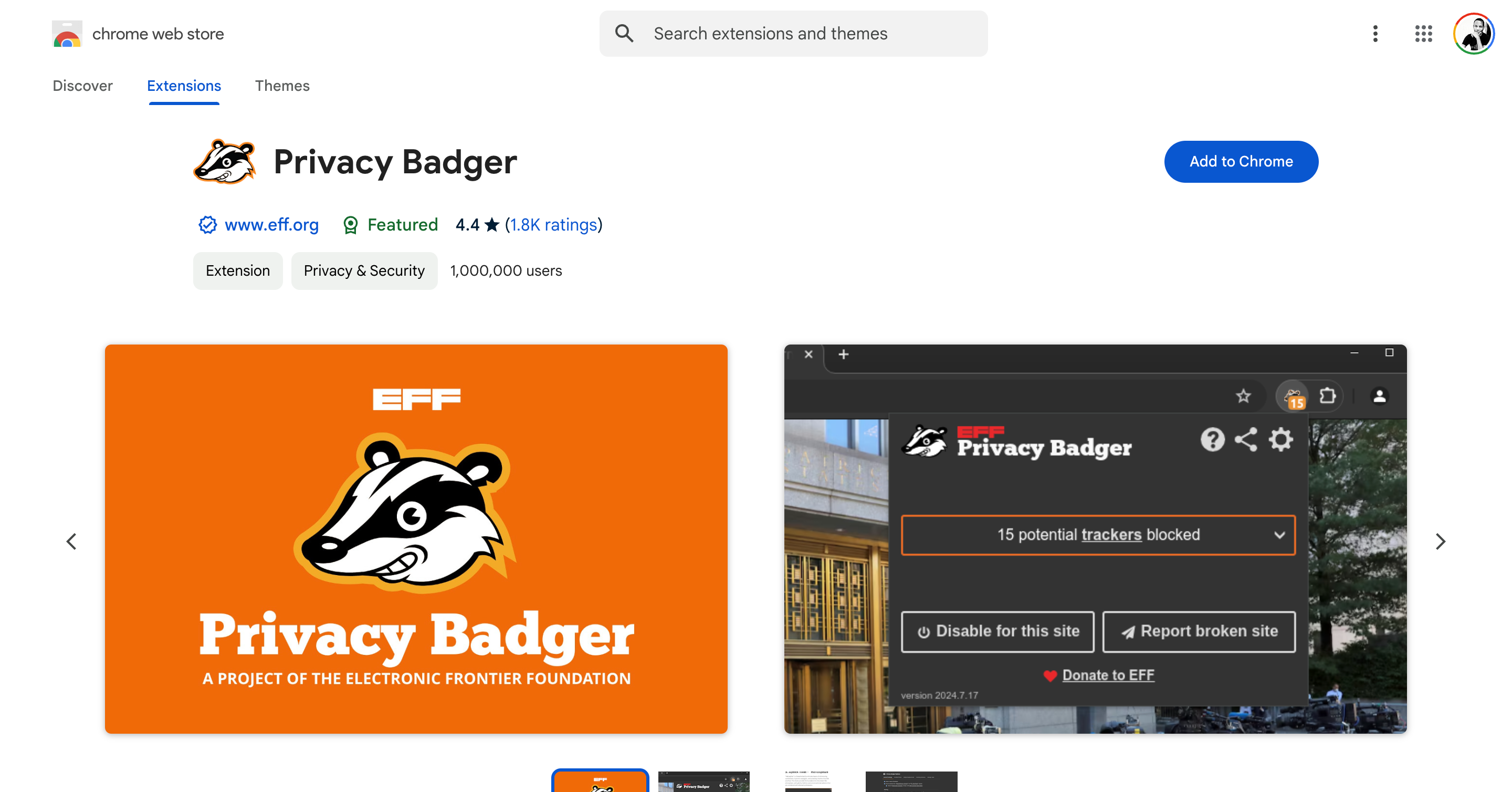
Если вы предпочитаете оставлять привычный браузер и нуждаетесь в функциональных расширениях, выбирайте специализированные расширения, которые блокируют техники снятия отпечатка.
Популярные расширения
- Privacy Badger — выявляет и блокирует отслеживающие трекеры; частично защищает от canvas-фингерпринта.
- Canvas Blocker — блокирует или рандомизирует canvas-данные, одна из часто используемых техник.
- All Fingerprint Defender — расширение с набором защит против нескольких техник фингерпринтинга.
Как устанавливать
- Скачивайте расширения только из официальных магазинов (Mozilla Add-ons, Chrome Web Store, Microsoft Store).
- После установки проверьте совместимость: некоторые расширения конфликтуют друг с другом.
Ограничения
- Нет универсального расширения, которое гарантированно блокирует все методы фингерпринтинга.
- Расширения сами по себе могут добавить признаки уникальности, особенно если пользуются ими немного людей.
Отключить JavaScript

Многие методы профилирования используют JavaScript для получения подробной информации о браузере и устройстве. Отключение JavaScript резко уменьшает объём доступных данных. Однако у этого подхода серьезный побочный эффект: многие современные сайты зависят от JS для отображения контента и работы интерфейса.
Практика
- Отключайте JavaScript выборочно — по доменам, не глобально. Пользуйтесь белыми списками или расширениями вроде NoScript.
- В Tor Browser JavaScript частично ограничён по умолчанию.
Когда применять
- Если вы посещаете сайты с подозрительным поведением или хотите пройти тест приватности.
- Для временной проверки, а не как постоянное решение для всего серфинга.
Факто-бокс: какие признаки чаще всего используются
- User-Agent (версия браузера и ОС)
- Разрешение и глубина цвета экрана
- Список установленных шрифтов
- Canvas и WebGL рендеринг
- Список плагинов и MIME-типов
- Timezone и язык
- Аудио-профилирование (AudioContext)
- Размеры и поведение окон браузера
Когда методы не сработают
- В корпоративной среде, где применяются централизованные политики и уникальные настройки ОС.
- При использовании редких аппаратных конфигураций (особенно кастомные сборки Linux или редкие шрифты).
- Если злоумышленник комбинирует отпечаток с другими источниками (поведенческая аналитика, привязка аккаунта).
Альтернативные подходы и уровни зрелости
- Низкий уровень: применять популярный браузер без расширений — просто и быстро.
- Средний уровень: использовать браузер с защитой и набором расширений, проверять отпечаток перед важными операциями.
- Высокий уровень: запускать изолированные окружения (виртуальная машина, отдельная сессия ОС), использовать Tails или Tor для анонимных задач.
Резюме выбора
- Обычному пользователю достаточно сменить настройки и избегать расширений.
- Пользователю, требующему большего уровня приватности, стоит комбинировать приватный браузер и специализированные расширения.
- Для действий с высокими рисками — использовать Tor/Tails и изоляцию окружения.
Чек-листы по ролям
Чек-лист для обычного пользователя
- Установите обновлённый браузер.
- Не ставьте ненужные расширения.
- Включите встроенную защиту от отслеживания.
- Проверьте свой отпечаток на сайтах для тестов фингерпринта.
Чек-лист для продвинутого пользователя
- Настройте расширения: Privacy Badger, Canvas Blocker, All Fingerprint Defender.
- Используйте частные профили и контейнеры сайтов.
- Периодически очищайте локальные данные и кэш.
Чек-лист для ИТ-специалиста
- Подготовьте рекомендации для сотрудников по настройкам браузеров.
- Обеспечьте корпоративные политики через MDM/GPO, уменьшающие уникальность конфигураций.
- Тестируйте внутренние приложения на устойчивость к ограниченному JS.
Критерии приёмки
- До и после изменений измерьте уникальность отпечатка на ресурсах для тестирования отпечатков (например, amiunique.org, Panopticlick).
- Уровень уникальности снизился или совпадает с крупной группой пользователей.
- Критические сервисы продолжают работать корректно после изменений.
Важно: некоторые сайты для тестирования могут обновлять методики; используйте несколько сервисов для надёжной оценки.
Примечание о конфиденциальности и регулировании
Профилирование браузера может рассматриваться как обработка персональных данных в зависимости от региона и сочетания с другими идентификаторами. Для организаций: проконсультируйтесь с DPO или юридическим отделом относительно совместимости с GDPR и локальными законами о защите данных.
Тесты и сценарии проверки
- Тест 1: Откройте сайт для проверки отпечатка до установки расширений и после. Запишите количество уникальных атрибутов.
- Тест 2: Включите/отключите JavaScript и сравните результаты.
- Тест 3: Проверьте работу ключевых веб-приложений (корпоративных сервисов) после внесённых изменений.
Краткое резюме
Профилирование браузера сложнее, чем отслеживание по cookie, но его можно значительно ограничить. Выбор метода зависит от баланса между удобством и уровнем приватности: от простой маскировки под большинство до использования Tor и изоляции окружения. Комбинация методов даёт лучший результат.
Часто задаваемые вопросы
Можно ли полностью предотвратить профилирование браузера?
Полностью исключить риск сложно: многие признаки получаются автоматически. Однако комбинация мер существенно снижает точность и практическую ценность профиля.
Помогает ли VPN против отпечатка браузера?
VPN скрывает IP-адрес, но не меняет характеристики браузера и устройства. Поэтому VPN полезен, но не решает проблему отпечатков.
Будет ли Tor защищать меня полностью?
Tor обеспечивает высокий уровень анонимности сетевого трафика и снижает уникальность профиля, но требует осторожности (не устанавливать плагины, избегать входа в аккаунты, разграничивать поведение).
Короткое резюме: комбинируйте простые меры для повседневной защиты и используйте более строгие подходы (Tor, VM) для задач с повышенными требованиями к приватности.

Похожие материалы

Несколько аккаунтов Skype: Multi Skype Launcher

Журнал для работы: повысить продуктивность

Персональные звуки уведомлений на Android

Скачивание шоу Hulu для офлайн‑просмотра

Microsoft Start: персонализированная новостная лента
