
Windows 11 Insider Preview Build 23486 — обзор и как использовать passkeys
Ключевые изменения в этом билде
Microsoft выпустила Windows 11 Insider Preview Build 23486 в канал Dev. Основные темы обновления:
- Введение и распространение passkeys (альтернатива паролям).
- Dev Home становится встроенным приложением Windows.
- Новые эффекты Dynamic Lighting (Wave, Wheel, Gradient) и исправления для подсветки устройств.
- Дополнительные emoji из Unicode Emoji 15 для инсайдеров.
- Множество исправлений для File Explorer, Task Manager, Search и других подсистем.
Важно: Dev Channel — экспериментальная ветка. Некоторые изменения могут появляться, исчезать или меняться в будущих сборках в зависимости от обратной связи инсайдеров.
Что такое passkeys (коротко)
Passkey — это криптографический ключ, используемый вместо пароля при входе на сайт или в приложение. Один рядок определения: passkey — это пара ключей (публичный/секретный), где секретный ключ хранится локально в устройстве и защищается биометрией или PIN.
Ключевые свойства passkeys:
- Фишинг‑устойчивость: невозможно просто ввести пароль на фальшивом сайте и похитить секрет.
- Восстанавливаемость: при правильно настроенных методах восстановления может быть возможность восстановить доступ через облако или другое устройство.
- Удобство: быстрее, если устройство поддерживает Windows Hello (лицо, отпечаток, PIN).
Как использовать passkeys на Windows 11 (пошагово)
Предпосылки: веб-сайт или приложение должны поддерживать passkeys (W3C WebAuthn / FIDO2 стандарты). Примеры сайтов, где поддержка уже доступна у некоторых пользователей: bestbuy.com, ebay.com, google.com (реализация зависит от сервиса).
- На сайте или в приложении зайдите в настройки безопасности вашего аккаунта.
- Выберите опцию создания passkey (Create passkey). Обычно это будет labelled как «Passkeys», «Без пароля», «Добавить ключ» и т. п.
- При создании система предложит подтвердить личность на устройстве: Windows Hello (лицо, отпечаток, PIN) на ПК или биометрия/экранный код на мобильном устройстве.
- После создания вы сможете выйти из аккаунта и войти снова, выбрав опцию входа через passkey.
Использование на ПК:
- Перейдите на сайт с поддержкой passkeys в браузере на Windows.
- При выборе входа выберите опцию passkey; подтвердите вход через Windows Hello.
- Passkey хранится в защищённом хранилище устройства (или в облаке, если включена синхронизация).
Использование с мобильного устройства:
- Создайте passkey с мобильного устройства через браузер или приложение.
- На ПК выберите вход через passkey и выберите опцию «Войти с устройства»; система запросит подтверждение с мобильного (через Bluetooth/QR/универсальные протоколы в зависимости от сервиса).
Управление passkeys в Windows 11:
- Откройте Settings > Accounts > Passkeys.
- В этом разделе можно просмотреть, найти и удалить сохранённые passkeys.
Важно: возможности восстановления зависят от сервиса и от того, включена ли у вас синхронизация устройств/аккаунта. Без настройки способов восстановления потеря устройства может означать потерю доступа.
Почему passkeys безопаснее, чем пароли — объяснение простыми словами
- Пароли можно украсть (фишинг, утечки баз данных). Passkey — приватный ключ, который не передаётся серверу.
- Фальшивый сайт не получает приватный ключ; браузер или платформа проверяет соответствие домена и защищает процесс аутентификации.
- Биометрия или PIN используются для разблокировки приватного ключа на устройстве, поэтому чтобы воспользоваться passkey — нужно физическое устройство и подтверждение пользователя.
Когда passkeys всё же могут не помочь:
- Если злоумышленник получает физический доступ к устройству и обходит биометрию/ PIN.
- Если пользователь неправильно настраивает восстановление и теряет доступ к устройству.
- Если веб‑сайт реализует passkeys с ошибками — тогда безопасность зависит от реализации.
Поддержка и совместимость
- Passkeys опираются на стандарты FIDO2 и WebAuthn; поддержка зависит от браузера и сервера.
- Многие крупные провайдеры (Google, Microsoft, Apple) постепенно внедряют поддержку passkeys в свои сервисы и экосистемы.
- При использовании корпоративных аккаунтов (AAD) политика организации может ограничивать или модифицировать поведение passkeys.
Совет: перед массовым переходом в рабочей среде протестируйте сценарии восстановления и совместимость с корпоративными политиками.
Изменения и улучшения в Build 23486 (детально)
File Explorer
- Отменено удаление ряда старых настроек в Folder Options, которое появилось в Build 23481, после отзывов инсайдеров.
- Известные проблемы:
- В некоторых случаях фон контекстного меню может выглядеть прозрачным.
- Возможен crash File Explorer при длительной загрузке содержимого (например, при перетаскивании ползунка загрузки или попытке закрыть окно).
- Замедление загрузки миниатюр для облачных файлов (dehydrated cloud files) и повышенное потребление памяти в больших коллекциях.
- Счётчик выделенных файлов в панели сведений может показывать некорректно большие значения.
Если миниатюры отсутствуют для облачных файлов, попробуйте перестроить индексатор: найдите Indexing Options и используйте Advanced settings → Rebuild.
Замечания для инсайдеров с модернизированным File Explorer Home и адресной строкой:
- В «Recommended» разделе вместо миниатюр отображаются иконки типов файлов для корпоративных пользователей.
- Навигация с клавиатуры в Recommended может приводить к crash explorer.exe для пользователей AAD.
- Потеря фокуса клавиатуры и отсутствие некоторых сочетаний на адресной строке — команда работает над улучшением.
- Если при отображении пути в адресной строке показывается «…», выбор этого элемента может вызвать сбой explorer.exe.
Dev Home
- Dev Home стал встроенным приложением (inbox app). В будущих сборках его можно будет найти через Start > All apps > Windows Tools.
Dynamic Lighting
- Добавлены эффекты Wave, Wheel и Gradient (Settings > Personalization > Dynamic Lighting).
- Исправлена проблема, когда переключатель “Use Dynamic Lighting on my devices” выключался и светодиоды устройств не включались автоматически после первой загрузки.
Известные проблемы Dynamic Lighting:
- Использование эффектов Wave и Wheel может приводить к невозможности набора текста в некоторых приложениях.
- Изменения глобальных настроек не всегда приходят на отдельные устройства.
- В карточках устройств могут отсутствовать иконки, переключение пользователей может отключать LED‑подсветку.
Emoji
- Unicode Emoji 15 стал доступен всем инсайдерам в Dev Channel (начало разворачивания с Build 23475).
Settings (Часы, часовые пояса)
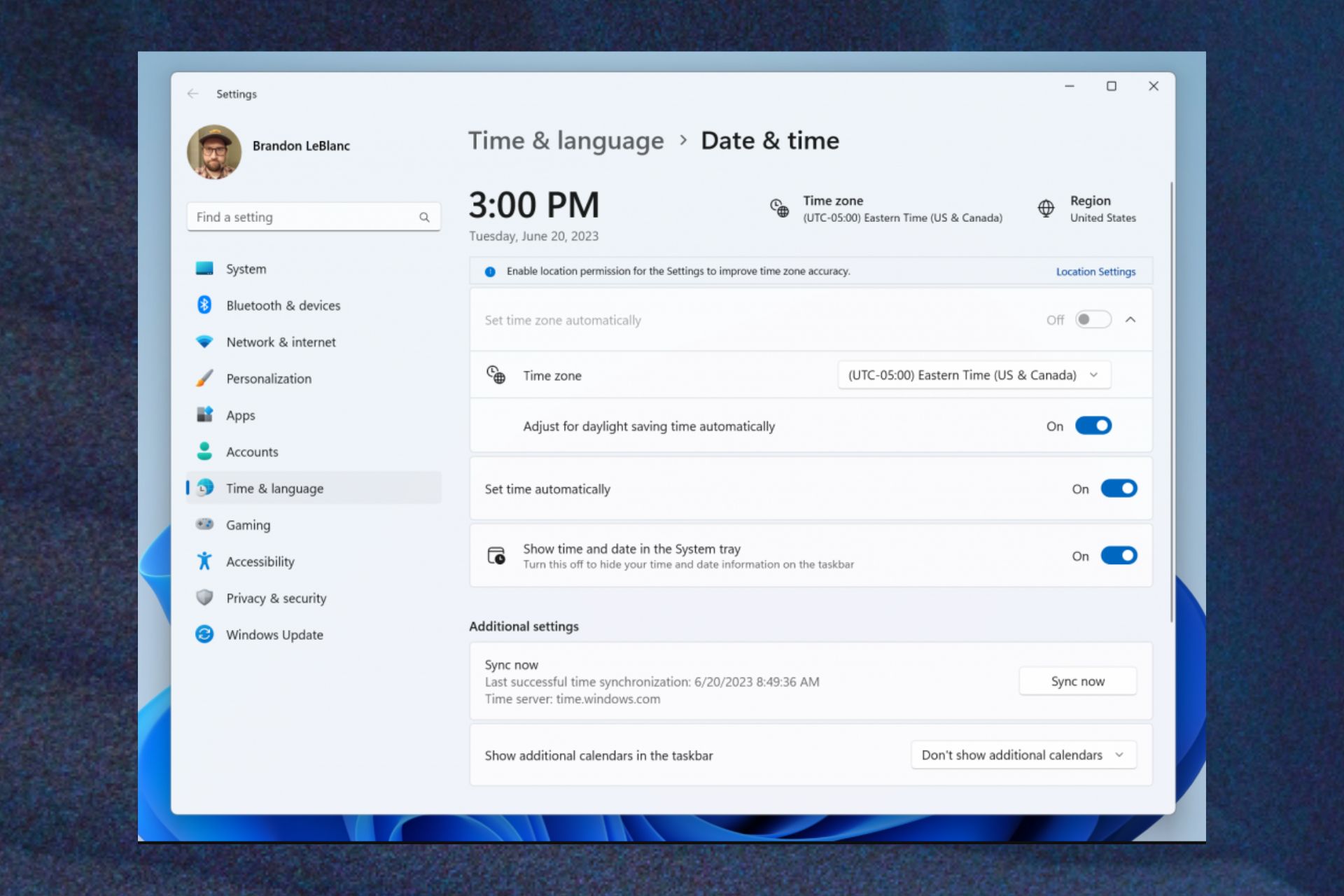
- Улучшен UX при изменении часового пояса, особенно в случаях низкой точности геолокации: теперь показывается непроходимое уведомление для подтверждения смены.
- Если отключены настройки местоположения, теперь в Settings > Time & language > Date & time показывается предупреждение с подсказкой включить геолокацию для корректного определения часового пояса.
Task Manager
- Исправлены падения Task Manager у некоторых пользователей.
- Исправлен фокус поиска, если окно Task Manager было достаточно узким и поиск свёрнут до иконки.
- Выравнивание иконки и имени Task Manager в заголовке окна приведено в порядок.
- Клик правой кнопкой по пустой области в Details больше не будет показывать опцию создания live kernel memory dumps.
- Исправлена очистка live kernel memory dumps средствами Storage Sense.
Input и Search
- Исправлена проблема, когда после выхода из сна появлялось пустое окно с заголовком “Windows Input Experience”.
- На экране входа исправлено падение при попытке подключения к некоторым типам сетей в предыдущих тестовых полётах.
- После смены языка отображения Windows поиск в панели задач может некоторое время показываться на старом языке.
- Text scaling может не работать в всплывающем окне поиска.
Network
- Исправлена ошибка, приводившая к падению экрана входа при подключении к определённым сетям.
Дополнительные изменения и известные проблемы
- Копирование кодов 2FA из уведомлений (copy button), добавленное в Build 23403, в этом билде временно не работает; исправление ожидается в следующих полётах.
- Для Dev Drive — возможна разная производительность на разном железе; при заметном снижении производительности рекомендуется отправлять обратную связь через Feedback Hub.
- Windows Ink: ряд проблем с рукописным вводом и конвертацией в Microsoft Edge и Microsoft 365 остаются — команды работают над исправлениями.
Рекомендации для пользователей
- Перед экспериментами с passkeys убедитесь, что у вас настроены способы восстановления аккаунта (резервные адреса, телефон, вторичные ключи), особенно если аккаунт важен.
- Для работы с корпоративными аккаунтами согласуйте внедрение passkeys с IT‑отделом.
- Для проблем с миниатюрами и индексатором воспользуйтесь инструментом Rebuild Indexing.
- Если замечаете падения explorer.exe или другие сбои после обновления — отправляйте подробную обратную связь через Feedback Hub, включая Performance traces, если это проблема производительности.
Чеклисты по ролям
Пользователь — быстрый чеклист:
- Убедитесь, что сайт поддерживает passkeys.
- Включите Windows Hello (лицо/отпечаток/PIN).
- Создайте passkey в настройках аккаунта на сайте.
- Проверьте вход и настройку восстановления.
ИТ‑администратор:
- Тестируйте совместимость passkeys с AAD и существующими политиками.
- Настройте процедуры восстановления для сотрудников.
- Обновите инструкции по реагированию на потерю устройства.
Разработчик веб‑сайта / приложения:
- Проверьте реализацию WebAuthn и FIDO2 по рекомендациям поставщиков браузеров.
- Тестируйте поведение на разных платформах и браузерах.
- Предусмотрите понятную подсказку для пользователей и сценарии восстановления.
Варианты отказа от паролей и альтернативные подходы
Полный отказ от паролей (passwordless) с использованием passkeys — перспективен, но требует:
- Широкой поддержки на стороне сервисов и браузеров.
- Надёжных процессов восстановления.
- Интеграции с корпоративными политиками и MDM/Endpoint Management.
Промежуточный подход: комбинировать passkeys с MFA (многофакторная аутентификация) для критичных сервисов.
Примеры, когда passkeys не подойдут сразу
- Сервисы, не поддерживающие FIDO2/WebAuthn.
- Сценарии совместного пользования устройствами без личных учётных записей.
- Случаи, когда пользователи не имеют мобильного устройства или не могут использовать биометрию.
Ментальные модели и подсказки
- Представляйте passkey как «ключ‑токен», привязанный к устройству, а не как текстовый секрет.
- Для безопасности думайте не только о защите ключа, но и о возможности восстановления при потере устройства.
Критерии приёмки для типичного сценария внедрения passkeys (коротко)
- Пользователь успешно создаёт passkey на сайте.
- Пользователь входит с помощью passkey на втором устройстве.
- Процесс восстановления работает и протестирован.
- IT‑политики не блокируют использование необходимых протоколов (WebAuthn/FIDO2).
Приватность и соответствие требованиям (общие заметки)
- Passkeys снижают риск массовых утечек паролей, так как приватные ключи не хранятся на сервере.
- Тем не менее, администраторы должны учитывать регуляторные требования: хранение метаданных, логи входов, процедуры восстановления и согласие пользователей.
- Для GDPR/Личного Данных важно документировать, какие данные отправляются и хранятся при создании и верификации passkey (обычно это минимальные метаданные).
Частые вопросы (FAQ)
Что произойдёт, если я потеряю устройство с passkeys?
Если у вас настроены методы восстановления (облако, резервные ключи, альтернативные адреса/телефон), вы сможете восстановить доступ. Без настроенных вариантов восстановления потеря устройства может привести к потере доступа к аккаунту.
Поддерживается ли passkey в моём браузере?
Passkeys базируются на WebAuthn/FIDO2. Новые версии популярных браузеров (Chrome, Edge, Safari, Firefox) уже поддерживают эти стандарты, но конкретная реализация и UX может отличаться.
Можно ли экспортировать passkeys между устройствами?
Некоторые платформы предлагают синхронизацию passkeys через облако (с зашифрованным хранилищем), другие — требуют создания отдельного passkey на каждом устройстве. Это зависит от производителя и сервиса.
Является ли passkey заменой MFA?
Passkey — это сильный метод аутентификации, но в критичных системах рекомендовано использовать дополнительные факторы (MFA) для повышения безопасности.
Заключение
Build 23486 приносит значимые улучшения и новый виток развития беспарольной аутентификации в Windows 11 — passkeys. Для конечных пользователей это обещание большего удобства и лучшей защиты от фишинга; для организаций — вызов по настройке процедур восстановления и тестированию совместимости. Инсайдеры должны внимательно тестировать новые возможности и сообщать о проблемах через Feedback Hub.
Важно: если вы планируете переход на passkeys в рабочей среде, начните с пилотного проекта, проверьте сценарии восстановления и проинформируйте пользователей.
Summary:
- Passkeys — шаг к passwordless будущему, фокус на безопасности и удобстве.
- Build 23486 включает поддержку passkeys, обновления Dynamic Lighting, улучшения File Explorer и Task Manager.
- Тестируйте совместимость и настройте процессы восстановления до масштабного внедрения.

Похожие материалы

Несколько аккаунтов Skype: Multi Skype Launcher

Журнал для работы: повысить продуктивность

Персональные звуки уведомлений на Android

Скачивание шоу Hulu для офлайн‑просмотра

Microsoft Start: персонализированная новостная лента
