
Как настроить PlayStation VR (PSVR): пошаговое руководство
TL;DR
PSVR подключается к PS4 через блок обработки сигналов (Processor Unit). Подключите HDMI кабели так, чтобы сигнал шел от PS4 через Processor Unit к телевизору, подключите камеру к AUX‑порту PS4 и шнур гарнитуры к передней панели Processor Unit. Разместите PlayStation Camera на уровне головы и слегка наклоните вниз, особенно в маленькой комнате. Проверьте отслеживание, настройте IPD и зарядите контроллеры перед игрой.
Быстрые ссылки
- Первые требования
- Как подключить PSVR
- Как расположить камеру
- Советы для лучшего опыта PSVR
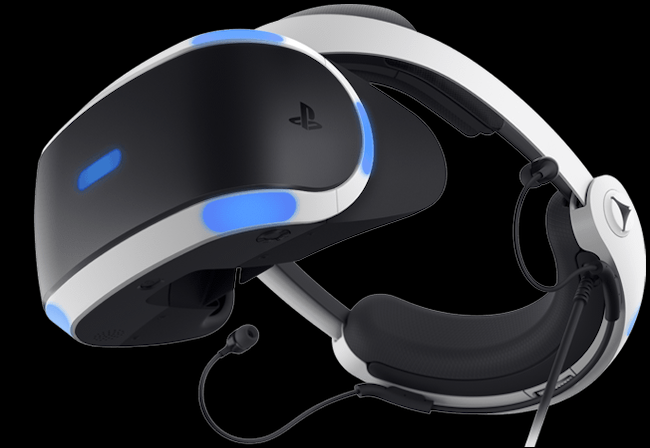
PlayStation VR (PSVR) подключается к PS4 и создаёт настоящий опыт виртуальной реальности. Но, как и у всех VR‑шлемов, у него много кабелей. Ниже показано, как всё правильно подключить и подготовить помещение, чтобы получить максимум от PSVR.
Важно: если вы впервые работаете с VR, выделите время на подготовку зоны и ознакомление с безопасностью — шлем ограничивает обзор, и падения или столкновения случаются чаще, чем кажется.
Первые требования
- Рекомендуемое игровое пространство: примерно 10 футов × 10 футов (≈3 м × 3 м). Минимально возможная площадь может быть около 6 футов × 6 футов (≈1.8 м × 1.8 м), но стабильность отслеживания в таком пространстве не гарантируется.
- PlayStation Camera требуется для отслеживания. Размещение и угол крепления камеры критичны для качества отслеживания.
- Контроллеры PlayStation Move не обязательны для всех игр, но настоятельно рекомендуются для множества VR‑титулов.
- Подготовьте зарядные кабели для DualShock 4 и Move — заряд батареи напрямую влияет на комфорт и время сессии.
Совет: разложите все коробки и кабели, проверьте комплектность и целостность разъёмов перед началом сборки.
Как подключить PSVR
Ниже — пошаговая инструкция. Действуйте в указанном порядке, чтобы не пропустить важные соединения.
- Выключите PS4 и телевизор перед началом подключений. Это минимизирует риск короткого замыкания и повреждений.
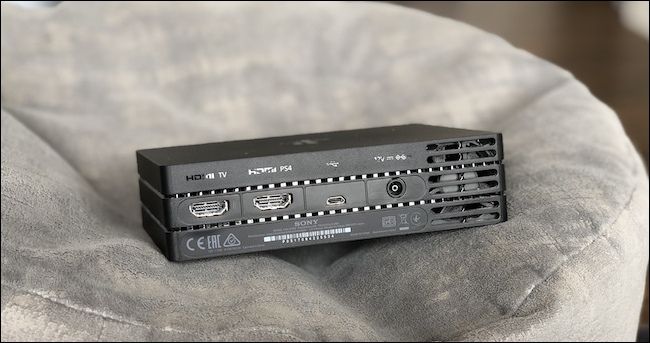
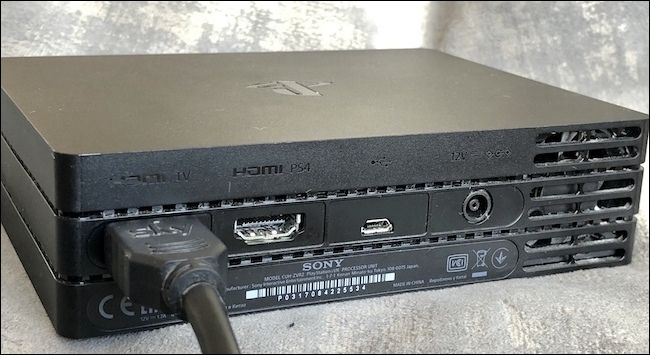
- Извлеките HDMI кабель из задней панели PS4. Подключите этот кабель в порт Processor Unit с маркировкой “HDMI TV”. Это путь сигнала, возвращаемого на экран телевизора.
- Подключите PlayStation Camera к AUX‑порту PS4. Кабель камеры имеет уникальный разъём и подходит только к этому порту.
- Подключите второй HDMI кабель в порт Processor Unit с маркировкой “HDMI PS4”. Этот кабель идёт от PS4 к Processor Unit.
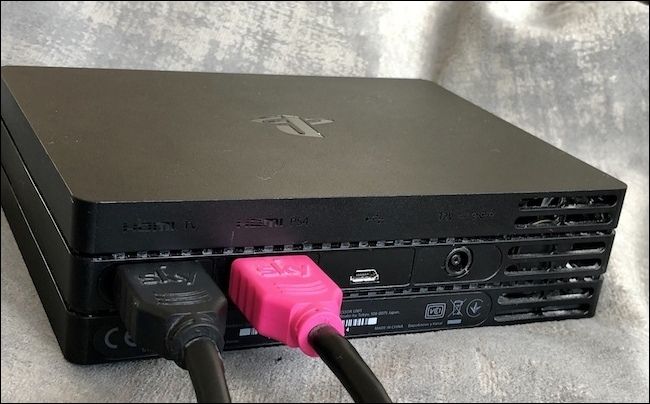
- Другой конец этого второго HDMI кабеля вставьте в HDMI‑выход PS4. В результате сигнал видео от PS4 сначала попадёт в Processor Unit, затем — на телевизор.
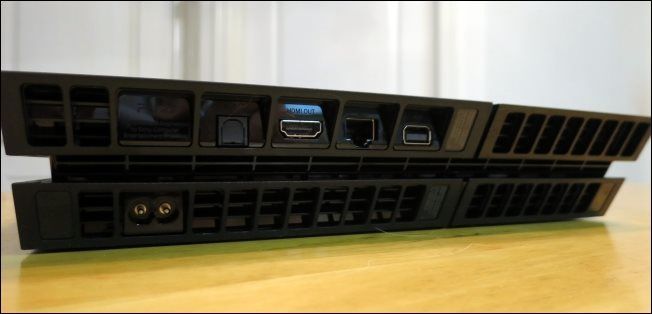
- Подключите USB‑кабель от Processor Unit к USB‑порту PS4. Это обеспечивает обмен данными между устройствами (например, для отслеживания положения контроллеров и шлема).
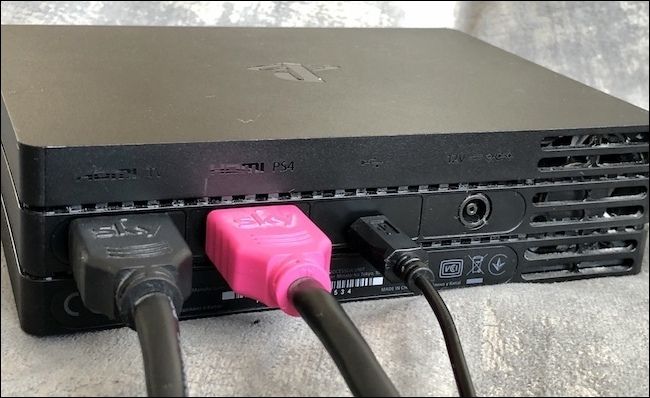
- Подключите сетевой кабель питания к адаптеру AC, затем введите кабель в заднюю часть Processor Unit и включите адаптер в розетку.
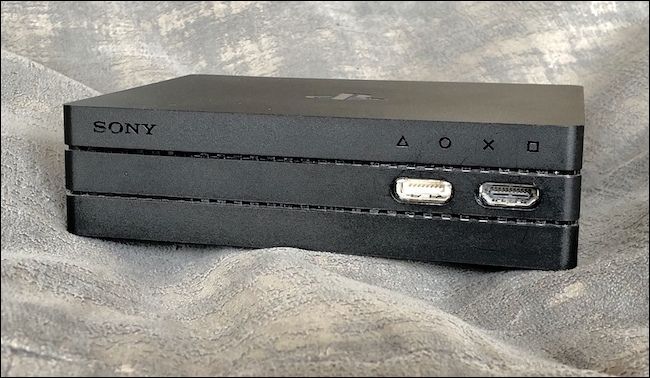
- Подключите кабель шлема PSVR к передней панели Processor Unit, совпадая с символами на кабелях и гнёздах.

- Закрепите PlayStation Camera поверх телевизора с помощью прилагаемого кронштейна. Центрируйте камеру и слегка наклоните её вниз — это улучшит отслеживание, особенно в ограниченном пространстве.
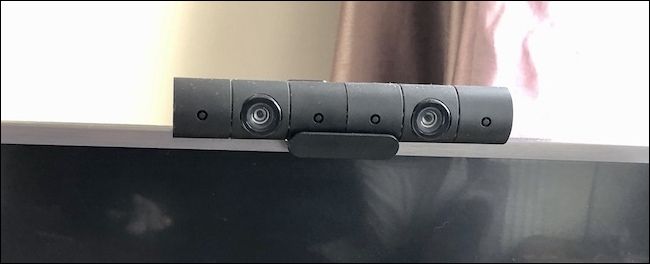
- Подключите прилагаемые стереонаушники к шлему и включите всё. На PSVR есть кнопка питания на шлеме — нажмите её, шлем не всегда включается автоматически вместе с PS4.
Важно: убедитесь, что HDMI‑кабели прочно сидят в разъёмах и не повреждены. Неплотный контакт часто вызывает мерцание изображения или полный его пропадание.
Как правильно расположить камеру
PSVR использует одну камеру для отслеживания. Её положение и угол наклона очень важны. Правильная установка повысит стабильность трекинга головы и контроллеров.
- Поставьте камеру примерно на уровне глаз игрока, когда он в шлеме. Тогда камера легко увидит маркеры на шлеме и контроллерах.
- Если камера смотрит вверх, она может не распознавать контроллеры в руках. Поэтому наклон вниз — стандартный приём.
- Мысленная модель: представьте, что камера светит конусом света. Наклоняя её вниз, вы смещаете низ этого конуса ближе к телевизору. Это полезно в маленьких помещениях, где вы стоите ближе к экрану.
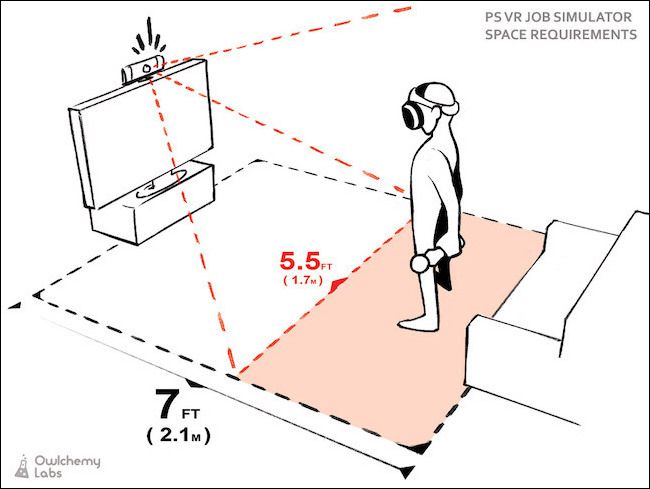
Оwlchemy Labs
Рекомендуемая дистанция от телевизора — около 7 футов (≈2.1 м). Наклон камеры вниз позволяет уменьшить эту дистанцию без существенной потери отслеживания, но не приближайтесь слишком близко: если вы окажетесь внутри зоны, которую камера не видит целиком, отслеживание головы перестанет работать.
Совет: избегайте прямых ярких световых источников в поле зрения камеры. Прямой солнечный свет, настольные лампы и инфракрасные источники (например, некоторые пульты) мешают камере видеть подсветку шлема и контроллеров.
Советы для лучшего опыта PSVR
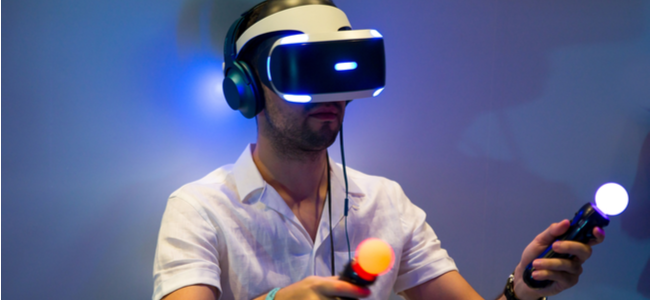
Краткие рекомендации, которые реально улучшают комфорт и стабильность отслеживания.
- Очистите игровое пространство. Уберите лампы, вазы и провода. Оставьте зону безопасной минимум в радиусе шагов вокруг вас.
- Подгоните посадку шлема. Шлем должен сидеть плотно, но не давить. Плохо подогнанный шлем вызывает размытость изображения и дискомфорт.
- Настройка межзрачкового расстояния (IPD). Если изображение остаётся размытым, вручную установите IPD: Настройки > Устройства > PlayStation VR > Измерить расстояние между глазами. Это улучшит фокус и снизит утомление.
- Проверьте световые индикаторы. Настройки подсветки трекинга: Настройки > Устройства > PlayStation VR > Настроить индикаторы трекинга. Следуйте подсказкам системы.
- Чистите линзы мягкой микрофиброй. Не используйте жидкости и абразивы.
- Заряжайте контроллеры заранее. Особенно это важно для PlayStation Move — батарея у них быстрее садится.
- Делайте перерывы каждые 30–45 минут. VR вызывает сильную нагрузку на вестибулярный аппарат и зрение — короткие перерывы снижают риск головокружения.
Важно: если вы чувствуете тошноту, головокружение или сильное раздражение глаз — немедленно прекратите сессию и отдохните.
Когда отслеживание не работает: быстрый план действий
Если камера не видит шлем или контроллеры, пройдите чек‑лист ниже.
- Проверьте подключение USB к PS4 и HDMI между PS4 и Processor Unit. Переподключите кабели по очереди.
- Убедитесь, что блок питания Processor Unit включён.
- Центрируйте и слегка наклоните камеру вниз. Сместите её на высоту глаз игрока.
- Уберите источники яркого света из поля зрения камеры.
- Откалибруйте индикаторы трекинга в меню PS4.
- Перезапустите PS4 и заново включите PSVR.
Если проблема сохраняется, проверьте внешний вид маркеров: наклейки или повреждения на корпусе шлема и контроллеров уменьшают контраст, что затрудняет камере их обнаружение.
Когда PSVR может не подойти: случаи, когда оно ломается
- Очень маленькая комната с плотной мебелью. Камере сложно улавливать контроллеры при малом расстоянии.
- Сильное внешнее ИК‑излучение (солнечный свет через окно, инфракрасные лампы) мешает трекингу.
- Повреждённые кабели или разъёмы. Физические дефекты требуют ремонта или замены.
- Пользователи с некоторыми нарушениями зрения или очень узким межзрачковым расстоянием могут испытывать неудобства.
Альтернатива: если в помещении нет возможности выделить свободную зону, рассмотрите мобильные VR‑системы, использующие внутренние датчики (inside‑out tracking), которые не требуют внешней камеры.
Альтернативные подходы и улучшения
- Используйте дополнительные камеры/датчики сторонних производителей (если совместимы) — для профессиональных арен или больших пространств есть решения с множеством камер, повышающие точность.
- Подключите внешние аудиосистемы к телевизору, если хотите звук сильнее, чем через прилагаемые наушники.
- Для длительных сессий используйте подставку для гарнитур и организованную систему укладки кабелей, чтобы избежать спотыкания.
Модель мышления: конус видимости камеры
Представьте камеру как фонарик. Центр фонарика — это зона с наилучшим трекингом. Наклоняя фонарик вниз, вы сдвигаете зону ближе к телевизору. Этот образ помогает понять, почему наклон камеры уменьшает требуемую дистанцию от телевизора.
Роли и чек‑листы
Геймер
- Проверить заряд контроллеров
- Убедиться в чистоте линз
- Настроить посадку шлема
Родитель/опекун
- Очистить и оградить игровую зону
- Проверить освещение и убрать источники ИК
- Напоминать о перерывах каждые 30–45 минут
Техник
- Инспекция кабелей и портов
- Перепайка/замена повреждённых разъёмов (при необходимости только квалифицированным специалистом)
- Логирование ошибок и проверка обновлений ПО
Критерии приёмки
- PS4 выводит изображение на телевизор через Processor Unit.
- PSVR шлем включается и показывает сцену без мерцания.
- PlayStation Camera стабильно отслеживает шлем и контроллеры при обычном расстоянии.
- Время работы контроллеров соответствует ожиданиям (не умирают внезапно после 5 минут).
Быстрый метод тестирования (тестовые кейсы)
- Включение: PS4 → Processor Unit → телевизор. Оценка: изображение устойчиво, звук передаётся.
- Отслеживание шлема: наденьте шлем, повернитесь на 360°. Оценка: трекинг без резких пропаданий.
- Отслеживание контроллеров: поднимите DualShock и Move в разные положения. Оценка: камера распознаёт и отображает контроллеры.
- Светоустойчивость: включить лампу вблизи камеры. Оценка: трекинг остаётся стабильным или ухудшается (фиксация проблемы).
Краткий словарь
- IPD — межзрачковое расстояние; влияет на фокус шлема.
- Processor Unit — блок обработки сигналов PSVR, который маршрутизирует HDMI и USB.
- PlayStation Move — контроллеры движения для PSVR.
Заключение
PSVR даёт отличный опыт виртуальной реальности, если уделить время правильной настройке оборудования и пространства. Основные шаги: корректное подключение HDMI и USB, правильная установка камеры на уровне глаз с небольшим наклоном вниз, зарядка контроллеров и регулярная очистка линз. Если возникают проблемы с трекингом, используйте предложенный чек‑лист и методы тестирования.
Важно: безопасность и комфорт превыше графики. Делайте перерывы и не забывайте про свободное пространство.
Краткое резюме и дальнейшие шаги:
- Проверьте все соединения кабелей и питание Processor Unit.
- Разместите камеру по уровню глаз и наклоните вниз.
- Настройте IPD и индикаторы трекинга в меню консоли.
- Зарядите контроллеры и уберите опасные предметы в зоне игры.
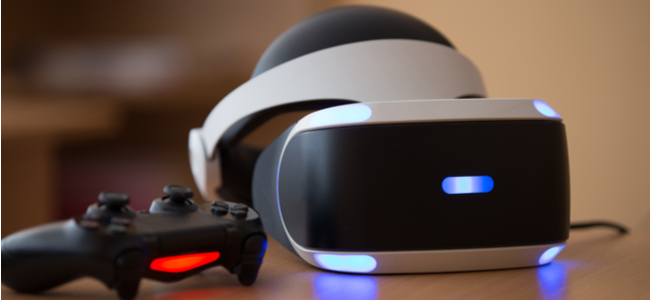
Описание изображения: PSVR шлем стоящий на столе с видимым кабелем и мягкими накладками для лица.

Похожие материалы

Несколько аккаунтов Skype: Multi Skype Launcher

Журнал для работы: повысить продуктивность

Персональные звуки уведомлений на Android

Скачивание шоу Hulu для офлайн‑просмотра

Microsoft Start: персонализированная новостная лента
