
Как правильно сканировать фотографию и получить лучшее изображение
Быстрые ссылки
- Начало: Windows Fax and Scan
- Продвинутое сканирование: драйвер сканера
- Улучшение сканов: Photoshop или GIMP
Где‑то у вас дома лежит коробка с аналоговыми фотографиями, которые хочется оцифровать. Без понимания основ сканирования результат может оказаться разочаровывающим. Ниже — проверенные практики, рабочие методики и пошаговый план для получения максимально качественных цифровых копий.
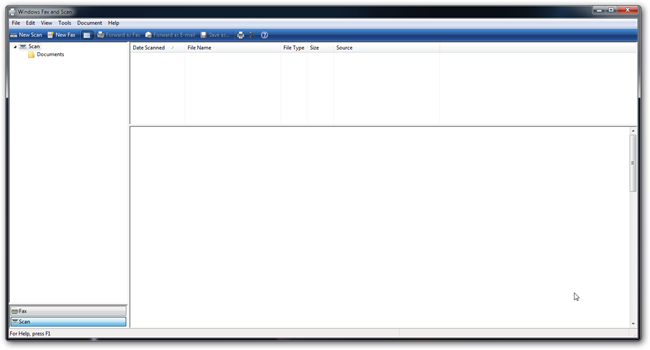
Начало: Windows Fax and Scan
Windows Fax and Scan — простая утилита, которая идёт с Windows и позволяет сканировать, если у вас нет фирменного софта от производителя. Она пригодна для быстрых задач и для тех случаев, когда нужно отсканировать пару снимков без сложной настройки.
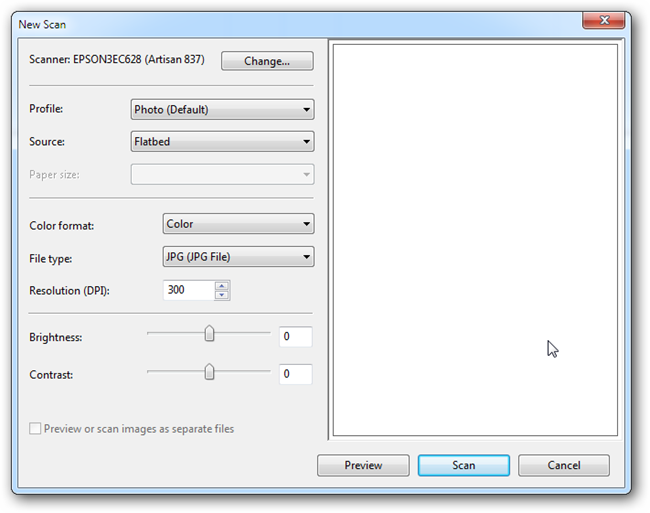
Программа минималистична: кнопки «Preview» и «Scan» интуитивны. Основные параметры, на которые стоит обратить внимание:
- Разрешение (DPI): для общего использования 300 DPI — хорошая отправная точка. Для печати больших увеличений стоит повышать DPI, но учтите время сканирования и размер файла.
- Цветовой режим: «Color» или «Grayscale» — используйте их для фото; «Black and White» подходит только для чёрно‑белых линейных рисунков.
- Формат сохранения: выбирайте без потерь (см. ниже).
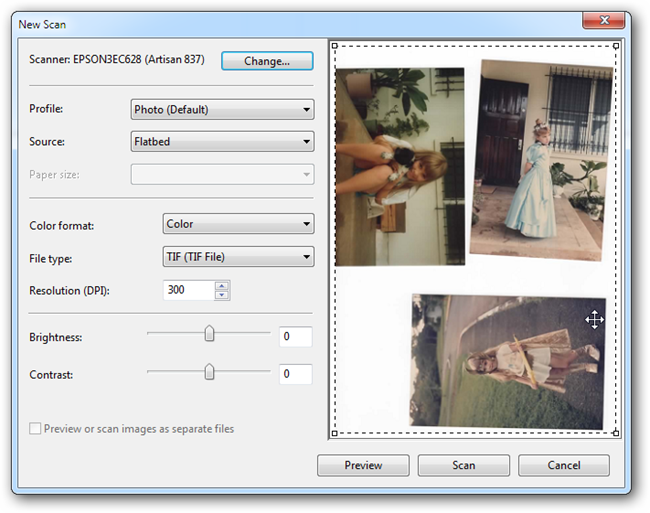
Несколько практических замечаний при сканировании в этой и в любой другой программе:
- Не пытайтесь выравнивать изображение программно или физически слишком агрессивно. Поворот на этапе пост‑обработки лучше делать после сканирования. Поворачивая фото на стекле и сканируя под углом, вы рискуете «растянуть» пиксели и потерять резкость.
- Сканируйте по одной фотографии на стекле. Автоматические настройки откалибруются точнее, если кадр один; при нескольких снимках в окне предварительного просмотра тени и средние тона у каждого будут отличаться.
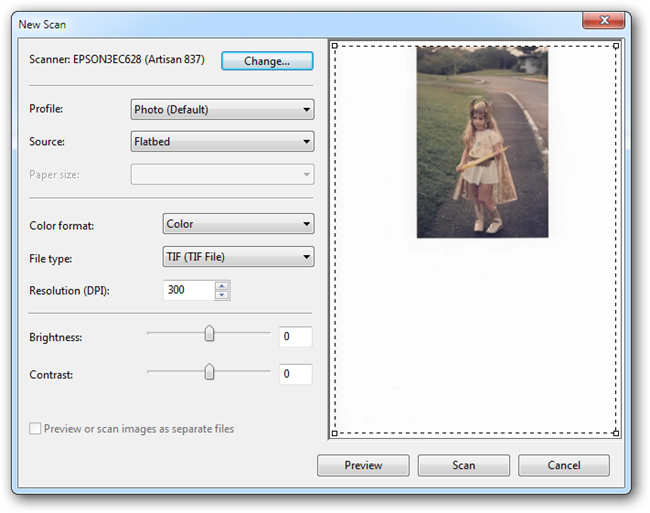
Важно: философия качества — сканирование одного снимка с тщательной настройкой даёт заметно лучший исход, чем массовая обработка «как есть». Если вам не терпится — делайте пакетно, но ожидайте худших результатов.
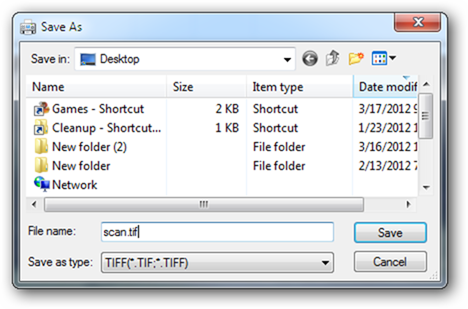
Формат файла: сохраняйте в без потерь. JPG сжат с потерями — подходит для пересылки по почте, но не для архивации. TIFF и PNG сохраняют все данные и не вводят артефактов, поэтому их следует использовать для хранения оригиналов.
Продвинутое сканирование: драйвер вашего сканера
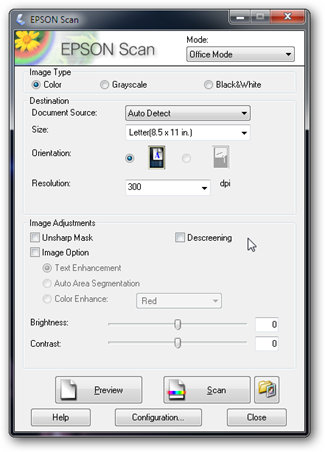
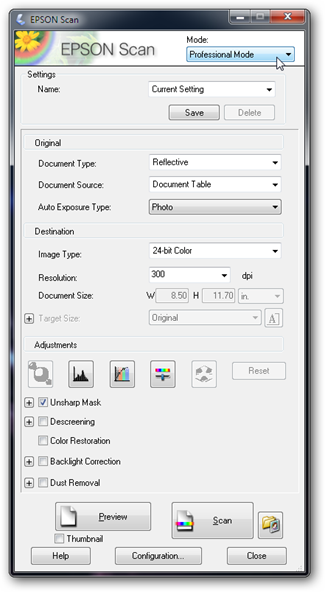
Фирменный софт сканера даёт больше контроля: профессиональный или «Advance» режим откроет доступ к регулировкам уровней, насыщенности, кривым и коррекции баланса белого. Рекомендации:
- Цветовая глубина: выбирайте 24‑бит для цветных снимков (8 бит на канал). Для архивного сканирования можно рассмотреть 48‑бит (глубже), если ваш сканер и ПО это поддерживают и вы готовы к увеличенным размерам файлов.
- DPI: для печати — 300 DPI; для небольших увеличений — 600 DPI; для оцифровки с негативов/слайдов или профессиональных нужд — 1200–2400 DPI и выше в зависимости от оборудования.
- Режимы подавления пыли и царапин: если сканер поддерживает, включайте, но проверяйте результат — агрессивная очистка может сглаживать мелкие детали.
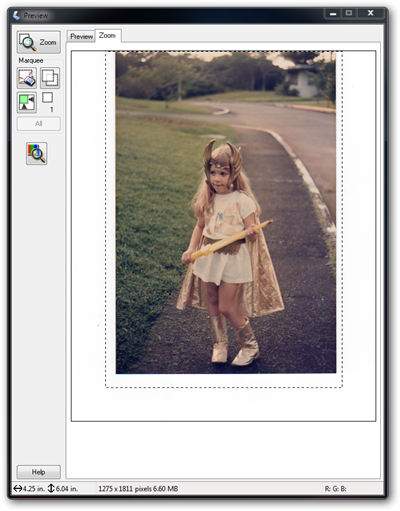
Почему стоит регулировать уровни до сканирования:
- Изменения, внесённые в драйвере перед сканированием, работают с исходными данными сенсора и не «растягивают» уже потерянные значения.
- Если вы расширите гистограмму до полного диапазона при сканировании, вы получите больше точек данных для дальнейшей коррекции, а значит — лучшее качество итогового файла.
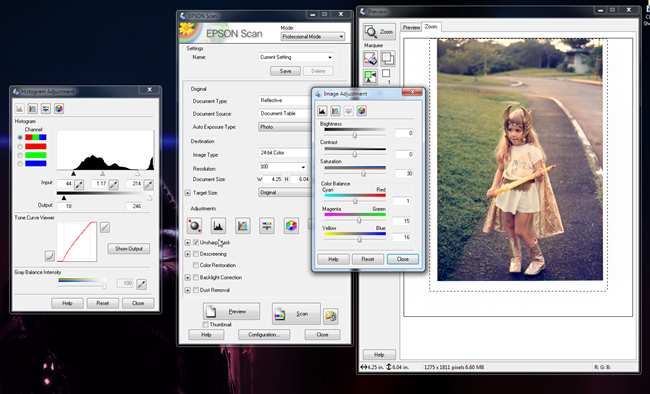
Практика: выполните предварительный просмотр, откройте гистограмму и сдвиньте чёрную и белую точки ближе к краям информации, добиваясь максимального диапазона без обрезания деталей в тенях или светах. Это обычный приём, применимый и в камерах, и при сканировании.
Совет по хранению: сохраняйте рабочую копию в TIFF/PNG с настройками и метаданными, а для рассылки генерируйте сжатые JPG копии.
Улучшение сканов в Photoshop или GIMP
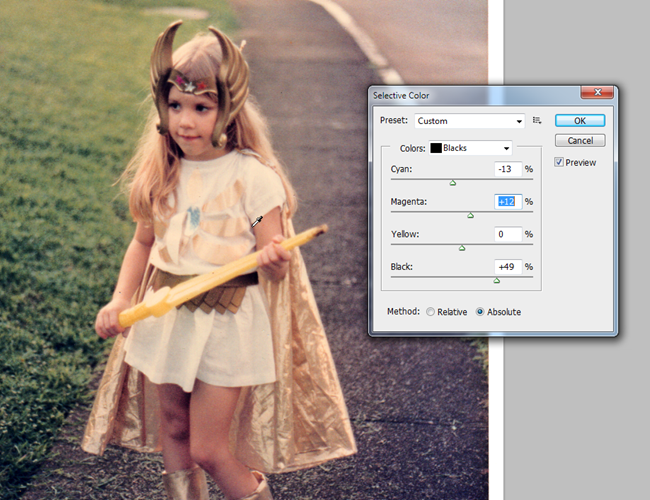
Графический редактор — последний этап. Вот стандартная последовательность действий для неразрушающей работы:
- Открыть файл как изображение без сжатия (TIFF/PNG).
- Сделать копию фонового слоя и работать с копией.
- Использовать корректирующие слои: Levels/Curves для контраста, Color Balance/Selective Color для цветокоррекции, Hue/Saturation для точной настройки цвета.
- Удалить пыль и царапины: Spot Healing, Clone Stamp или специализированные плагины. Не злоупотребляйте — естественная текстура важна.
- При необходимости применять локальную ретушь: Dodge/Burn для выправления светов и теней, частотное разделение для восстановления текстуры кожи и мелких деталей.
- Финал: экспорт в TIFF/PNG для архива или JPG для веба/письма.
Selective Color помогает точечно убрать «винтажный» цветовой налёт: выбирая «Blacks», «Midtones» или «Highlights», вы уменьшаете или увеличиваете долю отдельных цветов в этих диапазонах.
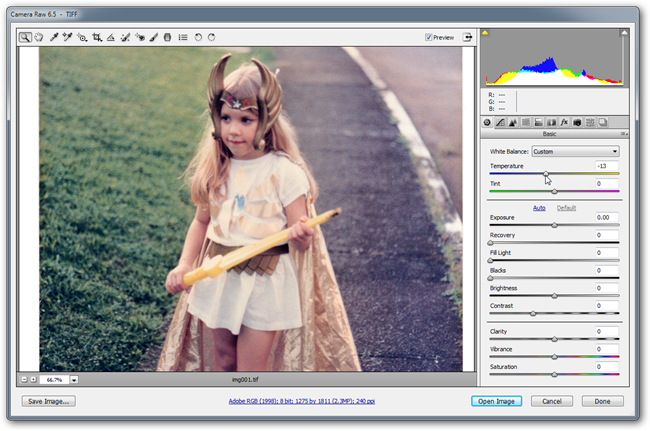
Альтернатива — открыть скан в Camera Raw, Lightroom или RawTherapee. Эти инструменты дают мощные контролы для баланса белого, кривых и уменьшения шума. В Photoshop можно открыть TIFF через Camera Raw для ещё более аккуратной неразрушающей правки.
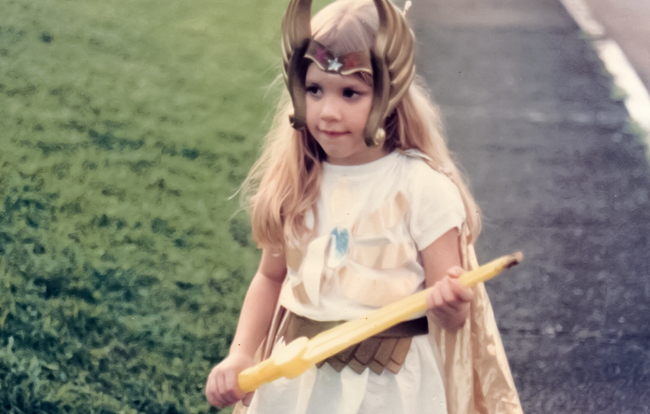
Ресурсы для дальнейшего чтения (подборка туториалов приведена для справки):
- Настройка контраста профессионально (урок по Levels/Curves)
- Получение надёжного цвета из фотографий
- Как читать и использовать гистограмму
- Обработка RAW без Photoshop: RawTherapee и сопоставимые бесплатные инструменты
- Удаление пыли и царапин из сканов — упрощённые методы
Мини‑методика: пошаговая инструкция для одного кадра
- Подготовьте: аккуратно сдуйте пыль с поверхности, промокните микрофиброй, не трите агрессивно. Приминание следов к реставрации — необратимо.
- Поместите фото на стекло вровень с краём, ровно и без изгибов.
- В ПО сканера выберите 24‑бит цвет, TIFF/PNG, разрешение 300–600 DPI (в зависимости от цели).
- Запустите предварительный просмотр. Откройте гистограмму и отрегулируйте уровни, добившись полного динамического диапазона без обрезки деталей.
- Сканируйте и сохраните оригинал в TIFF/PNG. Переименуйте файл в формате YYYYMMDD_описание_001 для упрощённой архивации.
- В графическом редакторе откорректируйте баланс белого, контраст и цвета неконтрастными корректирующими слоями.
- Сохраните финальную копию и экспорты для веба.
Роль‑ориентированные чеклисты
- Архивист (цель — долговременное хранение): скан в TIFF, 48‑бит если доступно, метаданные IPTC/XMP, бэкап 2‑х копий на разных носителях.
- Фотолюбитель (цель — семейный архив, умеренная скорость): TIFF/PNG, 24‑бит, 300–600 DPI, базовая коррекция в GIMP/Photoshop.
- Профессионал (цель — печать/ретушь): 48‑бит при возможности, 600‑2400 DPI для негативов, сканирование пленки отдельным пленко‑сканером, использование плёночных плагинов и специализированных профилей цветопередачи.
Когда метод не работает — ограничения и контрпримеры
- Очень выцветшие фотографии с потерянными каналами. Если ткань эмульсии разрушена, сканирование не вернёт утерянную информацию.
- Физически повреждённые снимки с разрывами, глубокими царапинами или плесенью — сканирование зафиксирует повреждения; реставрация потребует ручной ретуши и не всегда возможна полностью.
- Лакированные или глянцевые отпечатки дают блики на стекле. В таких случаях лучше использовать фотографирование при контролируемом боковом свете с поляризацией, чем плоский скан.
- Массовая оцифровка при высокой скорости: автоматические подаваемые сканеры ускоряют процесс, но часто жертвуют качеством цветокоррекции и точностью выравнивания.
Факты и числа — шпаргалка
- Архивная копия: TIFF/PNG, 24‑ или 48‑бит;
- Для печати: минимум 300 DPI при размере печати равном исходному; для увеличений — 600 DPI и выше;
- Для веб‑превью: JPG 72–150 DPI, качество 60–80%;
- Сканирование по одной фотографии значительно повышает точность автоматической коррекции.
SOP/Playbook для одиночного высококачественного скана
- Подготовка: чистка, идентификация, присвоение имени файла.
- Предварительный просмотр и выравнивание в драйвере сканера.
- Настройка уровней и баланса белого на предварительном просмотре.
- Сканирование в TIFF/PNG; проверка файла по гистограмме.
- Ретушь в Photoshop/GIMP: корректирующие слои, удаление дефектов, локальная ретушь.
- Экспорт и архивация: финальная копия и рабочая версия.
Примерный план массовой оцифровки (высокая пропускная способность)
- Этап 1: сортировка и очистка (скорее механическая, стандартные операции).
- Этап 2: сканирование пакетами на автоматическом подающем устройстве — предварительные настройки стандартного профиля.
- Этап 3: полуавтоматическая коррекция профиля по партиям.
- Этап 4: выборочная ручная ретушь для приоритетных снимков.
- Этап 5: индексирование и резервное копирование.
Решение «что выбрать» — диаграмма принятия решения
flowchart TD
  A[Цель оцифровки?] -->|Архив| B'Высокое качество'
  A -->|Веб / Email| C'Низкий размер'
  A -->|Печать| D'Среднее/Высокое качество'
  B --> E[Настройки: TIFF, 48/24 бит, 600–2400 DPI]
  C --> F[Настройки: JPG, 72–150 DPI, качество 70%]
  D --> G[Настройки: TIFF/PNG, 300–600 DPI]
  E --> H[Ретушь: глубокая, метаданные, резерв]
  F --> I[Быстрая обработка: пакетная конвертация]
  G --> J[Стандартная ретушь и экспорт]
Советы по аппаратной части и уходу
- Регулярно чистите стекло сканера и ролики автоподатчика, используйте мягкую микрофибру и изопропиловый спирт в минимальном разведении.
- Избегайте попадания прямых солнечных лучей на поверхность стекла при сканировании с открытой крышкой — это влияет на баланс белого.
- Калибруйте монитор, на который вы смотрите во время ретуши — иначе цветовые правки будут неточными при печати.
Совместимость ПО и альтернативы
- Бесплатные: GIMP, RawTherapee, NAPS2, VueScan (условно‑бесплатный), IrfanView (для быстрых превью).
- Платные/профессиональные: Adobe Photoshop + Camera Raw, Lightroom, SilverFast.
- Совет: если ваш сканер не поддерживает фирменное ПО, NAPS2 и VueScan часто обеспечивают доступ к расширенным настройкам и профилям.
Критерии приёмки
- Тонирование: на скане нет источников цветового сдвига при правильном балансе белого.
- Детали: нет «завалов» в тенях и светах; мелкие элементы различимы.
- Артефакты: отсутствие компрессии JPG‑артефактов на архивном файле.
- Чистота: минимальное количество пыли и царапин после базовой ретуши.
Риски и способы уменьшения ущерба
- Риск: потеря исходных данных при сжатии JPG. Митигирование: хранить оригиналы в TIFF/PNG.
- Риск: неправильный баланс белого и неправильная экспозиция при сканировании. Митигирование: использовать гистограмму и профили в драйвере.
- Риск: повреждение оригиналов при чистке. Митигирование: аккуратные средства и деликатная техника.
Краткое резюме
- Сканируйте по одной фотографии при высоком качестве; используйте 24‑/48‑бит и TIFF/PNG для архива.
- Настраивайте уровни и баланс в драйвере перед сканированием — это даёт лучший исходный материал.
- Photoshop/Camera Raw/RawTherapee — ваш последний бой за качество: корректирующие слои и нежная ретушь сохранят натуральность снимка.
Важно: если вы планируете массовую оцифровку семейного архива, начните с тестовой партии и оцените компромисс между скоростью и качеством, прежде чем оцифровывать всё подряд.
Если вы мастер сканирования и хотите поделиться советом — напишите в комментариях или отправьте заметки на указанный в оригинале контакт; авторы часто выбирают лучшие советы для будущих материалов.
Image Credits: Фотографии из семейного архива автора — имена и данные об авторстве не указаны. Любое повторное использование изображений нарушает авторские права.

Похожие материалы

Несколько аккаунтов Skype: Multi Skype Launcher

Журнал для работы: повысить продуктивность

Персональные звуки уведомлений на Android

Скачивание шоу Hulu для офлайн‑просмотра

Microsoft Start: персонализированная новостная лента
