
Как играть в Zelda: Tears of the Kingdom на ПК
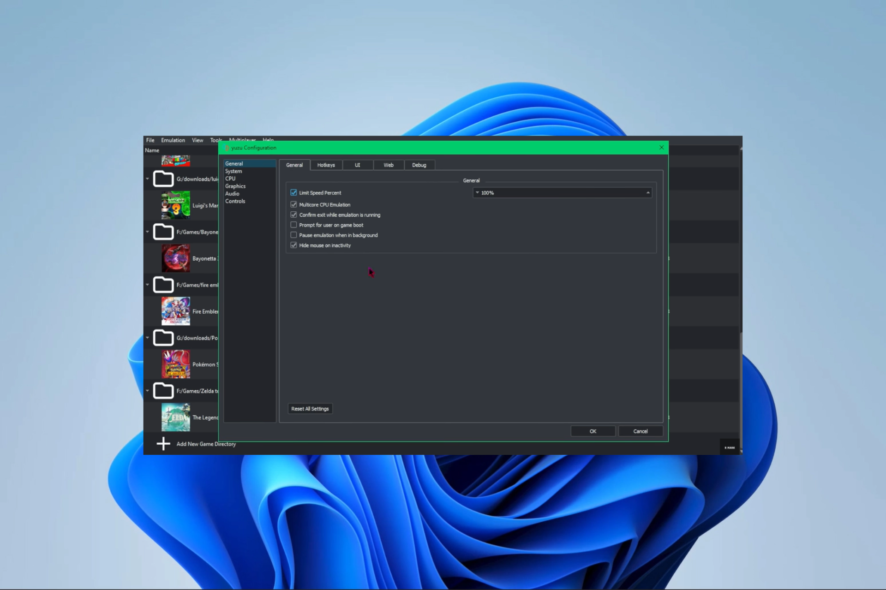
Zelda: Tears of the Kingdom официально доступна только на Nintendo Switch, но её можно запускать на ПК через проверенные эмуляторы (например, Yuzu) или по подписке в облачных сервисах. Эмуляторы дают лучшую гибкость и графику при правильной настройке; облачные сервисы проще, но зависят от задержки и подписки.
Zelda: Tears of the Kingdom — эксклюзив Nintendo Switch, поэтому прямо «из коробки» играть на ПК нельзя. Ниже описаны безопасные и практические варианты: настройка эмулятора (подробная инструкция для Yuzu), использование облачных игровых сервисов и рекомендации по совместимости, производительности и правовым аспектам.
Варианты и быстрый выбор
- Если вам важна наилучшая производительность и управление локально — эмулятор (Yuzu / Ryujinx).
- Если вы не хотите возиться с настройками и готовы платить за подписку — облачный сервис (например, GeForce NOW).
- Если приоритет — законность и простота — оставайтесь на оригинальной консоли Nintendo Switch.
1. Использование эмуляторов (пошагово для Yuzu)
Важно: эмуляция консолей может требовать наличия ваших собственных файлов игры и прошивки от консоли. Убедитесь, что вы действуете в рамках местного законодательства и используете только файлы, к которым имеете право доступа.
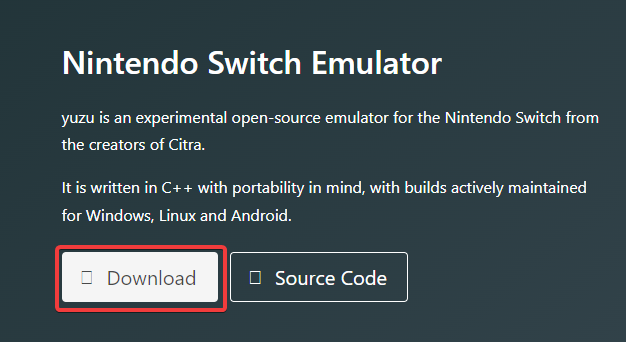
- Перейдите на страницу загрузки эмулятора Yuzu.
- Нажмите кнопку “Download” (Загрузить).
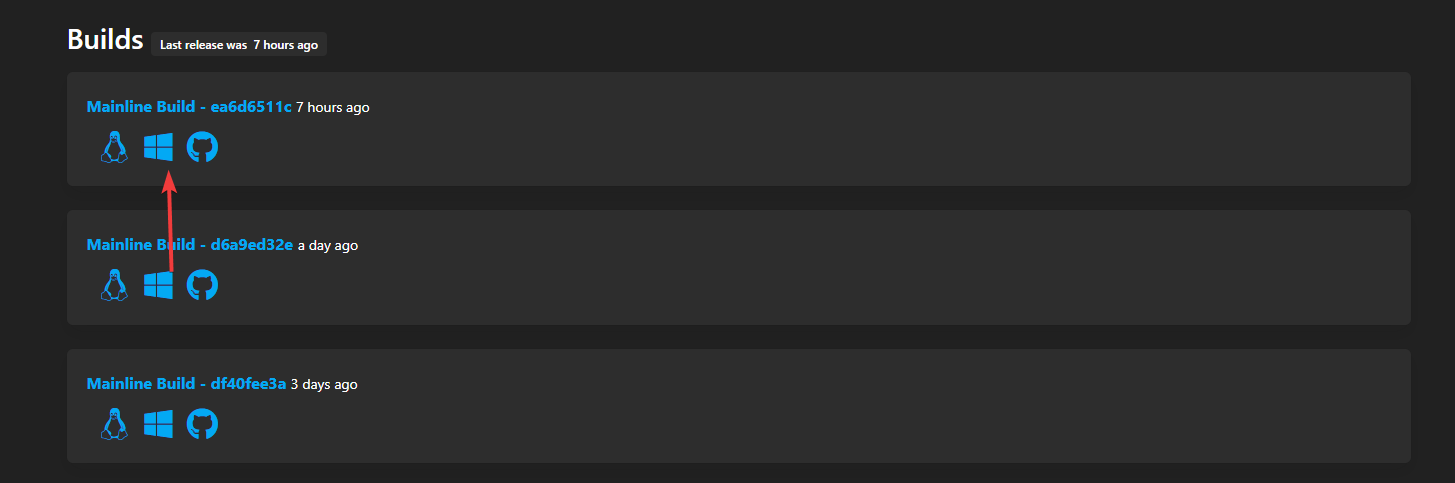
- Выберите и нажмите на иконку Windows, чтобы скачать последнюю сборку для Windows.
- Распакуйте архив, запустите установщик Yuzu и подготовьте файлы игры (дамп вашей игры или резервная копия с вашей консоли).
- Запустите Yuzu и внизу выберите опцию “Add New Game Directory” (Добавить новый каталог игр).
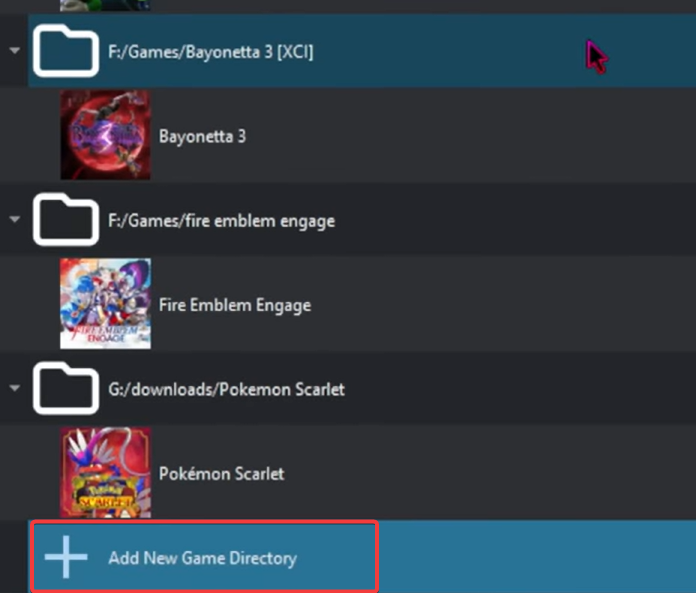
- Перейдите к каталогу с файлом игры и добавьте его.
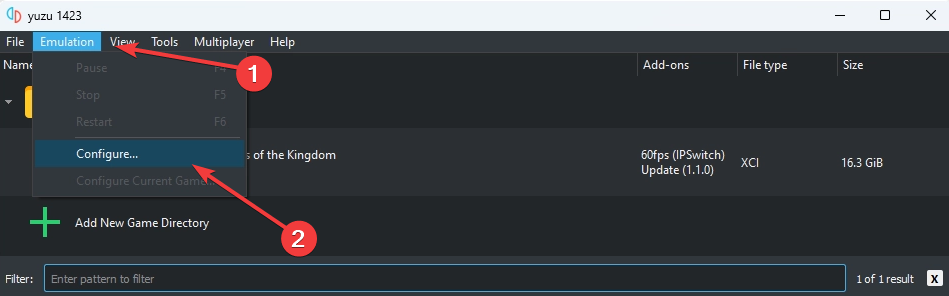
- В меню выберите “Emulation”, затем — “Configure” (Настроить).
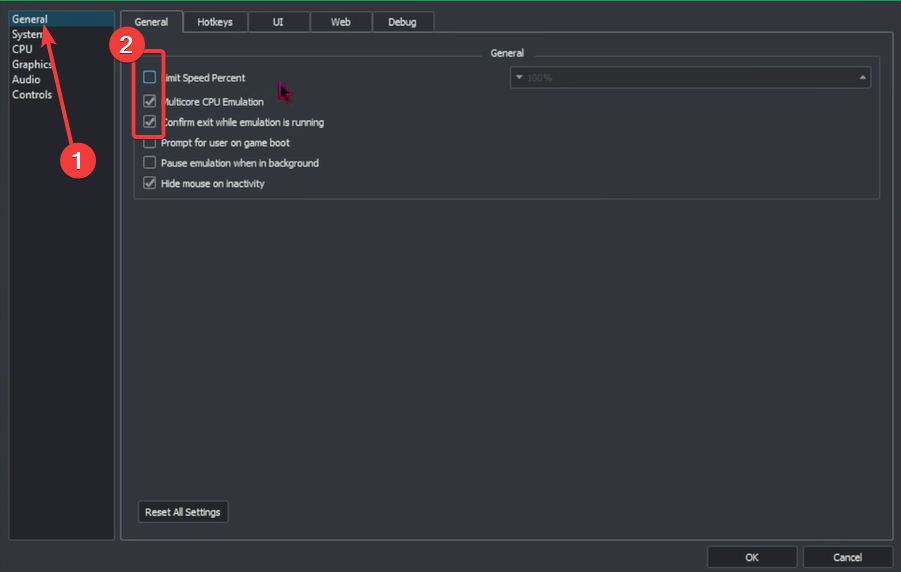
- На вкладке “General” установите флаг “Limit Speed Percent” (ограничение скорости) и включите опцию “Multicore CPU Emulation” (многопоточная эмуляция CPU). Это повышает совместимость и стабильность на современных процессорах.
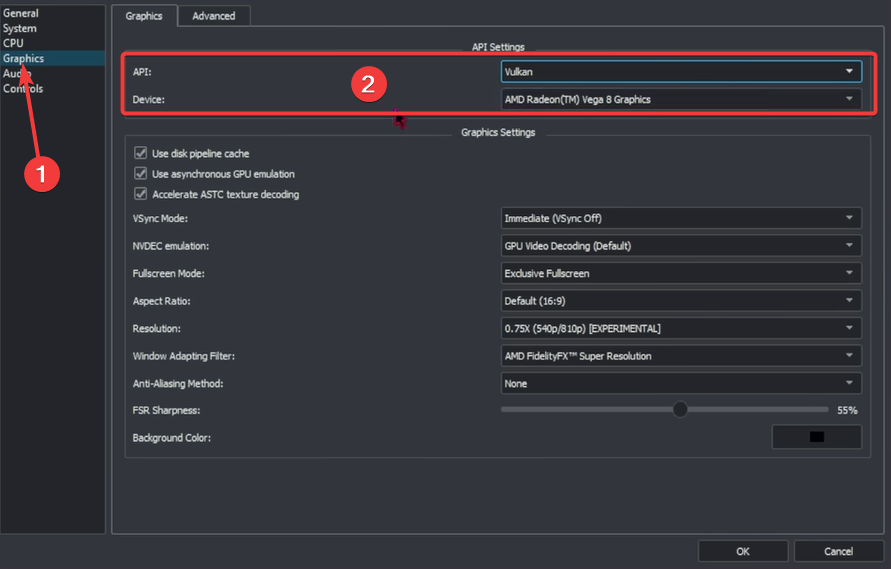
- Перейдите на вкладку “Graphics” и, если у вас процессор/видеокарта AMD, выберите API Vulkan; для других конфигураций попробуйте OpenGL или Vulkan в зависимости от стабильности.
- Подтвердите OK и вернитесь в главное окно эмулятора; двойной клик по игре запустит Zelda: Tears of the Kingdom.
Советы по производительности
- Используйте свежие драйверы GPU и последние билды Yuzu.
- Включайте многопоточность для современных многоядерных CPU. На слабых CPU это может ухудшить производительность — тестируйте.
- Настройте разрешение внутриигрового рендера (internal resolution) по балансу качества/FPS.
- Если возникают артефакты или вылеты — проверьте совместимость конкретной сборки Yuzu и используемые настройки графики.
Когда эмуляция может не сработать
- Если у вас нет легального дампа игры и ключей — эмулятор не сможет корректно запустить игру.
- Старые видеодрайверы и интегрированные видеокарты часто вызывают сбои.
- Некоторые апдейты игры или патчи могут нарушить совместимость — в таких случаях ищите рекомендации сообщества эмуляторов.
2. Облачные игровые сервисы
Облачный гейминг позволяет запускать игру на сервере и стримить изображение на ваш ПК. Минусы: задержка (пинг), возможные ограничения качества и необходимость подписки.
- Популярный выбор: NVIDIA GeForce NOW. Вы подключаетесь к облаку, привязываете аккаунт цифрового магазина (если поддерживается) и запускаете игру через стрим.
- Настройте стабильное интернет-соединение (рекомендуется ≥15–25 Мбит/с для 720–1080p) и используйте проводное подключение, если возможно.
Плюсы облака: минимальные требования к железу, быстрое начало. Минусы: чувствительность к пингу, необходимость подписки, возможные ограничения по библиотеке игр.
Сравнение подходов — краткая матрица
- Эмулятор: гибкость, локальная производительность, требуется настройка и легальные файлы.
- Облако: простота, низкие локальные требования, зависит от интернета и подписки.
- Оригинальная консоль: наилучший опыт гарантированно, никаких юридических вопросов.
Чеклист перед запуском
- Убедитесь в наличии легальной копии игры и необходимых ключей/дампов.
- Обновите драйверы GPU до последней версии.
- Скачайте актуальную сборку эмулятора и прочитайте changelog.
- Сохраните резервные копии файлов конфигурации.
- Для облака: проверьте скорость и пинг интернет-соединения.
Типичные проблемы и как их решать
- Игра не запускается: проверьте правильность пути к файлу и совместимость билда эмулятора.
- Низкий FPS: снизьте internal resolution, отключите постобработку, включите Multicore.
- Артефакты графики: переключитесь между Vulkan и OpenGL, обновите драйверы.
- Высокая задержка при облаке: переключитесь на проводное подключение, выберите ближайший сервер.
Юридические и этические заметки
Эмуляция сама по себе не всегда незаконна, но распространение пиратских образов игр и ключей нарушает авторские права. Используйте только файлы, к которым у вас есть законный доступ (сделанные с вашей консоли). Облачные сервисы обычно работают в рамках лицензий и требуют подписки.
Часто задаваемые вопросы
Законно ли запускать Zelda на эмуляторе?
Эмуляция технически законна, но использование и распространение пиратских образов и ключей — нет. Действуйте в соответствии с местными законами.
Какой эмулятор лучше: Yuzu или Ryujinx?
Оба активно развиваются. Yuzu часто даёт лучшую производительность на некоторых конфигурациях, Ryujinx может быть стабильнее в других случаях. Тестируйте оба.
Нужен ли сильный ПК для эмуляции?
Для комфортной игры в 30–60 FPS требуется современный многоядерный CPU и дискретная GPU. Облачный вариант уменьшает локальные требования.
Модель принятия решения (быстрая схема)
flowchart TD
  A[Хотите играть на ПК?] --> B{Есть ли легальная копия?}
  B -- Нет --> C[Используйте оригинальную консоль или купите копию]
  B -- Да --> D{Готовы настраивать эмулятор?}
  D -- Да --> E[Попробуйте Yuzu/Ryujinx]
  D -- Нет --> F{Есть стабильный интернет и готовы платить?}
  F -- Да --> G[Используйте облачный сервис]
  F -- Нет --> C
Ресурсы и дополнительные материалы
- Страница загрузки Yuzu — для последних билдов и инструкций.
- Руководства сообщества Yuzu и Ryujinx — для обхода специфичных ошибок и патчей.
Также полезные статьи:
- 6 лучших PSP-эмуляторов для ПК
- 8 лучших SNES-эмуляторов для ПК и онлайн-игры (руководство для ретро-геймеров)
- Лучшие эмуляторы PS3 для ПК
- Топ-10 игр для пар на ПК
Итог
Эмуляция и облачный гейминг дают способы запуска Zelda: Tears of the Kingdom на ПК, но у каждого метода есть свои преимущества и ограничения. Эмуляторы дают больше контроля и потенциально лучшее качество, облачные сервисы — простоту и низкие аппаратные требования. Важно действовать в рамках закона и внимательно следовать инструкциям по настройке.
Важно: делитесь опытом в комментариях — какие методы сработали у вас и какие настройки дали лучший FPS.

Похожие материалы

Несколько аккаунтов Skype: Multi Skype Launcher

Журнал для работы: повысить продуктивность

Персональные звуки уведомлений на Android

Скачивание шоу Hulu для офлайн‑просмотра

Microsoft Start: персонализированная новостная лента
