
Как форкать репозиторий и синхронизировать изменения

Кратко (TL;DR)
Форк — это копия репозитория, привязанная к вашему аккаунту. На GitHub проще всего нажать кнопку «Fork», но при необходимости можно форкать и через Git CLI: настроить remotes origin и upstream, регулярно подтягивать изменения из upstream и выполнять rebase или merge перед отправкой pull request. Ниже — пошаговые инструкции, шпаргалка по командам, чек-листы и рекомендации для типичных сценариев.
Быстрые ссылки
- Форк через GitHub
- Форк через Git CLI
- Синхронизация с upstream
- Создание pull request
Введение: зачем форкать
Открытый код даёт возможность вносить правки в проекты, которыми управляют другие люди. Форк позволяет создать копию репозитория в вашем аккаунте, где вы можете работать автономно. Это основной рабочий паттерн при участии в open source: вы вносите изменения в форке, затем предлагаете их обратно в исходный проект через pull request.
Хотя в статье показаны приёмы для GitHub, те же принципы применимы к любому Git-репозиторию: работа с remotes, синхронизация и отправка изменений остаются теми же. GitHub просто добавляет веб-инструменты, которые упрощают некоторые шаги.
Форк через GitHub
Если вы используете GitHub, самый простой способ создать форк — нажать кнопку «Fork» в правом верхнем углу страницы репозитория. GitHub создаст копию в вашем аккаунте. При клонировании форка локально remote origin будет указывать на ваш форк.
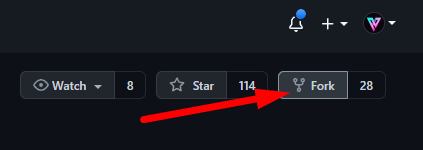
После форка репозиторий показывает, что он «forked from X», и ваш форк появится в списке fork-ов исходного репозитория.
Важно: если вы не хотите, чтобы факт форка был виден публично, рассмотрите альтернативы (см. секцию «Альтернативы»).
Если вы предпочитаете клонировать вручную (например, вы не находитесь в GitHub или хотите скрыть связь), клонируйте репозиторий по URL и настройте remotes вручную.
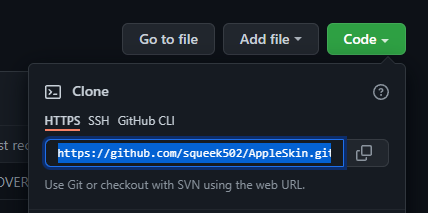
Если вы просто скачаете ZIP-архив проекта, Git-история и метаданные remotes не сохранятся. Поэтому всегда используйте git clone для корректной работы в качестве форка.
Настройка upstream-remote для форка
Если форкаете через веб-интерфейс GitHub, origin будет указывать на ваш форк. Часто полезно добавить исходный репозиторий как remote с именем upstream, чтобы иметь возможность подтягивать оттуда изменения.
Добавление upstream в CLI:
git remote add upstream https://github.com/author/original.gitПосле этого вы сможете получать обновления командой git fetch upstream и интегрировать их в свой мастер/главную ветку.
Форк через Git CLI
Если вы клонировали репозиторий с другого места, remote origin указывает на источник, откуда вы клонировали. Чтобы превратить локальную копию в полноценный форк, удобно переименовать существующий origin в upstream, а затем добавить ваш GitHub-форк как origin.
Переименование remote:
git remote rename origin upstreamДобавление вашего форка как origin:
git remote add origin https://github.com/author/ForkName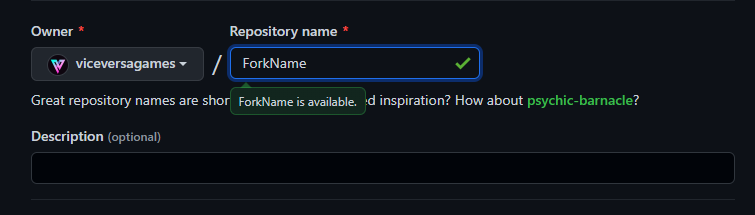
Установите upstream как удалённый источник для ветки (если нужно):
git branch --set-upstream-to originА затем отправьте ветки в ваш форк:
git push -u origin master(Если ваша основная ветка называется main, замените master на main.)
Синхронизация с upstream: merge vs rebase
Когда исходный репозиторий получает новые изменения, важно интегрировать их в ваш форк, чтобы избежать конфликтов и держать код актуальным. Есть два основных подхода: merge и rebase.
- Merge — создаёт отдельный коммит слияния. Подходит, если вы хотите сохранить историю и не переписывать коммиты.
- Rebase — перемещает ваши локальные коммиты поверх новых коммитов upstream, создавая более «плоскую» историю без лишних merge-коммитов.
Обычно при интеграции upstream советуют использовать rebase, чтобы упростить историю, но это требует осторожности при совместной работе в одной ветке.
Шаги для rebase через CLI:
git fetch upstreamgit checkout mastergit rebase upstream/masterЕсли вы уже публично опубликовали ваши локальные коммиты и сделали rebase, потребуется принудительная отправка:
git push -f origin masterПримечание: принудительная отправка перезапишет историю ветки на стороне удалённого репозитория. Делайте это только если понимаете последствия и согласовали действия с коллегами.
Создание pull request
На GitHub версия процесса максимально упрощена: после пуша ветки в ваш форк можно нажать «Contribute» или «Compare & pull request», и платформа предложит автоматически открыть PR в исходном репозитории.
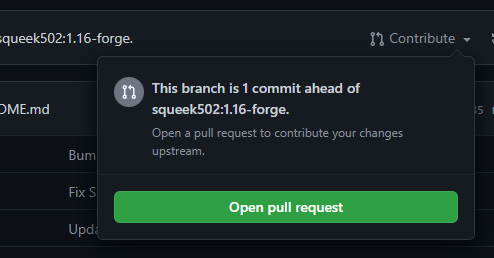
Если вы работаете вручную:
- Откройте исходный репозиторий на GitHub.
- Перейдите на вкладку “Pull Requests”.
- Нажмите “New Pull Request”.
- Выберите “compare across forks” и укажите ваш форк и ветку-источник.
- Заполните описание и создайте PR.
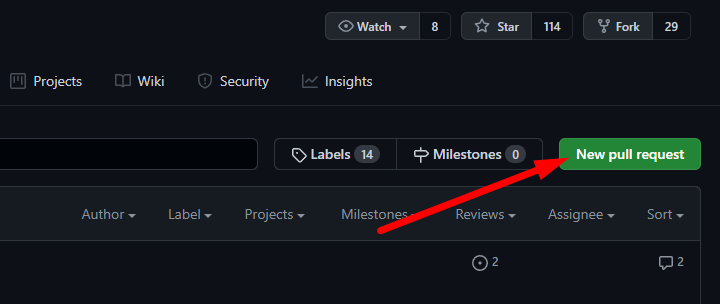
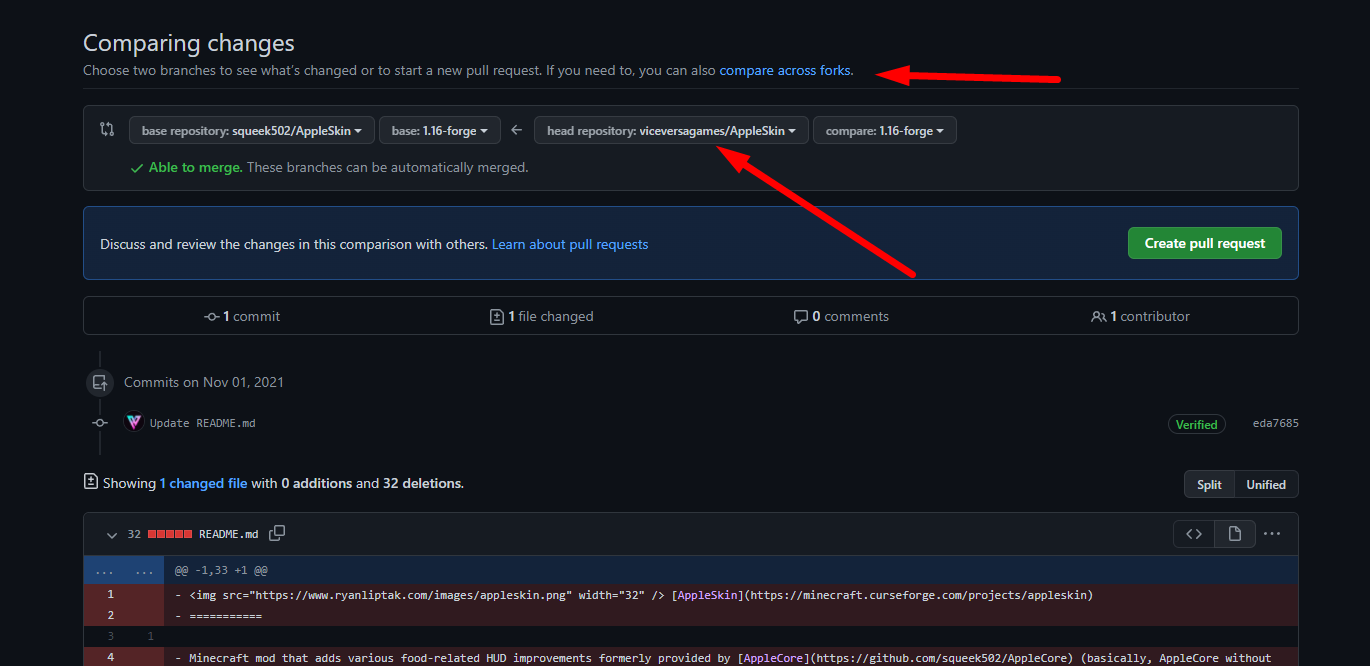
Совет: держите PR сфокусированным на одной задаче. Создавайте отдельные ветки для каждой фичи или бага.
Рекомендованная рабочая методика (мини-плейбук)
- Форкайте через веб-интерфейс GitHub.
- Клонируйте ваш форк: git clone
. - Добавьте upstream: git remote add upstream
. - Создайте ветку для фичи: git checkout -b feature/название.
- Работайте локально, делайте атомарные коммиты с осмысленными сообщениями.
- Регулярно подтягивайте upstream и ребейзьте вашу ветку на актуальную базу.
- Push вашей ветки в origin: git push -u origin feature/название.
- Откройте pull request и опишите изменение, добавьте тесты и чек-лист.
- Отвечайте на ревью, при необходимости обновляйте ветку и снова пушьте изменения.
Чек-лист перед созданием PR
- Ветка создана от актуальной ветки upstream (master/main).
- Коммиты чистые и атомарные.
- Присутствуют или обновлены тесты.
- Обновлён CHANGELOG, если это требуется проектом.
- Нет секретов или конфиденциальных данных в коммитах.
- CI проходит локально/на сервере (по возможности).
Шпаргалка команд (cheat sheet)
# добавить upstream
git remote add upstream https://github.com/author/original.git

# получить изменения из upstream
git fetch upstream

# переключиться на основную ветку
git checkout master

# ребейз на upstream
git rebase upstream/master

# отправить изменения в ваш форк (force при ребейзе)
git push -f origin master

# переименовать origin в upstream
git remote rename origin upstream

# добавить ваш форк как origin
git remote add origin https://github.com/author/ForkName

# создать и переключиться на ветку
git checkout -b feature/название

# установить upstream для ветки
git branch --set-upstream-to origin
(Замените master на main, если в проекте используется main как основная ветка.)
Когда форк/ребейз/merge может не сработать — типовые проблемы и решения
- Конфликты при rebase: решайте конфликты в файлах, затем продолжайте ребейз командой git rebase –continue. Если конфликтов слишком много и вы не уверены, используйте merge как безопасную альтернативу.
- Force-push ломает публичные ветки других участников: не делайте force-push в ветки, которыми пользуются другие люди. Создавайте собственные feature-ветки.
- Неактуальный upstream URL: проверьте git remote -v и исправьте URL, если исходный проект переместился.
- Секреты в истории: если в коммитах попали секреты (пароли, ключи), удаляйте их и вращайте ключи; сообщите владельцам сервиса.
Альтернативные подходы
- Использовать ветки в оригинальном репозитории (если у вас есть права push) вместо форка.
- Применять патчи: git format-patch / git apply для отправки изменений в проекты, где форки нежелательны.
- Работать через PR от ветки в том же репозитории (подходит для команд с общим доступом).
- Воспользоваться GitHub Codespaces или Gitpod для внесения быстрых правок без локальной настройки.
Когда форк не лучшая идея (контрпримеры)
- Внутренние корпоративные проекты с закрытым доступом: форки в публичном пространстве могут раскрыть код.
- Мелкие правки одноразового характера: иногда проще открыть issue с предложением, если это документальные правки.
- Когда требуется полная история коммитов без переписывания — избегайте rebase на общедоступных ветках.
Критерии приёмки pull request
- Изменение решает обозначенную задачу.
- Тесты проходят (локально и в CI).
- Код покрыт тестами там, где это критично.
- Нет утечек секретов и чувствительных данных.
- Сообщения коммитов и описание PR понятны и содержат инструкции по тестированию.
Роли и краткий чек-лист (Contributor vs Maintainer)
Contributor:
- Создать форк и ветку для фичи.
- Добавить описательный PR и тесты.
- Реагировать на замечания ревью.
Maintainer:
- Проверить соответствие стилю проекта.
- Прогнать CI и локально простые проверки.
- Дать конструктивное ревью и при необходимости предложить изменения.
- Мёржить и, при необходимости, ребейзить перед мёржем.
Безопасность и приватность
- Никогда не коммитьте ключи, пароли и конфигурации с доступами.
- Проверяйте историю коммитов перед публикацией.
- Если утечка произошла, немедленно отозовите и смените ключи.
Набор тестов / Критерии приёмки PR (мини)
- Функциональные тесты: изменения покрывают дефект/функцию.
- Регрессионные тесты: ничего не сломалось в ранее работающем коде.
- Lint и статический анализ на уровне проекта проходят.
Глоссарий (1‑строчные определения)
- Форк — копия репозитория в вашем аккаунте.
- origin — remote, указывающий обычно на ваш форк.
- upstream — remote, указывающий на исходный репозиторий.
- rebase — способ переместить ваши коммиты поверх новых коммитов.
- merge — способ объединить истории с сохранением всех коммитов.
Краткое резюме
Форк — базовый паттерн для участия в open source: форкайте, работайте в ветках, регулярно синхронизируйтесь с upstream и создавайте аккуратные pull request. Пользуйтесь rebase для чистой истории, но знайте риски force-push. Соблюдайте чек-листы, не забывайте про тесты и безопасность.
Если нужно, могу подготовить шаблон PR (описание, чек-лист, формат заголовков коммитов) или диаграмму рабочего потока в формате mermaid для включения в README.

Похожие материалы

Несколько аккаунтов Skype: Multi Skype Launcher

Журнал для работы: повысить продуктивность

Персональные звуки уведомлений на Android

Скачивание шоу Hulu для офлайн‑просмотра

Microsoft Start: персонализированная новостная лента
