
Как изменить обложку альбома в приложении Samsung Gallery
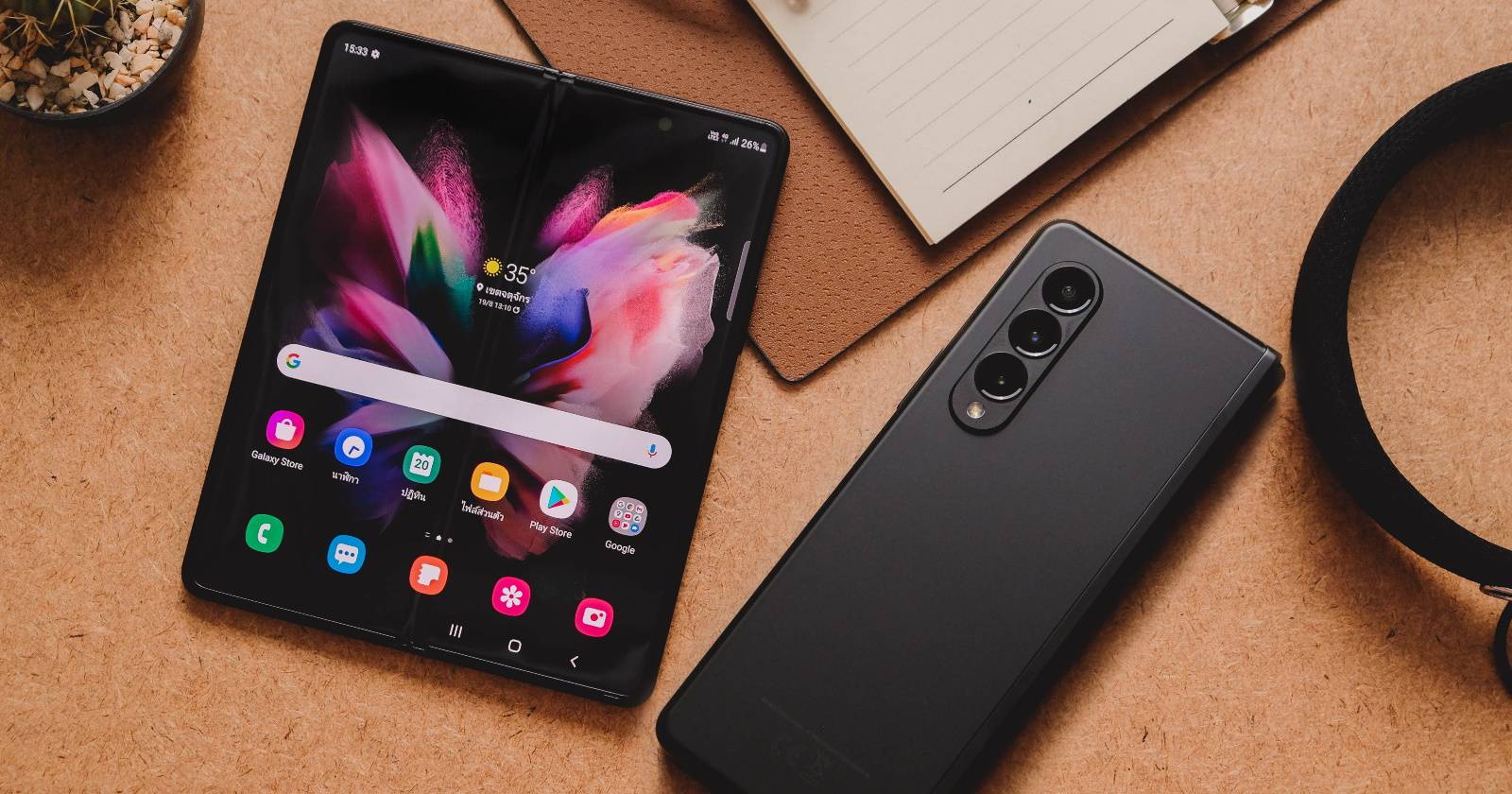

Samsung Gallery показывает для каждого альбома последнее добавленное изображение по умолчанию. Это удобно, но не всегда эстетично или информативно. Установка статичной обложки решает проблему и позволяет визуально организовать коллекции: семейные фото, рабочие документы, скриншоты и т. д.
Краткие шаги
- Откройте приложение Галерея на вашем Samsung-устройстве.
- Найдите альбом, обложку которого хотите изменить, и удерживайте его (длительное нажатие).
- В появившемся меню нажмите «Ещё».
- Выберите «Изменить изображение обложки», затем «Выбрать изображение».
- Откроется сетка с медиафайлами из этого альбома — выберите нужную фотографию или видео.
- При необходимости обрежьте изображение прямо в интерфейсе.
- Нажмите «Применить».
- Повторите действия для остальных альбомов по желанию.
Детальный пошаговый процесс
- Откройте Галерею. Приложение обычно предустановлено на устройствах Galaxy и доступно с домашнего экрана или в списке приложений.
- Удерживайте миниатюру альбома: это откроет режим выбора и контекстное меню для действий с альбомом.
- Нажмите «Ещё» в меню действий. Если вы видите сразу пункт «Изменить изображение обложки», выберите его.
- Нажмите «Выбрать изображение». Появится сетка медиафайлов, ограниченная тем, что находится внутри данного альбома.
- Выберите кадр, который будет служить обложкой. Альбом не может использовать файл из другого альбома — сначала переместите файл, если требуется.
- Обрежьте изображение в предложенной рамке, чтобы подчеркнуть важную часть кадра.
- Подтвердите — обложка применится сразу.
Важно
- Альбом не может использовать изображение из другого альбома в качестве обложки. Если нужно такое изображение — сначала переместите или скопируйте файл в нужный альбом.
- Если у вас много альбомов, процесс займет время; готовьте набор подходящих обложек заранее.
Когда это не работает и как исправить
- Нет пункта «Изменить изображение обложки»: убедитесь, что у вас последняя версия приложения «Галерея» и обновления системы. Перезагрузите устройство.
- Кнопка «Применить» неактивна: проверьте, не ограничен ли доступ к файлам у приложения (Параметры → Приложения → Галерея → Разрешения).
- Обложка не обновляется после применения: попробуйте закрыть и снова открыть приложение, а при необходимости — очистить кэш приложения (Параметры → Приложения → Галерея → Память → Очистить кэш).
Альтернативные подходы
- Используйте сторонние приложения-галереи (например, Google Photos) — в них может быть похожая, но отличающаяся по логике настройка обложек.
- Для упорядочивания множества файлов используйте альбомы, метки или папки на уровне файловой системы и создавайте «обложки» вручную, сохраняя отдельную папку с финальными изображениями.
Методика выбора обложки
- Выберите кадр с чёткой центральной деталью — её легко заметить в миниатюре.
- Избегайте мелких деталей и сильно пересечённых кадров.
- Для документов используйте скриншот обложки с заголовком файла.
- Для событий — одно универсальное фото, которое лучше всего передаёт тему.
Чек-лист перед применением обложки
- Файл находится в том же альбоме.
- Изображение высокого качества и читаемо в миниатюре.
- Обрезка подчёркивает ключевой элемент.
- Приложение имеет доступ к файлам.
Критерии приёмки
- Обложка отображается в списке альбомов сразу после применения.
- В миниатюре на экране блокировки/предварительного просмотра видно ключевой элемент.
- Оригинальный файл остаётся доступным в альбоме.
Для каких пользователей это полезно
- Тем, кто ведёт много альбомов и хочет удобную визуальную навигацию.
- Тем, кто делает портфолио фотографий и хочет единый стиль.
- Тем, кто сортирует рабочие документы и нуждается в понятных миниатюрах.
Заключение
Изменение обложек в Samsung Gallery — простой способ привести галерею в порядок и улучшить удобство поиска нужных коллекций. Процесс занимает считанные минуты для каждого альбома, но даёт заметный визуальный эффект. При возникновении проблем проверьте разрешения приложения, обновления и место хранения файлов.
Сводка:
- Установка обложки улучшает визуальную организацию.
- Альбом может использовать только файлы, которые в нём находятся.
- Обновление может потребовать перезапуска приложения.

Автор
Редакция
Похожие материалы

Программное обеспечение
Несколько аккаунтов Skype: Multi Skype Launcher

Productivity
Журнал для работы: повысить продуктивность

Android.
Персональные звуки уведомлений на Android

Стриминг
Скачивание шоу Hulu для офлайн‑просмотра

Новости
Microsoft Start: персонализированная новостная лента

Гайды