
Подключение GPIO‑дисплея (HAT) к Raspberry Pi
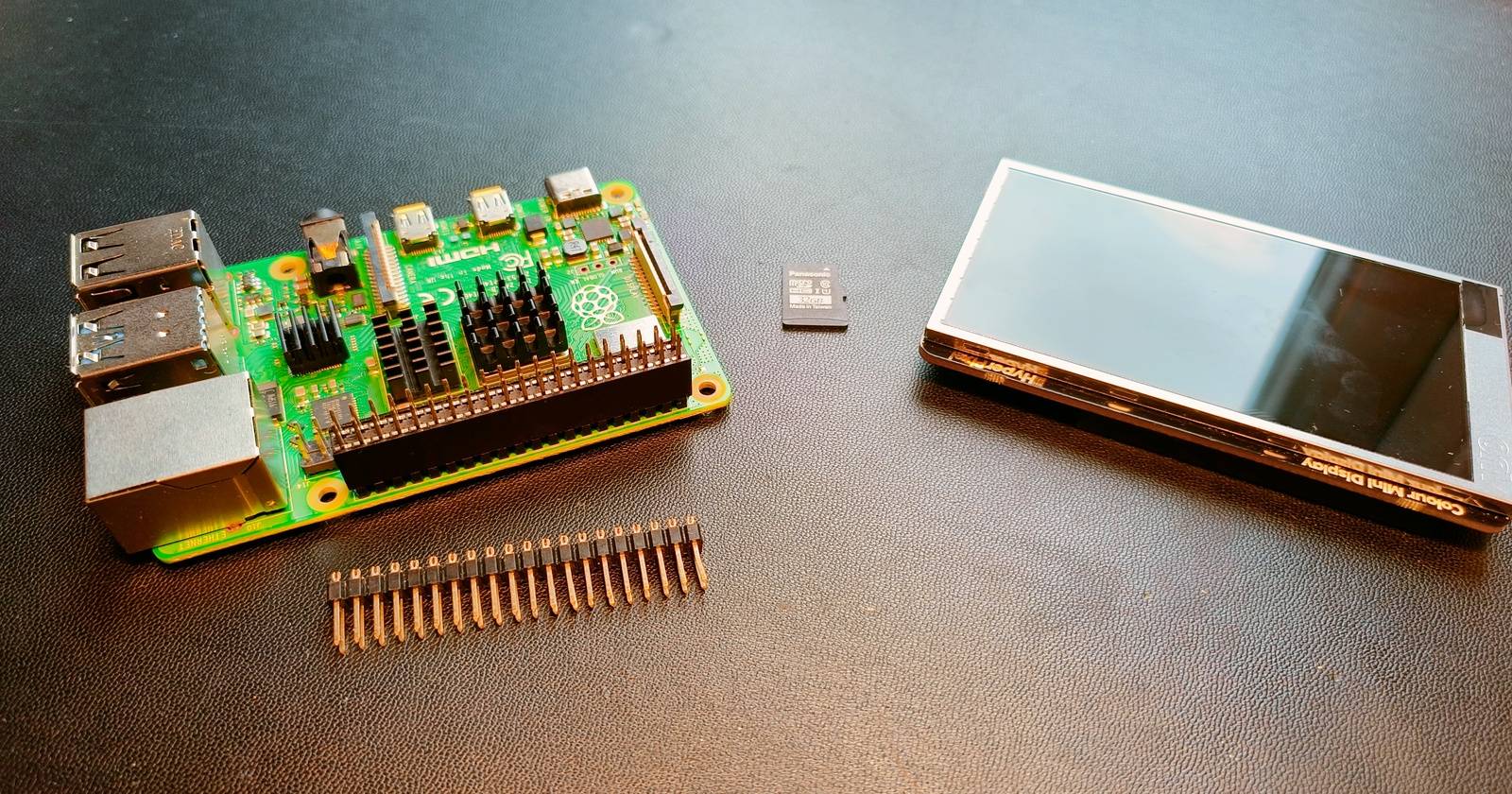

GPIO‑дисплей HAT — это компактный экран, спроектированный для установки сверху на плату Raspberry Pi и подключения к её 40‑контактному разъёму GPIO. HAT (Hardware Attached on Top) обычно включает электронную плату дисплея, контроллеры и иногда дополнительные элементы управления (кнопки, сенсорный слой), которые получают питание и видеосигнал по контактам GPIO.
Краткое определение терминов:
- HAT — аппаратный модуль, устанавливаемый сверху платы.
- GPIO — разъём общего назначения для цифрового ввода/вывода.
- eInk — тип дисплея с низким энергопотреблением, пригоден для статичных изображений.
- IPS/LCD — распространённые типы цветных экранов с высокой яркостью.
Почему это полезно
GPIO‑дисплеи позволяют:
- сделать устройство портативным и компактным (убрать HDMI‑кабель);
- сократить количество внешних интерфейсов и корпуса;
- создать настольные мини‑ПК, ретро‑консоли или панели управления;
- использовать управление и ввод напрямую с экрана (тачскрин) или кнопок на HAT.
Important: перед покупкой всегда проверяйте совместимость с моделью платы и ОС, а также требования по питанию.
Популярные модели и варианты
Некоторые популярные варианты, которые стоит рассмотреть:
- GeeekPi Raspberry Pi 4 TFT 3.5 inch Touch Screen — компактный сенсорный экран, часто поставляется с чехлом и радиатором.
- HyperPixel 4.0 Square от Pimoroni — известная линейка высококачественных дисплеев для HAT.
- Display HAT Mini — IPS‑экран размера Raspberry Pi Zero с тактильными кнопками.
- Inky pHAT — компактный eInk‑дисплей, экономичный по энергии и удобный для статичных панелей.
Совет: если планируете новый проект, выбирайте модель, у которой есть активная поддержка драйверов и документация. Новые дисплеи чаще всего ориентированы на Raspberry Pi 4 и выше.
Примеры использования
- карманный мини‑компьютер;
- портативный медиаплеер;
- компактная ретро‑игровая приставка;
- «умный» дисплей для котировок криптовалют или акций;
- автономная приборная панель для IoT‑проекта.
Каждый случай накладывает требования к типу дисплея: высокое энергопотребление для ярких IPS, низкое — для eInk.
Ограничения и недостатки
- Отсутствие проходного GPIO: дисплей обычно перекрывает контакты, и другие HAT’ы трудно установить поверх него.
- Потребление энергии: яркие LCD/IPS экраны потребляют заметно больше, чем eInk, что сокращает время работы от батареи.
- Совместимость: не все дисплеи сразу работают с каждой моделью Raspberry Pi; требуются драйверы или патчи.
- Установка драйверов и редактирование конфигурации требует базовых навыков работы с командной строкой.
Note: для проектов с долгой автономной работой предпочтительнее eInk; для интерактивных — IPS/тачскрин.
Пошаговая установка HAT‑дисплея на Raspberry Pi
Ниже приведён общий процесс установки, иллюстрирующий типичные шаги. Конкретная модель может требовать дополнительных операций — всегда читайте официальную инструкцию производителя.
Необходимое оборудование перед началом:
- Raspberry Pi (минимум модель с 40‑контактным GPIO: B+ и позднее);
- microSD карта 8 ГБ или больше с установленной Raspbian / Raspberry Pi OS;
- клавиатура и мышь (или SSH‑доступ);
- при необходимости — HDMI‑монитор для первоначальной отладки.
- Подготовьте microSD: установите Raspberry Pi OS (чистая установка рекомендуется для теста).
- Если в комплекте с дисплеем есть 40‑контактный удлинитель/разъём, установите его на плату.
- Наденьте HAT‑дисплей на разъём GPIO, используя стойки/удлинители, если это указано в инструкции производителя.
Вставьте microSD и загрузите Raspberry Pi.
Если дисплей сразу показывает изображение — отлично. Если экран пустой, подключите HDMI‑монитор и выполните отладку.
Установите драйверы для вашего HAT‑дисплея согласно инструкции производителя. Например, для Pimoroni HyperPixel команда для автоматической установки выглядит так:
curl https://get.pimoroni.com/hyperpixel | bashАльтернатива — клонировать репозиторий и установить вручную:
git clone https://github.com/pimoroni/hyperpixel
cd hyperpixel
./setup.sh- Следуйте подсказкам установщика и перезагрузите систему, когда будет предложено.
- После перезагрузки проверьте работу дисплея и сенсорных элементов (если есть).
Important: если при установке драйверов возникли ошибки, сохраните текст ошибок и проверьте страницу поддержки производителя или репозиторий GitHub.
Настройка ориентации экрана и редактирование конфигурации
Ориентация экрана часто настраивается через файл /boot/config.txt или через параметры драйвера. Многие установщики автоматически добавляют строки в config.txt, но иногда требуется ручная правка.
Стандартный процесс:
- Откройте терминал (локально или по SSH).
- Введите:
sudo nano /boot/config.txt- Пролистайте файл вниз (PgDn) и найдите строки, связанные с дисплеем. В некоторых случаях это может быть display_rotate, в других — специфичный параметр драйвера.
- Для простых случаев поменяйте display_rotate=0 на одно из значений 1–3 (или на 0–4 в зависимости от реализации). Сохраните и выйдите Ctrl+X, затем Y.
- Перезагрузите Raspberry Pi:
sudo rebootЕсли драйвер использует свой параметр (например, rotate, lcd_rotate или overlay), используйте именно его — это указано в документации драйвера.
Note: ориентация числово неинтуитивна — тестируйте значения по очереди.
Советы по выбору дисплея и питанию
- Если проект портативный и требуется длительная автономность — выберите eInk.
- Для графики, видео и игр — IPS/LCD с быстрым откликом.
- Сенсорный экран удобен, но требует отдельных драйверов и может увеличивать энергопотребление.
- Проверьте, хватает ли питания от стандартного источника Raspberry Pi. Некоторые яркие дисплеи лучше питать отдельным источником, если HAT это поддерживает.
Battery tip: Экран часто потребляет больше, чем периферия, поэтому планируйте буфер по емкости аккумулятора хотя бы 20–30% выше оценки общего потребления.
Совместимость и матрица поддержки
Ниже — общая матрица, помогающая принять решение. Это не исчерпывающая таблица производителей, а пример факторов совместимости.
| Фактор | Raspberry Pi Zero/1 | Raspberry Pi 2/3 | Raspberry Pi 4 и выше |
|---|---|---|---|
| 40‑контактный разъём | да | да | да |
| Требует специфичных драйверов | часто | часто | чаще поддерживается при новых версиях |
| Работоспособность «из коробки» | редко | чаще | рекомендуется для новых моделей |
| Проходной GPIO | чаще нет | чаще нет | чаще нет |
Совет: при выборе смотрите в описании товара поле “compatible with” — производители обычно указывают, какие версии Pi поддерживаются.
Чек‑листы перед покупкой и установкой
Чек‑лист перед покупкой:
- Совместимость с моделью Raspberry Pi указана производителем.
- Доступны драйверы для вашей версии Raspberry Pi OS.
- Понято требование по питанию (и есть ли альтернативный ввод питания).
- Есть документация по монтажу и крепежу.
Чек‑лист установки:
- Создана резервная копия SD‑карты или используется чистая установка для теста.
- Есть HDMI‑монитор и клавиатура для первоначальной отладки или настроен SSH.
- Скачаны драйверы и проверены инструкции.
- После установки проверено состояние логов (dmesg, syslog) на ошибки драйвера.
Роли и задачи (коротко):
- Maker/hobbyist: фокус на простоте и стоимости;
- Прототипировщик: фокус на доступе к GPIO, совместимости и возможности модификации;
- Образование: приоритеты — безопасность и простота настройки для учеников.
Методология выбора дисплея (минимальный набор шагов)
- Определите требования проекта: автономность, цвет/скорость, сенсор, размер.
- Сопоставьте требования с типом дисплея (eInk для статичных данных, IPS для видео).
- Проверьте совместимость с версией Raspberry Pi и ОС.
- Ознакомьтесь с поддержкой драйверов и сообществом пользователя.
- Закажите небольшой комплект или протестируйте через локальный обмен/библиотеку плат.
Критерии приёмки
- Дисплей включается и показывает консоль или графический интерфейс после установки драйверов.
- Сенсор/кнопки работают (если предусмотрены) и корректно обрабатывают нажатия.
- Ориентация соответствует ожидаемой или корректируется правками в config.txt.
- Энергопотребление в рамках допустимого для портативной сборки.
- Система стабильна после перезагрузок и в течение длительной работы.
Тест‑кейсы и отладка
Проверки после установки:
- Загрузка до рабочего стола без HDMI — успешная/нет.
- Отображение текста и графики без артефактов.
- Проверка записи ошибок в dmesg и journalctl.
- Переключение ориентации и перезагрузка — отображение корректное.
Если что‑то не работает:
- Подключите HDMI и проверьте, видна ли загрузка — это помоги́т локализовать проблему.
- Проверьте журнал системы на ошибки драйвера.
- Вернитесь к официальной инструкции производителя и ещё раз выполните шаги установки.
Когда решение не работает или лучше альтернативы
Контрпример: если вам нужен дисплей с множеством внешних шин или другой HAT, то GPIO‑дисплей перекрывает разъём и блокирует расширения. В таком случае рассмотрите:
- Использование HDMI‑дисплея с внешним корпусом;
- Использование SPI/I2C внешнего экрана, подключённого к контактам, но реализованного «в стороне»;
- Компактный USB‑дисплей, если доступен.
Decision flow (простая инфографика):
flowchart TD
  A[Нужен экран] --> B{Портативность важна?}
  B -->|Да| C[eInk или HAT IPS]
  B -->|Нет| D[HDMI / внешний модуль]
  C --> E{Нужна сенсорная панель?}
  E -->|Да| F[HAT с тачскрином]
  E -->|Нет| G[eInk / простой HAT]
Безопасность и рекомендации
- Работайте с отключённым питанием при монтаже HAT, чтобы не коротить контакты.
- Используйте стойки и изоляцию, если накладываются другие платы или если есть риск замыкания.
- Проверяйте целостность кабелей питания и разъёмов.
Глоссарий (в одной строке)
- HAT — аппаратный модуль, устанавливаемый сверху на Raspberry Pi через GPIO.
- GPIO — пины общего назначения для цифровых сигналов.
- eInk — энергоэффективный дисплей, оптимален для статичного текста.
- IPS — тип LCD с лучшими углами обзора и цветопередачей.
Краткое резюме
Подключение GPIO‑дисплея HAT даёт компактный встроенный экран для Raspberry Pi, удобный для портативных и встраиваемых проектов. Выбор дисплея зависит от потребностей по энергопотреблению, сенсорной функциональности и совместимости с моделью платы. Следуйте инструкции производителя, устанавливайте драйверы и при необходимости редактируйте /boot/config.txt для корректной ориентации. Планируйте питание и помните о том, что дисплей чаще всего перекрывает GPIO, ограничивая дальнейшую модульную расширяемость.
Important: всегда тестируйте новый HAT на чистой установке перед интеграцией в финальный проект.

Похожие материалы

Несколько аккаунтов Skype: Multi Skype Launcher

Журнал для работы: повысить продуктивность

Персональные звуки уведомлений на Android

Скачивание шоу Hulu для офлайн‑просмотра

Microsoft Start: персонализированная новостная лента
