
Компьютер не включается — как диагностировать и исправить
Важное определение: BIOS — базовая микропрограмма материнской платы, управляющая начальной инициализацией оборудования.
Почему компьютер не включается?
Ситуация «компьютер не включается» имеет много причин. Чаще всего это связано с проблемами питания: неисправным кабелем, розеткой, источником бесперебойного питания (ИБП/UPS) или встроенным блоком питания (в настольных компьютерах). У ноутбуков частая причина — полностью разряженная или вышедшая из строя батарея, неисправный адаптер питания.
Другие распространённые факторы:
- Неисправный блок питания компьютера (PSU) или адаптер ноутбука.
- Неправильное подключение или повреждение кабелей питания и разъёмов.
- Отсутствие сигнала на мониторе — возможно, сам компьютер загружен, но видеоадаптер/дисплей не работает.
- Проблемы с оперативной памятью (RAM), видеокартой или жёстким диском/SSD, из‑за которых система не грузит ОС.
- Зашифрованные или повреждённые системные файлы, вирусы, BSoD или бесконечная перезагрузка.
- Плохой контакт внутренних компонентов или подключённых периферийных устройств.
Ниже — пошаговая инструкция по диагностике и исправлению. Следуйте в порядке, пока не найдёте причину.
Пошаговая инструкция по устранению проблемы
1. Используйте другую розетку или источник питания
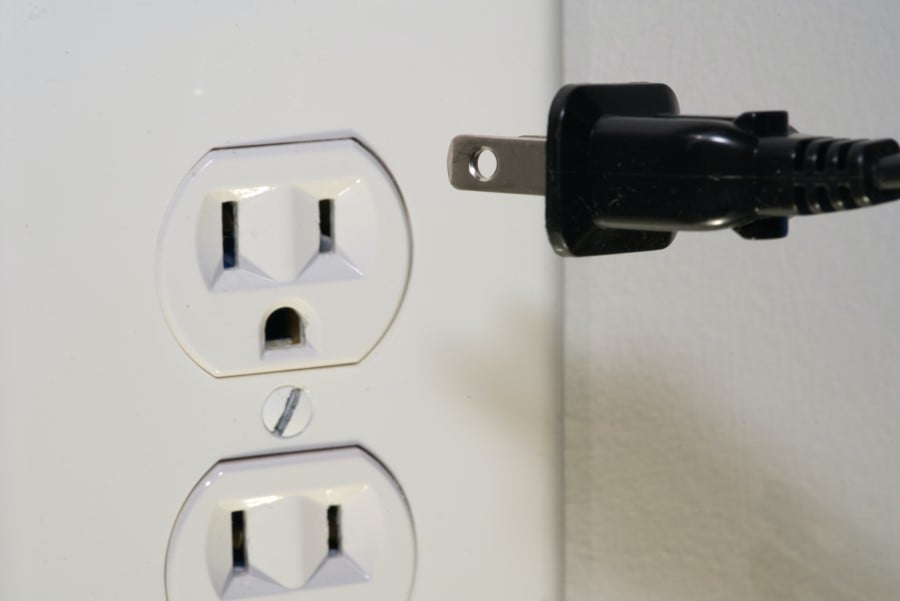
Если при нажатии на кнопку питания ничего не происходит, переставьте кабель в другую розетку. Отключите ИБП/UPS и подключите напрямую в стенную розетку. Иногда на кухне или в других розетках питание отключено локально или присутствует перегрузка — простой перенос в другую точку решает проблему.
Совет: попробуйте включить в ту же розетку другое устройство (лампу, зарядное) — если оно тоже не работает, причина в розетке.
2. Замените сетевой кабель или адаптер питания
Часто кабели изнашиваются: оголённые жилы, изломы у штекера, внутренние разрывы. Попробуйте другой кабель с тем же типом разъёма. Для ноутбуков — проверьте индикатор на адаптере питания (если есть) и замените блок питания на совместимый, если он подозрителен.
Проверьте разъём питания на корпусе/ноутбуке на предмет люфта или нагрева при подключении.
3. Зарядите ноутбук
Если у вас ноутбук и он совсем не реагирует, подключите адаптер и оставьте заряжаться 15–30 минут. Иногда встроенная батарея настолько разряжена, что система не отвечает даже на короткое нажатие кнопки питания.
Если индикатор зарядки не горит, проверьте адаптер и разъём. Если горит, попробуйте включить ноутбук через 15–30 минут.
4. Принудительный перезапуск (перезапуск кнопкой питания)
- Удерживайте кнопку питания 10–20 секунд, чтобы полностью выключить питание и разрядить конденсаторы.
- Отсоедините питание (и батарею для ноутбука, если возможно) на 30 секунд.
- Подключите питание и нажмите кнопку включения.
- Повторите цикл 2–3 раза, если система остаётся в «зависшем» состоянии.
Этот приём помогает выйти из тупиковых состояний и циклов перезагрузки.
5. Подключите компьютер к другому монитору
Если корпус и вентиляторы запускаются, но экран остаётся чёрным, попробуйте другой кабель или другой монитор/телевизор. Иногда проблема в кабеле VGA/HDMI/DisplayPort или в самом дисплее.
Если при смене дисплея изображение появляется — меняйте монитор или видеокабель.
6. Отключите все внешние устройства
Отключите USB‑накопители, внешние диски, принтеры, клавиатуры, мыши и другие периферийные устройства. Иногда некорректное устройство мешает загрузке или система зависает при определении оборудования.
После отсоединения попробуйте включить компьютер.
7. Проверьте индикатор материнской платы (для настольных ПК)
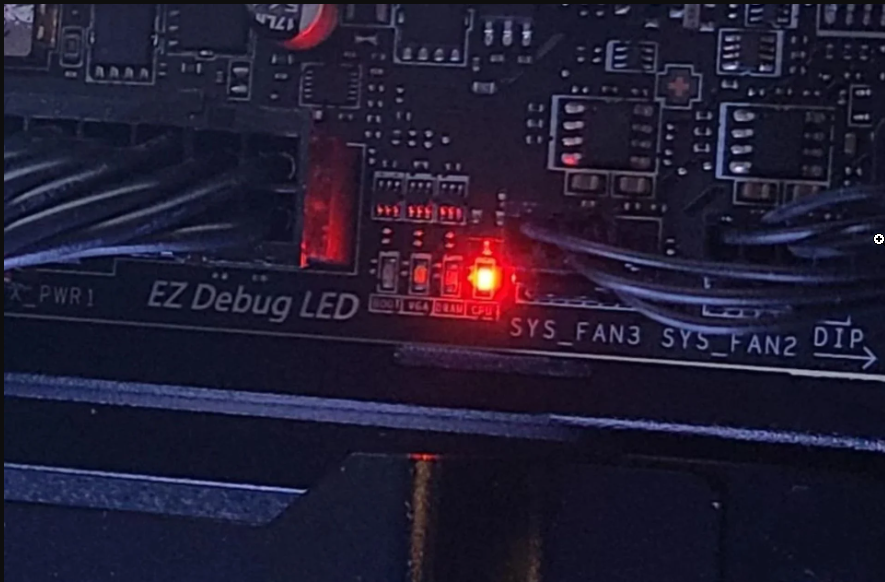
Откройте корпус (только если вы уверены и это не нарушит гарантию) и посмотрите на светодиодные индикаторы на плате. Если индикатор питания горит — есть подача питания на плату, и проблема скорее в другом компоненте. Если индикатор не горит — подозревайте блок питания или кабели питания на плате (24‑pin, 4/8‑pin CPU).
8. Прислушайтесь к звуковым сигналам (beep‑коды)
Многие материнские платы при ошибках воспроизводят последовательность коротких/длинных сигналов через встроенный или подключённый динамик. Запомните последовательность. По ней можно понять, где проблема: память, видеокарта, процессор или другие компоненты.
Проверьте в руководстве к материнской плате соответствие beep‑кодов и ошибки. Если динамика нет, некоторые платы показывают коды на диагностическом дисплее.
9. Сбросьте настройки BIOS/CMOS вручную
- Выключите питание и отсоедините кабель питания.
- Откройте корпус (если это не нарушает гарантию).
- Найдите джампер CMOS на плате (маркировки: CLEAR, CLR, CLEAR CMOS, PSSWRD и т. п.).
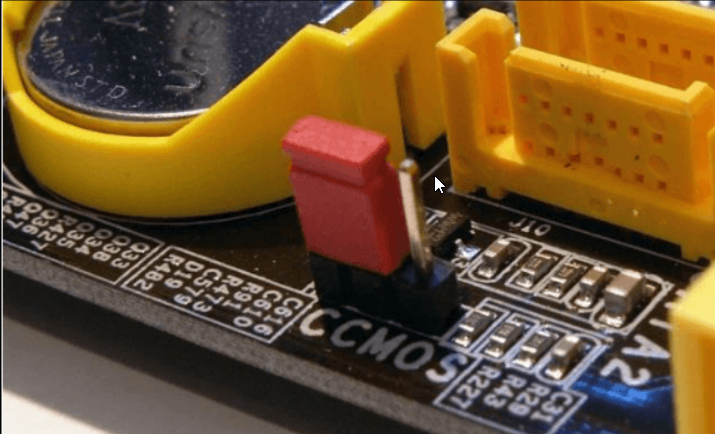
- Переставьте джампер на 2–3 секунды на соседние контакты, затем верните в исходное положение. Либо удалите и верните батарейку CR2032 на 30–60 секунд.
- Подключите питание и попробуйте включить.
Сброс BIOS возвращает настройки к заводским и может устранить некорректные параметры, мешающие загрузке. Данные на диске при этом не стираются.
Важно: при манипуляциях с платой соблюдайте антистатические меры — сотрясение статикой может повредить компоненты.
10. Замена или проверка видеокарты
Если у вас дискретная видеокарта, попробуйте вынуть её и включить компьютер с интегрированным видеовыходом (если процессор поддерживает). Также можно временно заменить видеокарту на заведомо рабочую.
Не отключайте другие кабели и не тяните компоненты насильно. Помните о питании видеокарты — у мощных карт есть дополнительный 6/8‑pin коннектор.
11. Проверьте жёсткий диск / SSD
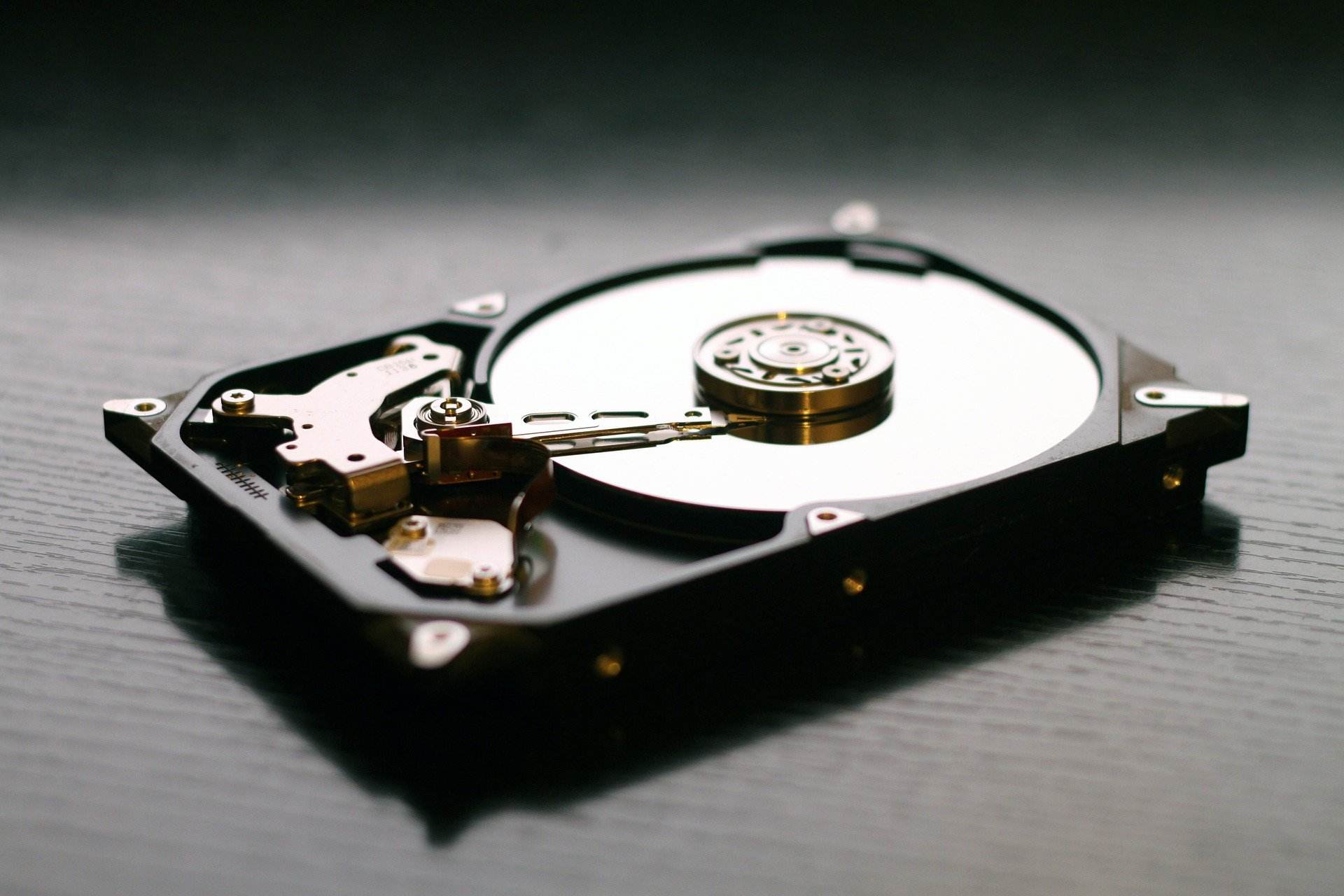
Если компьютер включается, но не грузит ОС, возможно, система не видит загрузочный диск. Проверьте:
- Подключение SATA/Питание к диску.
- В BIOS — виден ли диск в списке устройств.
- Попробуйте подключить накопитель к другому порту или кабелем.
Если диск не определяется, попробуйте подключить его к другому компьютеру в качестве внешнего или через USB‑адаптер. Это поможет понять, работает ли носитель.
12. Переустановите/переподключите оперативную память (RAM)
- Выключите питание и отсоедините кабель.
- Откройте корпус.
- Достаньте планки RAM аккуратно, зафиксируйте защёлки.
- Очистите контакты мягкой резинкой или безворсовой салфеткой и вставьте обратно, убедившись в защёлкивании.
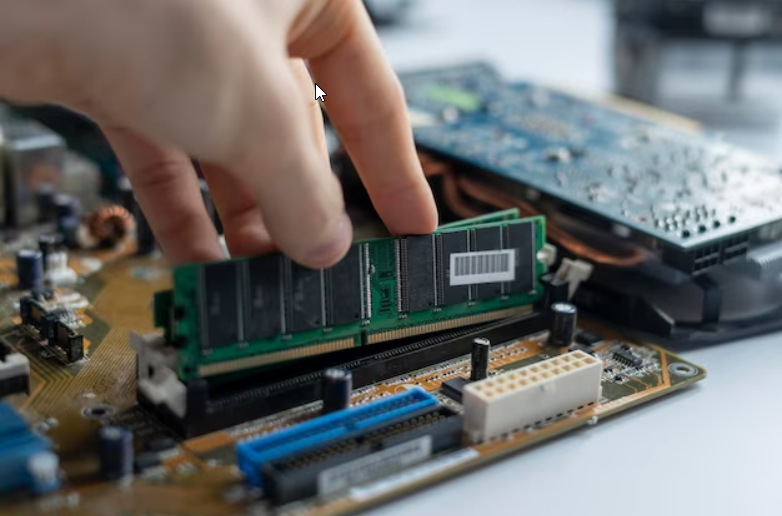
Если у вас несколько планок, попробуйте поочерёдно устанавливать их в слот, чтобы выявить проблемную модуль или слот.
Если эти шаги не помогли, пора переходить к расширенной диагностике или профессиональной помощи.
Когда описанные шаги не сработают
- Внутренние компоненты (материнская плата, процессор, блок питания) могли физически выйти из строя.
- Сложные электрические неисправности и короткое замыкание требуют теста мультиметром или замены деталей.
- Если устройство на гарантии — лучше не вскрывать корпус и обратиться в авторизованный сервис.
Альтернативные подходы и дополнительные проверки
- Используйте тестовый блок питания (power supply tester) для настольного ПК.
- Проверьте наличие запаха горелой электроники — это признак кратковременного пробоя.
- Восстановление ОС: если компьютер включается, но ОС не загружается, попробуйте загрузиться с флешки с установщиком Windows/Linux и запустить средство восстановления.
- Для ноутбуков: попробуйте кратковременный «жёсткий» сброс (удержание питания + клавиш восстановления, описанных в руководстве производителя).
Чек‑листы по ролям
Для домашнего пользователя:
- Проверить розетку другим устройством.
- Заменить кабель питания/адаптер.
- Подключить другой монитор или кабель.
- Отсоединить все USB‑устройства.
- Зарядить ноутбук 15–30 минут.
Для системного администратора:
- Проверить журналы событий и сообщения BIOS/UEFI.
- Снять и протестировать RAM по очереди.
- Проверить наличие beep‑кодов и сопоставить с документацией.
- Запустить тест блока питания и питание материнской платы мультиметром.
Для сервисного техника:
- Провести визуальный осмотр платы и конденсаторов.
- Проверить напряжения на шинах питания.
- Тестировать процессор и чипсет на другом стенде.
- При необходимости выполнить восстановление прошивки BIOS.
Порядок работ (SOP) для диагностики — быстрый план действий
- Внешняя проверка питания (розетка, кабель, адаптер) — 5–10 мин.
- Отключение периферии и тест включения — 5 мин.
- Проверка монитора и видеовыхода — 5–10 мин.
- Сброс BIOS/CMOS — 10–15 мин.
- Переподключение RAM и тесты по одному модулю — 15–30 мин.
- Проверка и временная замена видеокарты/диска — 15–40 мин.
- Если не удалось — переход к тестам блока питания и замене компонентов или в сервис.
Критерии приёмки
- Устройство запускается и загружает рабочую ОС.
- Нет циклов перезагрузки, BSoD или звуковых сигналов ошибок.
- Все периферийные устройства и диски определяются корректно.
Дерево решений (быстрая схема)
flowchart TD
  A[ПК не включается]
  A --> B{Есть ли индикаторы/вентиляторы?}
  B -- Нет --> C[Проверить розетку и кабель]
  C --> D{Сработало?}
  D -- Да --> END1[Проблема решена]
  D -- Нет --> E[Проверить блок питания и соединения на мат.плате]
  B -- Да --> F{Есть ли изображение на мониторе?}
  F -- Да --> G[Проверить ОС и диск]
  F -- Нет --> H[Проверить видеокарту/кабели и другой монитор]
  G --> I[Загрузиться с флешки/восстановление ОС]
  H --> J[Поменять видеокарту/испытать интегр.видео]
  E --> K[Обратиться в сервис или тест блока питания]
  I --> END2[Проблема на уровне ОС]
  J --> END3[Проблема видеоподсистемы]
Тест‑кейсы и критерии приёмки
Тест 1: Питание из розетки
- Шаги: подключить заведомо исправное устройство в ту же розетку.
- Ожидаемый результат: устройство работает. Если нет — проблема в розетке.
Тест 2: Индикатор материнской платы
- Шаги: включить ПК, наблюдать индикаторы и вентиляторы.
- Ожидаемый результат: индикатор питания горит, вентиляторы вращаются; если нет — проверять PSU.
Тест 3: Beep‑коды
- Шаги: включить ПК со встроенным динамиком и записать последовательность сигналов.
- Ожидаемый результат: по коду определить подсистему с ошибкой.
Частые ошибки и когда не надо делать самому
- Не пытайтесь ремонтировать материнскую плату без опыта и специального оборудования.
- Не меняйте BIOS‑прошивку без крайней необходимости — риск «кирпича».
- Если устройство на гарантии — лучше обратиться в авторизованный сервис.
Глоссарий (одно предложение на термин)
- BIOS/UEFI: микропрограмма материнской платы для начальной инициализации оборудования.
- CMOS: энергонезависимая память, хранящая настройки BIOS.
- PSU: блок питания компьютера, преобразующий сетевое напряжение.
- Beep‑код: последовательность звуковых сигналов материнской платы, указывающая на тип ошибки.
- SATA/SSD: интерфейс и накопитель для хранения данных.
Примеры отказов и контрпример
Контрпример: если вентиляторы крутятся и есть изображение на экране, но ОС не загружается — это не проблема питания, а проблема загрузчика, жёсткого диска или системных файлов. В этом случае аппаратная часть в порядке и дальнейшие действия должны быть направлены на восстановление ПО.
Риски и базовые меры по смягчению
- Риск повреждения компонентов от статического электричества — используйте антистатический браслет или работайте на заземлённой поверхности.
- Риск неправильной диагностики — систематически фиксируйте шаги и возвращайте конфигурации в исходное состояние перед повторной проверкой.
Когда идти в сервис
- Если после последовательной проверки питания, RAM, GPU и накопителя проблема остаётся — скорее всего требуется лабораторная диагностика блока питания, материнской платы или процессора.
- При запахе гари, видимых повреждениях элементов, вздувшихся конденсаторах или механических дефектах — выключите устройство и обратитесь к специалистам.
Итог и рекомендации
- Начинайте с простого: розетка, кабель, адаптер, монитор и периферия.
- Занимайтесь внутренней диагностикой только если уверены и имеете инструменты.
- Для ноутбуков чаще всего помогает зарядка или замена адаптера/батареи.
- Держите резервные копии — аппаратные сбои часто приводят к потере данных.
Если вы выполнили все шаги и хотите, опишите в комментариях модель компьютера/ноутбука, индикаторы и поведение при включении — я помогу с дальнейшей диагностикой.
Примечание: если устройство на гарантии, сначала обратитесь в сервисный центр производителя.

Похожие материалы

Несколько аккаунтов Skype: Multi Skype Launcher

Журнал для работы: повысить продуктивность

Персональные звуки уведомлений на Android

Скачивание шоу Hulu для офлайн‑просмотра

Microsoft Start: персонализированная новостная лента
