
Как полностью отключить и удалить OneDrive в Windows

TL;DR
Если вы не хотите использовать OneDrive, сначала отвяжите учётную запись (отключите синхронизацию), затем удалите приложение через Параметры или Панель управления. На устройствах с встроённым OneDrive (например, Windows 8.1) лучше отключать синхронизацию и разрывать связь учётной записи или применять политику групп. Не забывайте перенести нужные файлы и отозвать доступы — удаление клиента не удаляет данные в облаке.
Зачем удалять OneDrive из Windows?
OneDrive — стандартный облачный сервис Microsoft для фото, документов и резервных копий. Он удобен для синхронизации между устройствами, но может не подходить всем по причинам:
- Вы уже используете другой облачный сервис (Dropbox, Google Drive, Box и т. п.).
- Вам не нравится, как OneDrive управляет файлами и версионированием.
- Не хотите, чтобы приложение занимало место или работало в фоне.
- Устройство управляется организацией, и вы предпочитаете локальное хранение.
Перед отключением убедитесь, что все важные файлы перенесены в выбранное хранилище или локальные папки.
Важное
- Удаление клиента OneDrive с компьютера не удаляет данные в облаке. Чтобы полностью удалить данные из интернета, нужно выйти в веб-интерфейс OneDrive и удалить файлы или закрыть учётную запись Microsoft.
- На управляемых корпоративных устройствах часть шагов может быть ограничена политиками безопасности.
Как отключить и удалить OneDrive в Windows 10
Отключение OneDrive в Windows 10 простое и безопасное решение — сперва отвязываем ПК, затем при необходимости удаляем приложение.
- Найдите значок облака OneDrive в области уведомлений (белый или синий).
- Кликните правой кнопкой по значку и выберите Параметры (или Левый клик > Помощь и параметры).
- Перейдите на вкладку Учётная запись.
- В разделе OneDrive нажмите Отключить этот ПК.
- В окне подтверждения нажмите Отключить учётную запись.
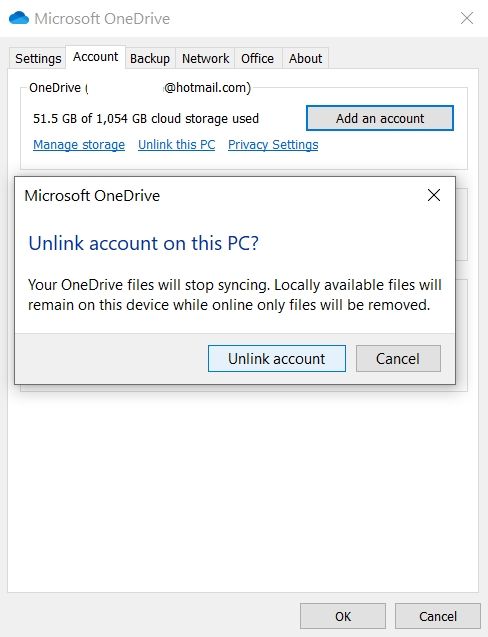
После отключения можно удалить приложение:
- Нажмите Win + I.
- Откройте Параметры > Приложения > Приложения и возможности.
- Найдите Microsoft OneDrive в списке.
- Выберите Microsoft OneDrive и нажмите Удалить.
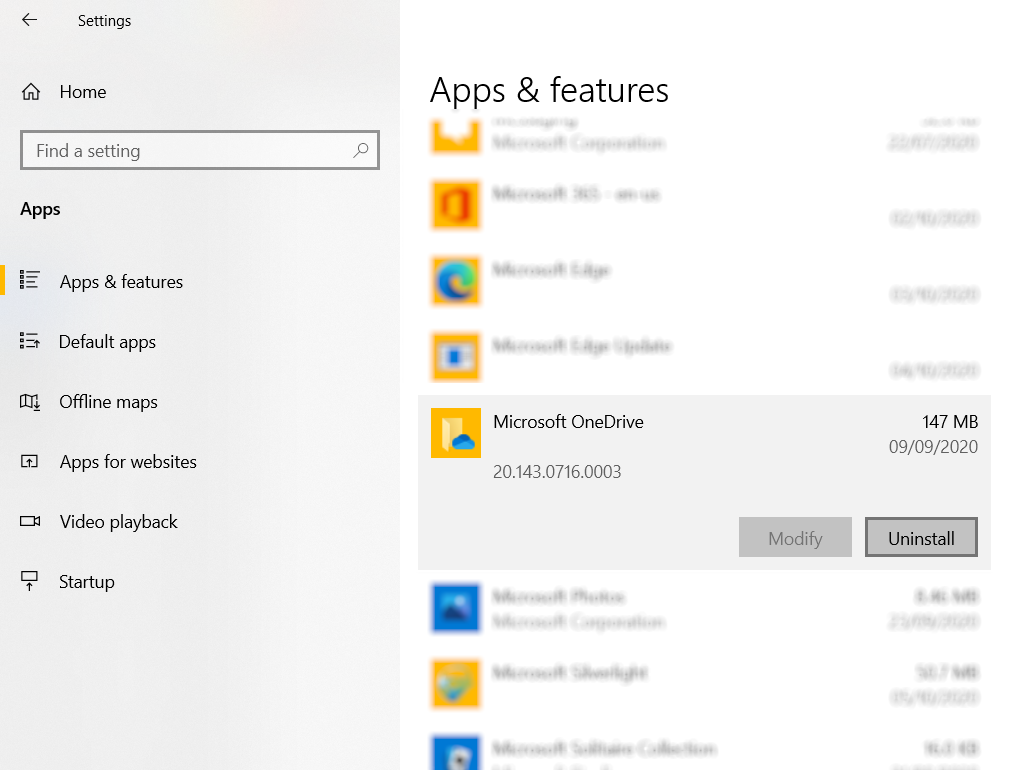
Файлы, ранее синхронизированные с OneDrive, останутся в облаке и доступны через веб-интерфейс или другие устройства, подключённые к этой учётной записи.
Как отключить OneDrive в Windows 8 и 8.1
В Windows 8/8.1 OneDrive глубже интегрирован в ОС — полное удаление часто невозможно, но можно отключить синхронизацию и разорвать связь с учётной записью.
Отключение синхронизации в Windows 8.1 — простой способ
- Откройте панель параметров (Win + I) или Charms.
- Перейдите в Изменить параметры ПК.
- Выберите OneDrive > Параметры синхронизации.
- Отключите Синхронизировать параметры на этом ПК.
- В разделе Хранение файлов снимите флажок Сохранять документы в OneDrive по умолчанию.
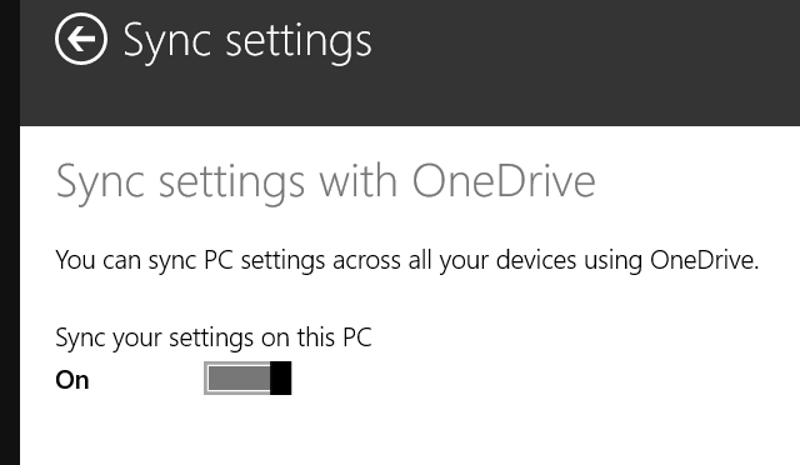
Теперь можно разорвать связь учётной записи Microsoft с локальной учётной записью Windows:
- Откройте Charms и выберите Изменить параметры ПК.
- Перейдите в Учётные записи > Ваша учётная запись.
- Найдите имя учётной записи и выберите Отключить.
После этого Microsoft-учётная запись перестанет быть связана с локальной учётной записью Windows — синхронизация прекратится, но файлы в облаке сохранятся.
Удаление через Политику группы в Windows 8.1 Pro
Если у вас Windows 8.1 Pro (или выше), можно отключить OneDrive по политике группы — удобно для администраторов:
- Нажмите Win + R, введите gpedit.msc и нажмите Enter.
- Разверните Конфигурация компьютера > Административные шаблоны > Компоненты Windows > OneDrive.
- В правой части дважды щёлкните настройку Запретить использование OneDrive для хранения файлов.
- Установите опцию Включено и нажмите ОК.
После перезагрузки проводник перестанет показывать папку OneDrive.
Отключение в Windows 8 и более старых версиях
На Windows 8 и Windows 7 можно удалить OneDrive как обычную программу через Панель управления:
- Откройте Панель управления > Программы и компоненты.
- Найдите OneDrive в списке.
- Нажмите Удалить и перезагрузите ПК при необходимости.
Учтите: на некоторых сборках Windows 8.1 приложение остаётся системным компонентом и физически удалить его нельзя — только отключить.
Как удалить OneDrive на смартфоне или планшете
- Android: откройте меню приложений, зажмите иконку OneDrive, выберите Удалить (или перетащите на область удаления на старых версиях Android).
- iPhone/iPad: зажмите иконку OneDrive, нажмите маленький крестик в углу и подтвердите удаление.
Удаление приложения с мобильного устройства не удаляет данные в облаке.
Миграция данных: мини-методология перед отключением OneDrive
- Аудит: просканируйте папки OneDrive и пометьте файлы, которые нужны.
- Экспорт: скачайте важные файлы локально через проводник или веб-интерфейс.
- Выбор нового хранилища: решите между Google Drive, Dropbox, Box, pCloud или NAS в локальной сети.
- Импорт: загрузите файлы в новое хранилище и настройте синхронизацию на устройствах.
- Проверка: откройте несколько файлов на разных устройствах и убедитесь, что версии совпадают.
- Удаление/очистка: после подтверждения можно удалить ненужные файлы из OneDrive и закрыть доступы.
Проверочный чек-лист перед удалением (роль: пользователь)
- Копии всех важных файлов сохранены в новом хранилище.
- Пароли и доступы к новому хранилищу настроены.
- Веб-доступ к OneDrive проверен (чтобы позже удалить там файлы при необходимости).
- Изучены корпоративные политики (если устройство рабочее).
Чек-лист для системного администратора
- Проверить, не зависят ли корпоративные скрипты или политики от OneDrive.
- Сообщить пользователям о преобразовании хранилища и сроках.
- Подготовить политику группы или MDM-конфигурацию для массового отключения.
- Обеспечить процедуру восстановления данных и поддержки.
Критерии приёмки
- Иконка OneDrive не отображается в области уведомлений.
- Папка OneDrive не синхронизируется и не создаёт активных изменений на диске.
- В Параметрах/Программах OneDrive не присутствует (если удаление ожидалось).
- Веб-доступ к файлам сохранён до тех пор, пока пользователь не подтвердит удаление данных в облаке.
Когда удаление или отключение OneDrive не сработает
- На корпоративных устройствах политики MDM/Group Policy могут блокировать удаление.
- В некоторых версиях Windows (особенно OEM-сборки) OneDrive встроен и его можно только отключить, но не удалить.
- Если учётная запись Windows привязана к учётной записи Microsoft, простое удаление клиента не разрывает связи учётной записи — нужно отдельно отключить вход через Microsoft.
Альтернативные подходы
- Просто отключить автозагрузку OneDrive и оставить клиент установленным (минимальное вмешательство).
- Оставить клиента, но снять флажки синхронизации для конкретных папок (экономия места).
- Использовать виртуальные диски или отдельные учётные записи пользователей для разделения данных.
Ментальные модели и эвристики при выборе решения
- Если цель — только освободить место: сначала отключите синхронизацию избранных папок.
- Если цель — полностью перейти на другой сервис: выполните полный экспорт и проверьте целостность данных.
- Если устройство корпоративное: согласуйте план с ИТ-службой.
Безопасность, конфиденциальность и GDPR — на что обратить внимание
- Удаление клиента не удаляет данные в облаке. Если нужно удалить данные клиента из интернета, выполните чистку через веб-интерфейс OneDrive и экспортируйте необходимые логи.
- Отозвать доступы: проверьте список подключённых приложений и отозовите OAuth-токены, если вы прекращаете использование учётной записи.
- Если вы управляете данными пользователей, убедитесь в соблюдении локальных правил хранения персональных данных и требований GDPR.
Пример команды для проверки состояния OneDrive (PowerShell)
# Проверить запущен ли процесс OneDrive
Get-Process -Name OneDrive -ErrorAction SilentlyContinue

# Получить путь установки OneDrive
(Get-Command OneDrive).Source
Быстрая служебная инструкция для IT (SOP)
- Сообщите пользователям заранее: зачем и когда будут изменения.
- Проведите аудит данных и подготовьте инструкции по миграции.
- Отключите синхронизацию на клиентских устройствах.
- Удалите клиент централизованно через MDM/инсталлятор или примените политику группы.
- Проверьте, что резервные копии сделаны и доступны.
- Подтвердите успешность операции с пользователями и закройте тикеты.
Решение: отменить изменения
Если после удаления OneDrive потребуется вернуть его обратно:
- Скачайте и установите клиент OneDrive с сайта Microsoft.
- Восстановите настройки синхронизации и повторно войдите в учётную запись.
Графическое дерево решений
flowchart TD
  A[Нужно просто освободить место?] -->|Да| B[Отключить синхронизацию папок]
  A -->|Нет, хочу уйти от сервиса| C[Мигрировать данные в другое облако]
  C --> D[Экспорт файлов]
  D --> E[Импорт в новый сервис]
  E --> F[Отключить и удалить OneDrive]
  B --> F
Частые вопросы (коротко)
- Удалит ли удаление клиента файлы в OneDrive? Нет — файлы остаются в облаке, пока вы их не удалите вручную.
- Нужно ли перезагружать компьютер? Иногда требуется перезагрузка, чтобы изменения вступили в силу.
- Можно ли вернуть OneDrive после удаления? Да — клиент можно установить снова с сайта Microsoft.
Сравнение альтернатив (коротко)
- Google Drive — тесно интегрирован с сервисами Google, удобен при использовании Gmail и Google Docs.
- Dropbox — простая синхронизация и качественные инструменты для совместной работы.
- Box — корпоративное решение с сильным контролем доступа.
- pCloud/MEGA — ориентированы на приватность и шифрование на клиенте.
Короткое объявление для пользователей (100–200 слов)
Если вы планируете отказаться от OneDrive, сначала сохраните важные файлы в новом облачном хранилище или локально. Затем отключите синхронизацию на компьютере (через значок OneDrive в области уведомлений) и отвяжите учётную запись. На Windows 10 удаление клиента выполняется через Параметры → Приложения. На Windows 8.1 лучше отключать синхронизацию или применять политику группы. Удаление приложения с телефона не удаляет данные в облаке. Не забудьте проверить права доступа и отозвать сторонние приложения, если вы полностью прекращаете использование учётной записи Microsoft.
Краткое резюме
Вы можете безопасно отключить и удалить OneDrive: сначала отвяжите учётную запись и перенесите данные, затем удалите клиент через Параметры или Панель управления. На старых или корпоративных системах используйте отключение синхронизации или политику группы. Удаление клиента не стирает файлы в облаке — для этого нужно действовать отдельно.
Ключевые действия: отвязать учётную запись, экспортировать данные, удалить клиент, отозвать доступы.

Похожие материалы

Несколько аккаунтов Skype: Multi Skype Launcher

Журнал для работы: повысить продуктивность

Персональные звуки уведомлений на Android

Скачивание шоу Hulu для офлайн‑просмотра

Microsoft Start: персонализированная новостная лента
