
Как удалить спам из Календаря Apple
Быстрые ссылки
- Удаление спама в Календаре на iPhone
- Удаление спама на Mac
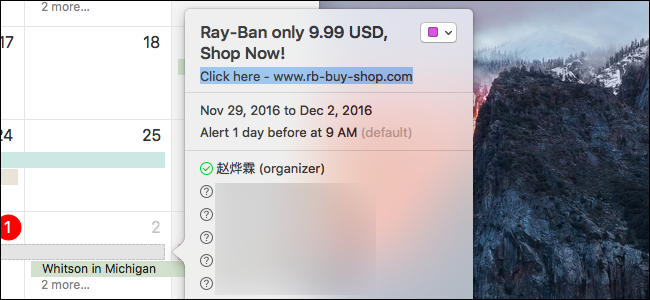
Новая волна спама добралась до пользователей Apple Calendar — это раздражает и неудобно. В отличие от спама в почте, приглашения в календарь сложнее автоматически пометить и заблокировать: многие легитимные приглашения приходят от незнакомых адресов. Поэтому придётся действовать вручную.
Важно: не отклоняйте и не отвечайте на нежелательные приглашения — кнопка «Отклонить» уведомляет отправителя, что ваш адрес живой, и это может привести к ещё большему потоку.
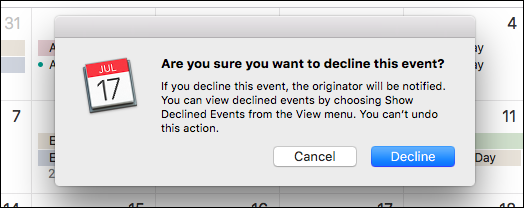
Ниже — надёжный обходной путь: сначала переместите спам‑событие в новый календарь, затем удалите этот календарь, выбрав вариант удаления без уведомления.
Удаление спама в Календаре на iPhone или iPad
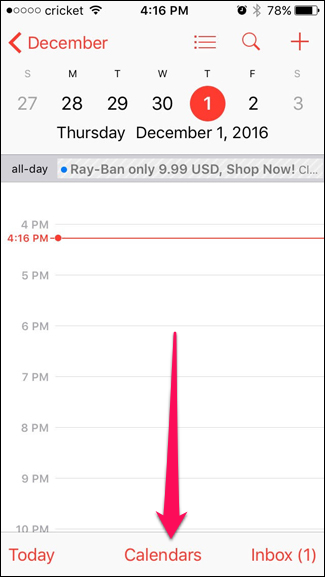
- Откройте приложение «Календарь» и нажмите «Календари» внизу.
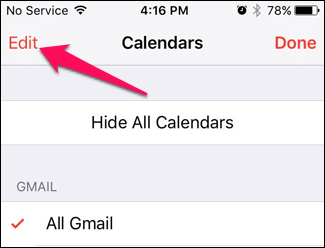
- В левом верхнем углу нажмите «Править».
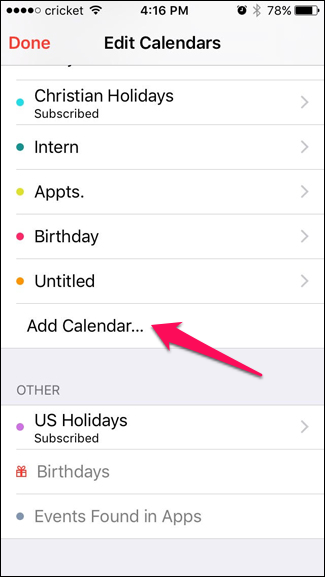
- Прокрутите до iCloud и нажмите «Добавить календарь». Дайте ему понятное имя: «Спам», «Нежелательное» или похожее.
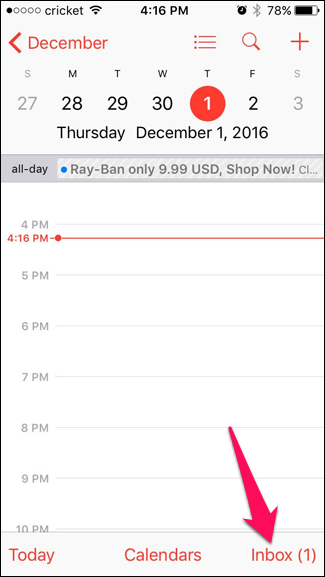
- Вернитесь на главный экран Календаря и откройте «Входящие» в правом нижнем углу — там появляются приглашения.
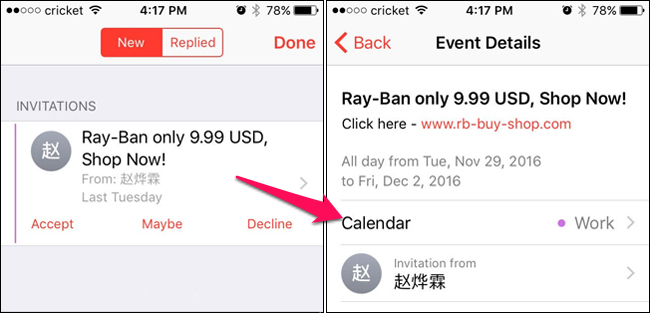
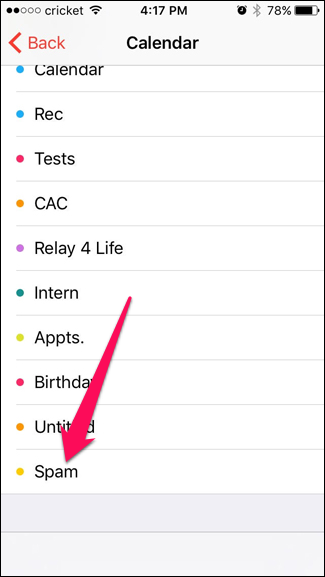
- Откройте спам‑событие, затем нажмите на поле календаря и выберите созданный «спам‑календарь». Сохраните изменение. Повторите для всех спам‑приглашений.
- После переноса вернитесь в «Календари» → «Править» → выберите ваш спам‑календарь и пролистайте вниз. Нажмите «Удалить календарь». При появлении запроса выберите «Удалить и не уведомлять». Это удалит события без отправки ответа.
Важно: этот метод удаляет текущие спам‑приглашения, но не блокирует появление новых. Если спамер продолжит рассылку, процедуру придётся повторять.
Удаление спама на Mac
Процедура на macOS аналогична мобильной.
- Откройте приложение «Календарь».
- В меню выберите Файл → Новый календарь и укажите учётную запись (например, iCloud).
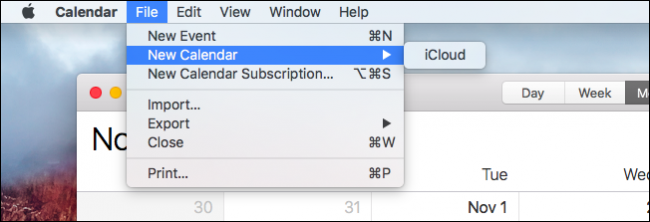
- Дайте календарю имя вроде «Спам».
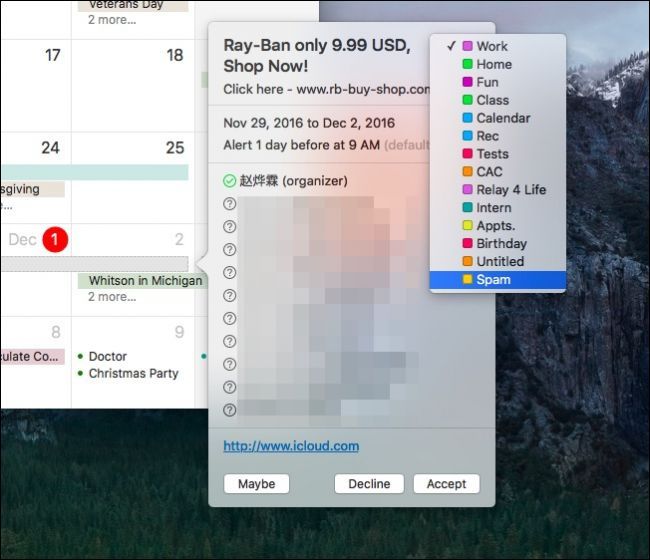
- Найдите спам‑приглашение в списке входящих или в основном окне, откройте событие и нажмите цветной квадратик в правом верхнем углу всплывающего окна, чтобы присвоить его новому календарю. Повторите для всех спам‑приглашений.
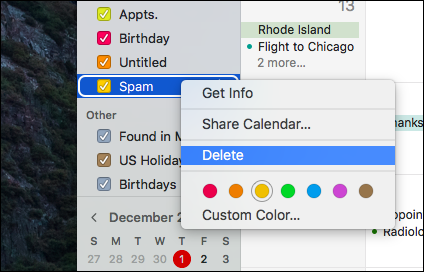
- Правой кнопкой по названию спам‑календаря → Удалить. При появлении запроса выберите «Удалить и не уведомлять».
Когда этот способ не сработает
- Если приглашение уже было вами отклонено или принятo — отправитель уже знает, что адрес активен.
- Если спам приходит через подписки или перенаправления от сторонних сервисов — надо искать источник в учётных записях и приложениях.
- Если события синхронизируются через корпоративные или сторонние CalDAV аккаунты с правилами сервера — удаление локального календаря может не помочь.
Альтернативные подходы
- Скрыть приглашения: в iOS можно в настройках почты/календаря отключить показ приглашений в почтовом приложении; это не удаляет входящие, но уменьшает визуальный шум.
- Создать фильтр на почтовом сервере, блокирующий сообщения с .ics вложениями от неизвестных отправителей (если спам приходит через почту).
- Пожаловаться в Apple: в приглашении обычно есть опция «Пожаловаться как спам» в почтовом приложении Apple или через web-формы, но эффективность ограничена.
Контрольный список (быстрый)
- Не нажимать «Отклонить» и не отвечать на приглашение.
- Создать новый календарь «Спам» в iCloud.
- Перенести все спам‑события в этот календарь.
- Удалить календарь и выбрать «Удалить и не уведомлять».
- Проверить настройки синхронизации и почты, чтобы уменьшить дальнейший поток.
Модель принятия решения (коротко)
Если приглашение незапрошенное и содержит коммерческое содержание → не отвечать; перенести в «спам‑календарь» → удалить календарь без уведомления. Если приглашения продолжаются регулярно → проверить почту, подписки и сообщать в службу поддержки провайдера.
Факт‑бокс
- Главная опасность: подтверждение адреса при ответе отправителю.
- Целевое решение: удалить без отправки ответного уведомления.
Конфиденциальность и безопасность
Перенос и удаление события не раскрывает дополнительных данных. Отклонение/приём приглашения генерирует уведомление отправителю — этого следует избегать. Если в приглашении фигурируют ссылки или вложения, не открывайте их и не переходите по ссылкам.
Куда жаловаться и что ещё можно сделать
- Если спам приходит на рабочую почту — обратитесь к администратору почтового сервера для фильтрации.
- Сообщите в Apple через форму поддержки, если поток большой — это помогает в долгосрочной борьбе.
Краткое резюме
Метод переноса спама в отдельный календарь и последующее его удаление с опцией «не уведомлять» даёт безопасный и быстрый способ убрать нежелательные приглашения из Apple Calendar. Это не панацея, но единственный надёжный способ удалить уже пришедшие приглашения без подтверждения адреса.
Важно: если вы уже нажали «Отклонить», то адрес, скорее всего, подтвердился — в таких случаях эффективны фильтры в почтовом ящике и обращение к администратору почты.
Короткое объявление: если спам в календаре мешает — воспользуйтесь инструкцией выше: создайте «спам‑календарь», переместите туда все нежелательные приглашения и удалите календарь без уведомления отправителей. Это быстро и безопасно.

Похожие материалы

Несколько аккаунтов Skype: Multi Skype Launcher

Журнал для работы: повысить продуктивность

Персональные звуки уведомлений на Android

Скачивание шоу Hulu для офлайн‑просмотра

Microsoft Start: персонализированная новостная лента
