
Как правильно и безопасно чистить ноутбук
Зачем чистить ноутбук
Ноутбуки накапливают пыль, крошки, жир с пальцев и остатки пищи. Скопления внутри блокируют приток воздуха, мешают вентиляторам и ухудшают теплоотвод. Результат — повышение температуры, троттлинг процессора, увеличение шума вентиляторов и потенциальные аппаратные отказы. Внешняя грязь портит впечатление и может повредить покрытия экрана и корпуса.
Краткое определение: троттлинг — автоматическое снижение производительности процессора, чтобы снизить нагрев.
Что понадобится
- Сжатый воздух в баллоне или экологичные безбаллонные пушки (canless).
- Изопропиловый спирт 90–100% (для электроники). Если в продаже только 70%, он допустим, но сушится дольше и оставляет больше влаги — действуйте осторожно.
- Мягкие ватные палочки (без ворса).
- Микрофибровые салфетки (несколько штук). Не заменяйте бумажными полотенцами.
- Маленькая плоская лопаточка или медиатор для съёма клавиш (если клавиши снимаются).
- Маленькая крестовая и/или звёздочная отвёртка соответствующего размера.
- Перчатки без пудры (по желанию) и антистатический браслет для работы с платами.
Важно: никогда не наносите жидкость непосредственно на ноутбук. Все растворы наносятся на ткань, потом уже вытирается поверхность.
Безопасность перед началом
- Выключите ноутбук и отключите адаптер питания.
- Извлеките аккумулятор, если он съёмный.
- Работайте на ровной, сухой поверхности в проветриваемом месте (гараж, балкон или улица). Избегайте ковров и очень пыльных комнат.
- Не используйте пылесос — он создаёт статическое электричество и может повредить компоненты.
- Если не уверены, лучше не снимать крышку — направьте сжатый воздух в вентиляционные отверстия.
Начните изнутри
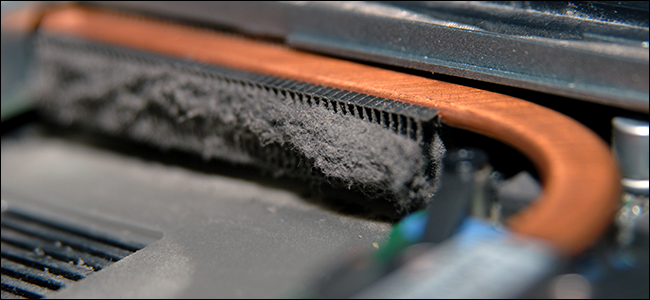
Пыль внутри — самая частая и опасная проблема. Подход зависит от модели: у некоторых ноутбуков есть сервисная крышка, у других — полностью несъёмная нижняя панель.
Что делать если ноутбук можно открыть:
- Полностью выключите и отсоедините питание.
- Извлеките съёмную батарею (если есть).
- Открутите винты и аккуратно снимите нижнюю крышку. Пометьте винты, их размеры и положение.
- Держите вентиляторы рукой или пинцетом, чтобы они не вращались при продувке.
- Короткими короткими вспышками сжатого воздуха продувайте клавиатно-платные пространства от центра к вентиляционным отверстиям. Не держите баллон вниз головой.
- При видимых загрязнениях аккуратно удаляйте ватной палочкой, смоченной спиртом (наносите спирт на палочку, а не на плату).
- Проверьте радиатор и теплоотводы. Если пыль плотная, повторите продувку.
- Верните крышку и винты на место, установите батарею и подключите питание.
Если ноутбук нельзя открыть:
- Выключите устройство.
- Установите режим так, чтобы вентиляционные отверстия были доступны.
- Короткими короткими вспышками продувайте отверстия. Не вставляйте трубочку баллона глубоко — можно задеть провода или привести влагу внутрь.
Когда внутри обнаружены пятна от пролитых жидкостей — действуйте осторожно. Если пролитая жидкость сахаросодержащая или кофе, отключите питание и обратитесь в сервис: коррозия быстро развивается и требует профессиональной очистки.
Критерии приёмки для внутренней чистки:
- Вентиляторы свободно вращаются вручную.
- Видимых слоёв пыли на радиаторе и в отверстиях нет.
- Ноутбук не издаёт скрипов и посторонних звуков.
Роль-based чеклист при работе с внутренностями:
- Для пользователя: только продувка через вентиляционные отверстия или аккуратное снятие сервисной крышки при наличии опыта.
- Для техника: полный демонтаж, чистка радиаторов, замена термопасты при необходимости, проверка термопрокладок.
Очистка клавиатуры
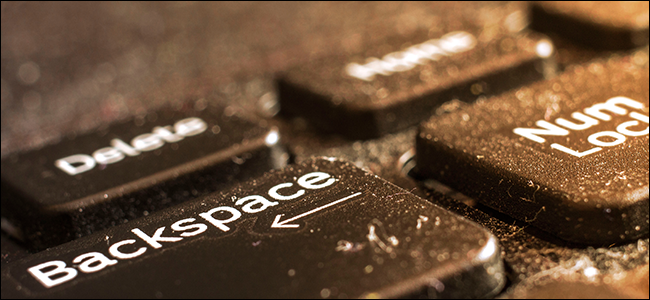
Клавиатура собирает жир с пальцев, крошки и иногда жидкости. Подход зависит от типа клавиатуры: механическая, мембранная или ножничная. На ноутбуках чаще встречается ножничный механизм.
Пошаговая инструкция:
- Начните с сухой микрофибры: протрите поверхность, чтобы убрать пыль.
- Короткими вспышками сжатого воздуха удалите мусор между клавишами. Держите баллон под углом, небольшими интервалами.
- Смочите ватную палочку изопропилом и протирайте по периметру клавиш и в труднодоступных местах.
- Для сильных загрязнений аккуратно снимите съёмные клавиши (предварительно проверьте в интернете модель для инструкции). Используйте медиатор или плоскую лопаточку.
- При снятии клавиш пометьте их положения (фото на телефон поможет при сборке).
- Протрите подложку и саму кнопку салфеткой со спиртом, дождитесь полной сушки.
- Если клавиши не снимаются, продувайте и чистите по периметру, не применяйте силу.
Когда не стоит снимать клавиши:
- Если устройство на гарантии и производитель запрещает разбор.
- Если вы не уверены в конструкции — можно сломать крепления.
Если после чистки остаются залипание или неработающие клавиши — возможны коррозия или попадание жидкости. В этом случае лучше обратиться в сервис.
Критерии приёмки для клавиатуры:
- Все клавиши возвращаются в исходное положение и не залипают.
- Никаких странных символов или двойных вводов при наборе текста.
Очистка экрана

Экран самый уязвимый элемент: агрессивные химикаты и царапающие ткани — главный источник поломок.
Правила и методика:
- Выключите ноутбук и подождите, пока экран достигнет комнатной температуры.
- Используйте только чистую сухую микрофибру для лёгкой чистки.
- Для жирных следов слегка смочите микрофибру чистой водой (лучше дистиллированной) и аккуратно проведите широкими горизонтальными или вертикальными движениями. Избегайте круговых движений.
- Если вода не помогает, в крайнем случае используйте раствор 50% вода + 50% белый уксус, но это крайняя мера и подходит не для всех покрытий. Лучше проверить на незаметном участке.
- Никогда не используйте стеклоочистители, чистящие WD-40 или бытовую химию.
Матовые и глянцевые экраны:
- Для матовых покрытий избегайте агрессивного трения — покрытие может стереться.
- На глянцевых панелях вода и микрофибра обычно безопасны; спирт на глянце может удалить олеофобное покрытие.
Критерии приёмки для экрана:
- Нет видимых царапин и разводов после просушки.
- Изображение без искажений, пиксели работают нормально.
Очистка корпуса и следов наклеек
Корпус выдерживает более активную чистку, но всё равно действуйте аккуратно. Всю жидкость наносите на ткань.
Чистка корпуса:
- Для быстрого ухода протирайте корпус микрофиброй, увлажнённой водой.
- Для жирных пятен используйте изопропиловый спирт или 50% раствор уксуса и воды; наносите на ткань маленькими порциями.
- Не заливайте порты и щели.
Удаление клея от наклеек:
- Изопропиловый спирт часто справляется с остатками клея.
- Можно использовать коммерческие средства для удаления клея (например, Goo Gone), но применяйте их аккуратно и на незаметном участке.
- Не грейте клей феном — тепло может повредить корпус и внутренние компоненты.
Совет: при сильных потертостях или потере покрытия корпуса профессиональная полировка или сменная крышка иногда экономичнее, чем попытки восстановить поверхность бытовыми средствами.
Мини-методология: INSPECT → ISOLATE → CLEAN → VERIFY
- INSPECT: осмотрите ноутбук, определите тип загрязнения и уязвимые места.
- ISOLATE: отключите питание, переведите ноутбук в безопасное положение.
- CLEAN: применяйте соответствующие инструменты и средства от общих к точечным вмешательствам.
- VERIFY: соберите устройство и проверьте работу всех функций.
Когда не стоит чистить самостоятельно
- Присутствуют следы коррозии или следы пролитой сладкой жидкости.
- Вы не уверены в конструкции и боитесь нарушить гарантию.
- Ноутбук сильно перегревается или выключается самопроизвольно после чистки.
В таких случаях лучше обратиться в авторизованный сервис.
Модель зрелости навыков по чистке ноутбука
- Уровень 1 — Новичок: умеет протирать экран и корпус микрофиброй, продувать вентиляционные отверстия.
- Уровень 2 — Средний: умеет снимать сервисную крышку, аккуратно чистить вентилятор и радиатор, работать с ватными палочками и спиртом.
- Уровень 3 — Профессионал: умеет полностью разбирать ноутбук, менять термопасту, заменять повреждённые модули и диагностировать аппаратные проблемы.
Риски и меры предосторожности
Риск: Статическое электричество — может вывести из строя плату. Мера: Используйте антистатический браслет или касайтесь заземлённого металлического предмета перед началом.
Риск: Влага от средств очистки — короткое замыкание. Мера: Наносите жидкость только на ткань, дайте компонентам полностью высохнуть.
Риск: Механические повреждения при съёме клавиш или откручивании винтов. Мера: Делайте фото расположения винтов, используйте подходящие инструменты и храните винты в метках.
Шаблон проверки после чистки (Acceptance)
- Вентиляторы работают без шумов и вибрации.
- Температуры CPU/GPU в норме при обычной нагрузке.
- Клавиши нажимаются плавно, без залипаний.
- Экран чистый, без разводов и новых царапин.
- Все разъёмы и индикаторы функционируют.
Playbook — пошаговая инструкция (примерная продолжительность 30–60 минут)
- Подготовка (5 минут): соберите инструменты, выключите ноут и отсоедините питание.
- Внешняя очистка (5–10 минут): протрите корпус и экран микрофиброй.
- Продувка (5–10 минут): продуйте вентиляционные отверстия.
- Внутреннее обслуживание (если можно открыть) (10–20 минут): откройте, продуйте, протрите ватными палочками с изопропилом, проверьте вентилятор.
- Клавиатура (5–10 минут): продуйте и протрите между клавишами; при необходимости снимите отдельные клавиши.
- Проверка (5 минут): соберите ноутбук и проверьте работу.
Тесты и критерии успешного завершения
- Тест 1: Загрузка и лёгкая рабочая нагрузка — температура не превышает значений до чистки.
- Тест 2: Тест клавиатуры — все клавиши регистрируют однократное нажатие.
- Тест 3: Проверка портов USB/HDMI — устройства подключаются и работают.
Отладка проблем после чистки
Проблема: вентилятор не запускается — проверьте кабель вентилятора, контакт и целостность разъёма; при необходимости обратитесь в сервис.
Проблема: клавиша не работает — проверьте контакт мембраны под клавишей; если под клавишей остался мусор, аккуратно удалите; при механическом повреждении замените клавишу или модуль клавиатуры.
Проблема: на экране остались полосы или пиксели — вероятна аппаратная проблема; обращайтесь в сервис.
Локальные особенности и доступные альтернативы
- Изопропиловый спирт 90–100% широко продаётся в аптеках и магазинах электроники; если доступен только 70%, используйте аккуратно и дайте больше времени на испарение.
- Сжатый воздух продаётся в большинстве хозяйственных и компьютерных магазинов; в крупных городах доступны экосознательные безбаллонные пушки.
- Коммерческие средства для удаления клея (Goo Gone и аналоги) доступны в магазинах бытовой химии; перед применением пробуйте на незаметном участке.
Когда обращаться в сервис
- После пролития жидкости с сахаром, кофе или алкоголем.
- Если ноутбук перегревается даже после чистки.
- Если вы не уверены, как разобрать конкретную модель.
Краткая памятка пользователю
- Не ешьте над клавиатурой.
- Протирайте экран и корпус микрофиброй раз в 2–3 недели.
- Глубокая чистка внутренних компонентов — каждые 3–6 месяцев в зависимости от условий (дом с животными, пыльные помещения).
Решение: открывать или нет
flowchart TD
  A[Наблюдаете перегрев или шумный вентилятор?] -->|Нет| B[Достаточно внешней чистки и продувки]
  A -->|Да| C[Можно снять сервисную крышку?]
  C -->|Да, уверен в навыках| D[Откройте, аккуратно почистите радиатор и вентилятор]
  C -->|Нет или под гарантией| E[Обратитесь в сервис]
  D --> F[Проверка температур]
  F -->|Температуры в норме| G[Готово]
  F -->|Проблемы остались| E
Часто задаваемые вопросы
Q: Можно ли использовать спиртовые салфетки для экрана?
A: Не рекомендуется — спирт может повредить олеофобное покрытие. Для экрана лучше вода или специальные салфетки для дисплеев без спирта.
Q: Как часто нужно менять термопасту?
A: Замена термопасты требуется при сильном ухудшении теплообмена или каждые 2–4 года в зависимости от нагрузки и состояния.
Q: Что делать, если под клавишей прилипли крошки?
A: Попробуйте аккуратно снять клавишу (если конструкция позволяет) и почистить ватной палочкой со спиртом. Если не получается — обратитесь в сервис.
Итог
Регулярная чистка ноутбука — это сочетание простых профилактических действий (продувка и протирка) и периодических более глубоких процедур (внутренняя чистка, замена термопасты). Если вы не уверены в своих навыках или столкнулись с признаками жидкости или коррозии, лучше доверить работу профессионалам. Небольшие усилия по уходу заметно снижают риск перегрева и увеличивают срок жизни устройства.
Important: при любых сомнениях о сохранении гарантии или рисках механических повреждений выберите сервисный центр.

Похожие материалы

Несколько аккаунтов Skype: Multi Skype Launcher

Журнал для работы: повысить продуктивность

Персональные звуки уведомлений на Android

Скачивание шоу Hulu для офлайн‑просмотра

Microsoft Start: персонализированная новостная лента
