
Как продлить срок службы жёсткого диска и защитить данные
Кратко
Поддерживайте правильные условия эксплуатации: избегайте ударов, статического электричества, перегрева, высокой влажности и скачков питания. Всегда корректно извлекайте внешние диски и используйте качественный блок питания и сетевые фильтры. Регулярно проверяйте здоровье диска и имейте актуальные резервные копии.
ALT: Жёсткий диск на оранжевом фоне с несколькими иконками HDD
Быстрые ссылки
- Выберите надёжного производителя
- Обращайтесь с диском аккуратно
- Избегайте статического электричества
- Всегда безопасно извлекайте диск перед отключением
- Инвестируйте в качественный блок питания
- Защищайте диск от перегрева
- Предохраняйте диск от высокой влажности
- Используйте сетевой фильтр/устройство защиты от перенапряжений
Короткое резюме
- Покупайте жёсткие диски у проверенных производителей и проверяйте гарантию. Гарантия не продлевает срок службы, но даёт замену при раннем браке.
- Бережно обращайтесь с устройством: падения и сильные удары приводят к механическим повреждениям считывающей головки и пластин.
- Защищайте электронику от статического разряда, работайте с диском на антистатическом коврике и используйте заземляющий браслет.
- Извлекайте внешний диск безопасным способом, чтобы ОС успела синхронизировать буферы и запарковать головку.
- Используйте качественный блок питания и локальную защиту от перенапряжений. Это снижает риск повреждения электроники диска.
- Поддерживайте температуру работы ниже ~55 °C и относительную влажность 40–50 %. При повышенной влажности используйте осушитель или влагопоглотители.
Почему это важно
Жёсткие диски (HDD) содержат механические компоненты и чувствительную электронику. Механика — это вращающиеся пластины и очень тонкие считывающие головки. Электроника — это контроллер и платы, восприимчивые к перенапряжениям и статике. Повреждение любой из частей может привести к полной потере данных. Превентивные меры снижают риск отказа и увеличивают вероятность корректного восстановления при проблемах.
Выберите надёжного производителя
Если в микросхемах или механике присутствует производственный дефект, такой диск редко прослужит долго. Репутация и процессы контроля качества у производителей существенно влияют на долю брака.
Советы при выборе:
- Отдавайте предпочтение известным брендам с историей качества и доступной поддержкой.
- Проверяйте модельные ряды: серверные и NAS-диски отличаются по спецификациям от потребительских.
- Сравнивайте параметры: объём, буфер, скорость вращения (обозначается в об/мин) и интерфейс (SATA, SAS). Выбирайте под задачу.
- Смотрите отзывы и статистику отказов на независимых ресурсах (если доступны).
- Обратите внимание на гарантийные сроки и условия RMA.
Важно: гарантия помогает заменить диск при раннем выходе из строя, но не предотвращает все типы отказов.
Обращайтесь с диском аккуратно
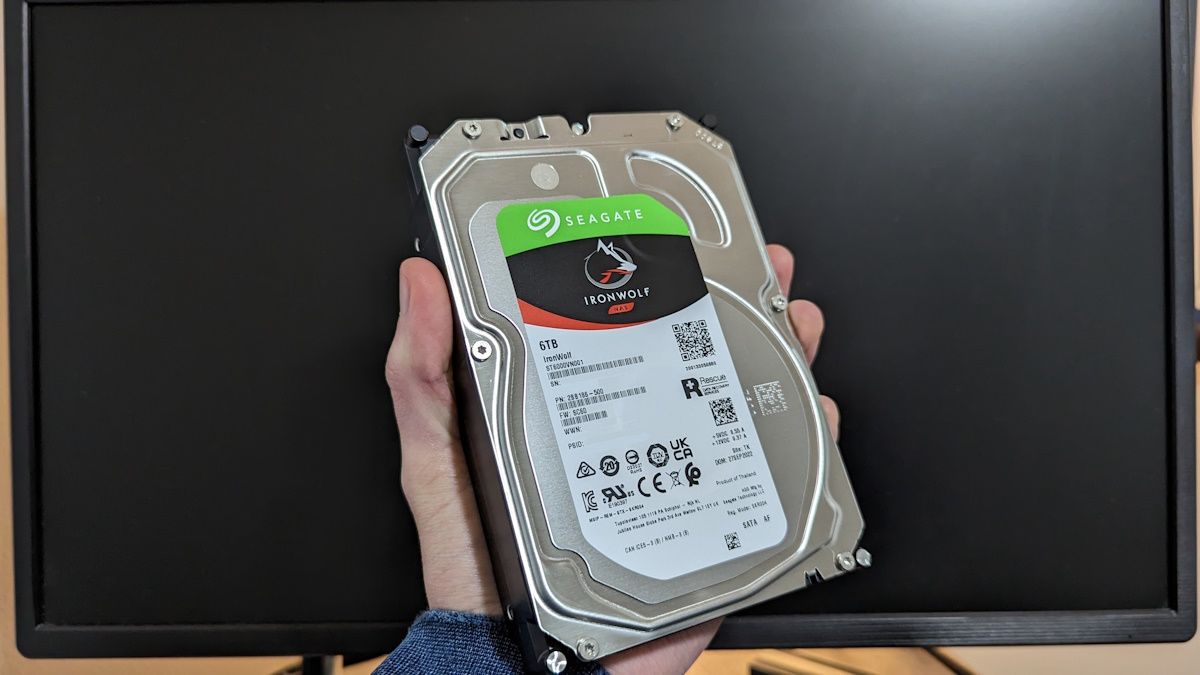
ALT: Человек держит внутренний жёсткий диск в руках, демонстрируя аккуратное обращение
Падение или сильный удар может вызвать:
- Краши считывающей головки о поверхность пластины.
- Механическое смещение или деформацию элементов.
- Повреждение шпиндельного мотора или трёхосевых подшипников.
- Отслоение пайки/контактов на плате контроллера.
Практические правила:
- Держите диск за края корпуса, не прикасайтесь к плате и разъёмам.
- Не переносите активно работающий диск: движение и вибрация вредны.
- Для переноски используйте защитные боксы и амортизирующие укладки.
- При покупке онлайн выбирайте транспортные компании с хорошей репутацией по обращению с электроникой.
Избегайте статического электричества
Статический разряд легко повреждает микросхемы контроллера.
Рекомендации:
- При ремонте используйте заземляющий антистатический браслет.
- Работайте на антистатическом коврике.
- Не кладите диск на синтетические ткани и ковры.
- Храните диски в антистатических пакетах (ESD bags).
- Держите руки сухими и разряженными от статического заряда перед работой.
Важно: даже небольшое прикосновение к плате без защиты может привести к скрытому повреждению, проявляющемуся позже.
Всегда безопасно извлекайте диск перед отключением
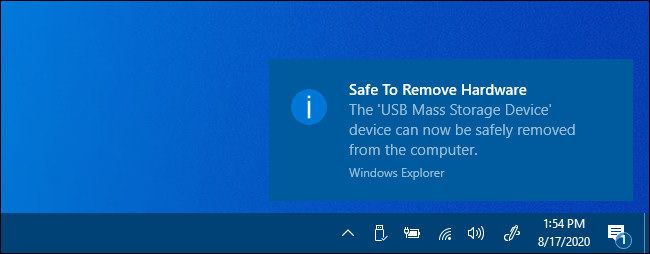
ALT: Уведомление Windows с надписью о безопасном извлечении оборудования
Причины:
- ОС может записывать кэшированные данные на диск. Прямое отключение приводит к потере данных.
- Без завершения операций диск может оставаться в состоянии, при котором считывающая головка не запаркована.
- Резкое прерывание питания вызывает электрические переходные процессы, способные вывести из строя контроллер.
Как безопасно извлечь:
- На Windows используйте «Безопасное извлечение» в трее или функцию «Изъять» в Проводнике.
- На macOS нажмите правой кнопкой по диску и выберите «Извлечь» или перетащите в корзину.
- Подождите подтверждения системы о завершении операций.
Инвестируйте в качественный блок питания
Даже если у диска есть внутренняя защита, длительные или сильные переходные процессы по напряжению способны вывести электронику из строя.
Характеристики хорошего блока питания:
- Стабильные выходные напряжения и низкие пульсации.
- Защиты: от перенапряжения, короткого замыкания, перегрузки и перегрева.
- Рейтинги эффективности (с указанием стандартов — например 80 Plus в ПК) и надёжность компонентов.
- Плюс: резервированные линии питания или отдельные линии для дисков в серверных решениях.
Не экономьте на питании в системах, где важна надёжность хранения данных.
Защищайте диск от перегрева
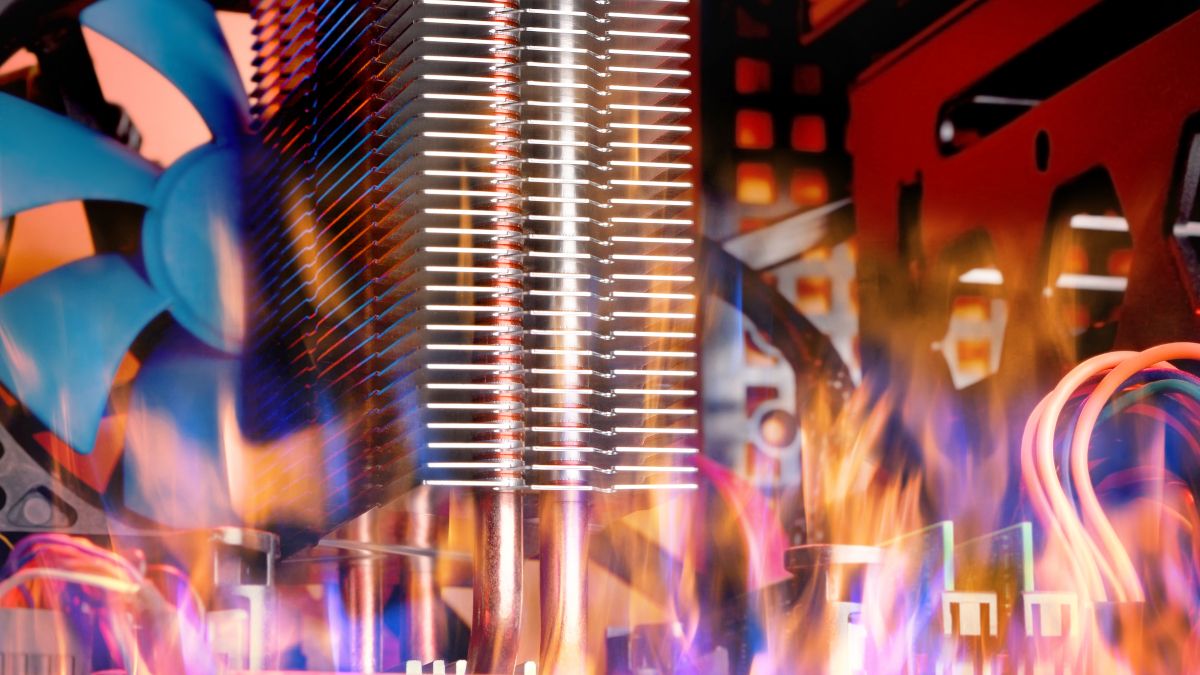
ALT: Компьютерное оборудование с визуализацией перегрева и огня, символизирующая риск перегрева
Высокая температура ускоряет износ подшипников и электроники. Поддерживайте рабочую температуру ниже 55 °C и следите за температурными пиками при интенсивной нагрузке.
Практики по контролю температуры:
- Размещайте корпус в хорошо вентилируемом месте.
- Обеспечьте прямой поток воздуха через корпус: входные и выходные вентиляторы.
- Регулярно очищайте вентиляционные отверстия и радиаторы от пыли.
- Не перегружайте корпус компонентами и проводкой, которые мешают воздушному потоку.
- Используйте дополнительные вентиляторы или направляющие воздух к отделу с дисками.
- Мониторьте температуру SMART (если доступно). При стабильных значениях выше рекомендуемых — примите меры.
Критично: для серверов и NAS организуйте постоянный мониторинг и оповещения о перегреве.
Защита от высокой влажности
Высокая влажность может привести к коррозии контактов и образованию конденсата, что критично при циклах нагрева и охлаждения.
Рекомендации:
- Поддерживайте относительную влажность в помещении 40–50 %.
- При климате с повышенной влажностью используйте осушитель воздуха или кондиционирование.
- Внутри корпуса можно разместить пакеты с силикагелем для удаления избыточной влаги.
- Для внешних дисков используйте герметичные, влагозащищённые корпуса.
- Храните носители в сухих помещениях, вдали от окон и мест с сезонной сыростью.
Используйте устройство защиты от перенапряжений (surge protector)
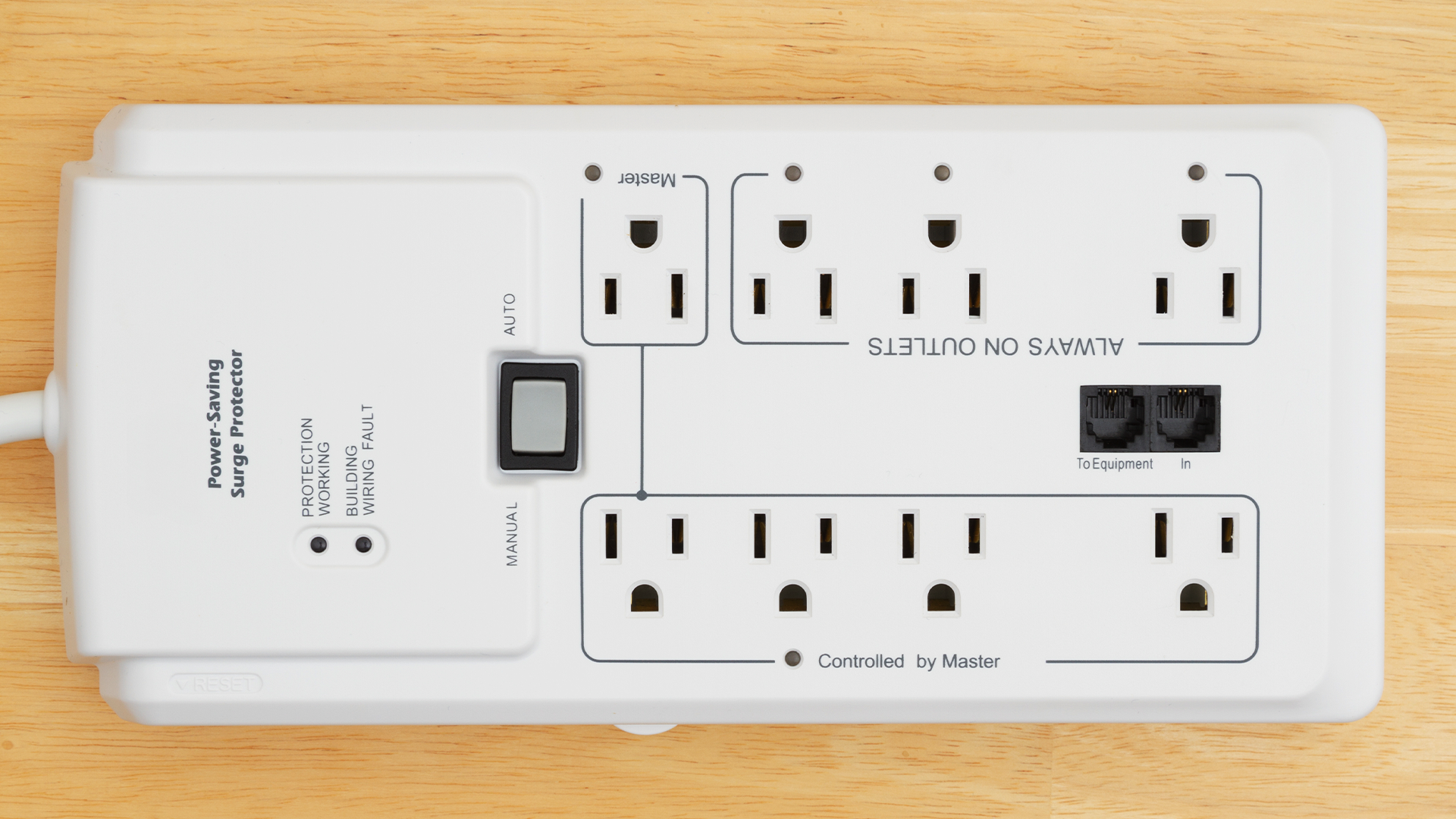
ALT: Большой белый сетевой фильтр/устройство защиты от перенапряжений на деревянном полу
Даже при наличии защиты на щитке дома, локальный сетевой фильтр возле компьютера снижает риск кратковременных всплесков напряжения, вызванных молнией или переключениями сетевой нагрузки.
Выбирайте устройства с высоким энергетическим потенциалом поглощения (joule rating), индикацией работоспособности и быстрым временем реакции. Периодически проверяйте индикаторы и заменяйте устройство по инструкции производителя.
Когда все меры не помогают — возможные причины отказа
- Скрытые дефекты производства, проявляющиеся спустя месяцы или годы.
- Статические или электрические повреждения, возникшие во время транспортировки.
- Неполадки в контроллере материнской платы, кабелях или адаптере питании, не в самом диске.
- Программные ошибки и файловая система, вызывающие логические ошибки, не физический дефект.
Контрпример: иногда диск «не виден» из-за плохого SATA-кабеля или USB-адаптера. Прежде чем лечить диск, проверьте простые аппаратные пункты.
Альтернативы и когда выбрать SSD
SSD не содержит вращающихся частей и менее подвержен механическим повреждениям и вибрациям. Однако у SSD есть другие особенности:
- SSD быстрее и устойчивее к ударам, но имеет ограниченное число циклов записи.
- Для архивного хранения больших объёмов по соотношению цена/гигабайт HDD часто остаётся выгоднее.
- Для мобильных и ноутбучных сценариев SSD обычно предпочтительнее.
Выбор зависит от приоритетов: производительность (SSD) vs объём и стоимость (HDD).
Ментальные модели и эвристики
- Разделяй и властвуй: храните критичные данные в нескольких местах — локально, на NAS и в облаке.
- 3-2-1 правило резервного копирования: 3 копии данных, 2 разных носителя, 1 копия вне сайта.
- Предположите отказ: проектируйте системы хранения и процесс восстановления, ожидая, что диск в конце концов выйдет из строя.
Роли и чек-листы
Чек-лист для домашнего пользователя:
- Купить диск у проверенного продавца.
- Проверить внешний вид упаковки и целостность при доставке.
- Сделать полную резервную копию при первом подключении.
- Включить мониторинг SMART.
- Настроить безопасное извлечение для внешних носителей.
- Разместить диск в сухом и прохладном месте.
Чек-лист для системного администратора:
- Отслеживать SMART-атрибуты, строить тренды по ошибкам и времени работы.
- Организовать оповещения при превышении порогов температуры и увеличении числа ретраев.
- Тестировать блоки питания и маршруты питания (включая UPS и сетевые фильтры).
- Планировать замену дисков по прогнозируемому ресурсу и SLA.
Методология обслуживания диска (мини-SOP)
- Подготовка:
- Отключите питание системы.
- Наденьте антистатический браслет и работайте на коврике.
- Установка/замена:
- Закрепите диск в корзине/отсеке с виброразвязкой.
- Подключите качественные кабели питания и данных.
- Включите систему и проверьте видимость диска в BIOS/UEFI.
- Валидация:
- Запустите SMART-сканирование и тесты поверхности (если уместно).
- Проведите тесты записи/чтения для проверки производительности.
- Документирование:
- Запишите серийный номер, модель, дату установки и первоначальные SMART-значения.
Инцидентный план и откат (runbook)
Шаги при подозрении на отказ диска:
- Остановить операции записи и отключить все ненужные сервисы.
- Если диск внешний — корректно извлечь/подключить в режиме «только чтение» (используйте адаптеры с защитой).
- Снять образ диска (bit-for-bit) на другой носитель для последующего восстановления.
- Проанализировать SMART-логи и дыры в данных.
- При механическом отказе — обратиться в профессиональную лабораторию по восстановлению данных. Не пытайтесь многократно включать диск, если слышны необычные звуки.
- По итогам — восстановить данные из образа/резервной копии и заменить диск.
Критерии приёмки нового диска:
- Диск определяется BIOS и ОС.
- SMART-поля без критических ошибок (reallocated sectors, pending sectors).
- Прошёл 1–2 часа burn-in с нагрузкой без ошибок.
- Температура в пределах нормы при нагрузке.
Тесты и критерии приёмки при установке диска
- Поверхностный тест чтения/записи для всей ёмкости (длительный).
- SMART-сканирование: поиск перераспределённых секторов и ошибок считывания.
- Нагрузочное тестирование: стресс на чтение/запись в течении нескольких часов.
- Мониторинг температуры при максимальной нагрузке.
Если диск не проходит тесты — заменяйте по гарантии или возвращайте поставщику.
Совместимость и миграция
- Интерфейсы: SATA и SAS для 2.5/3.5” HDD; NVMe и M.2 для SSD. Убедитесь, что материнская плата/контроллер поддерживает выбранный интерфейс.
- Для перехода с HDD на SSD: планируйте перенос ОС и данных, учитывайте выравнивание разделов и размер кластера.
- В RAID-массивах используйте диски одинакового поколения/характеристик для предсказуемого поведения.
Безопасность и защита данных
- Шифрование на уровне диска (self-encrypting drives) или программное шифрование защищает данные при краже/потере устройства.
- При списании устройств — физическое уничтожение или многократное перезаписывание таблиц и важных областей.
- Для соответствия требованиям GDPR: документируйте места хранения и обеспечьте политику удаления персональных данных.
Важно: уничтожение данных физически и логически — разные процессы. Для чувствительной информации комбинируйте оба.
Когда обращаться в лабораторию восстановления данных
- При механических шумовых проявлениях (щелчки, скрежет).
- Когда диск не определяется и важны данные.
- При критических SMART-ошибках и отсутствии актуальных резервных копий.
Лаборатории используют чистые комнаты и специализированные контроллеры. Это дешевле, чем безвозвратная потеря важных данных, но дорого — сравнивайте стоимость восстановления и ценность информации.
Шаблон: быстрая проверка состояния диска (чек-лист на одну страницу)
- Серийный номер и модель записаны
- SMART: нет перераспределённых секторов >0
- Температура в простое и под нагрузкой в норме
- Кабели питания и данных проверены
- Разъёмы чистые, без коррозии
- Резервная копия актуальна
- Устройство защиты от перенапряжений работает
Короткая инструкция для объявлений/уведомлений (100–200 слов)
Если вы ищете способ продлить срок службы жёсткого диска и защитить данные, начните с простых профилактических мер: покупайте диски у проверенных производителей, храните устройства в сухом и прохладном месте, используйте антистатическую защиту при обслуживании и корректно извлекайте внешние диски. Инвестируйте в качественный блок питания и локальный сетевой фильтр с защитой от перенапряжения. Регулярно проверяйте SMART-статус и имейте несколько копий важных данных по правилу 3-2-1. При первых признаках механической неисправности (щелчки, внезапные ошибки чтения) прекратите использование и обратитесь в профильную лабораторию. Эти шаги помогут снизить риск потери данных и продлить срок службы ваших накопителей.
Заключение
Превентивные меры — самый дешёвый и эффективный способ продлить жизнь жёсткого диска и сохранить данные. Контролируйте физические условия, питание и поведение системы. Всегда имейте актуальные резервные копии и план действий при инциденте. Если диск начинает проявлять признаки отказа, действуйте быстро и методично: снимите образ, проанализируйте логи и привлеките специалистов при необходимости.
Важно: регулярное тестирование и документирование состояния дисков в инфраструктуре сокращает время простоя и риск потери данных.

Похожие материалы

Несколько аккаунтов Skype: Multi Skype Launcher

Журнал для работы: повысить продуктивность

Персональные звуки уведомлений на Android

Скачивание шоу Hulu для офлайн‑просмотра

Microsoft Start: персонализированная новостная лента
