
Как подключить Windows 10 к телевизору по Miracast
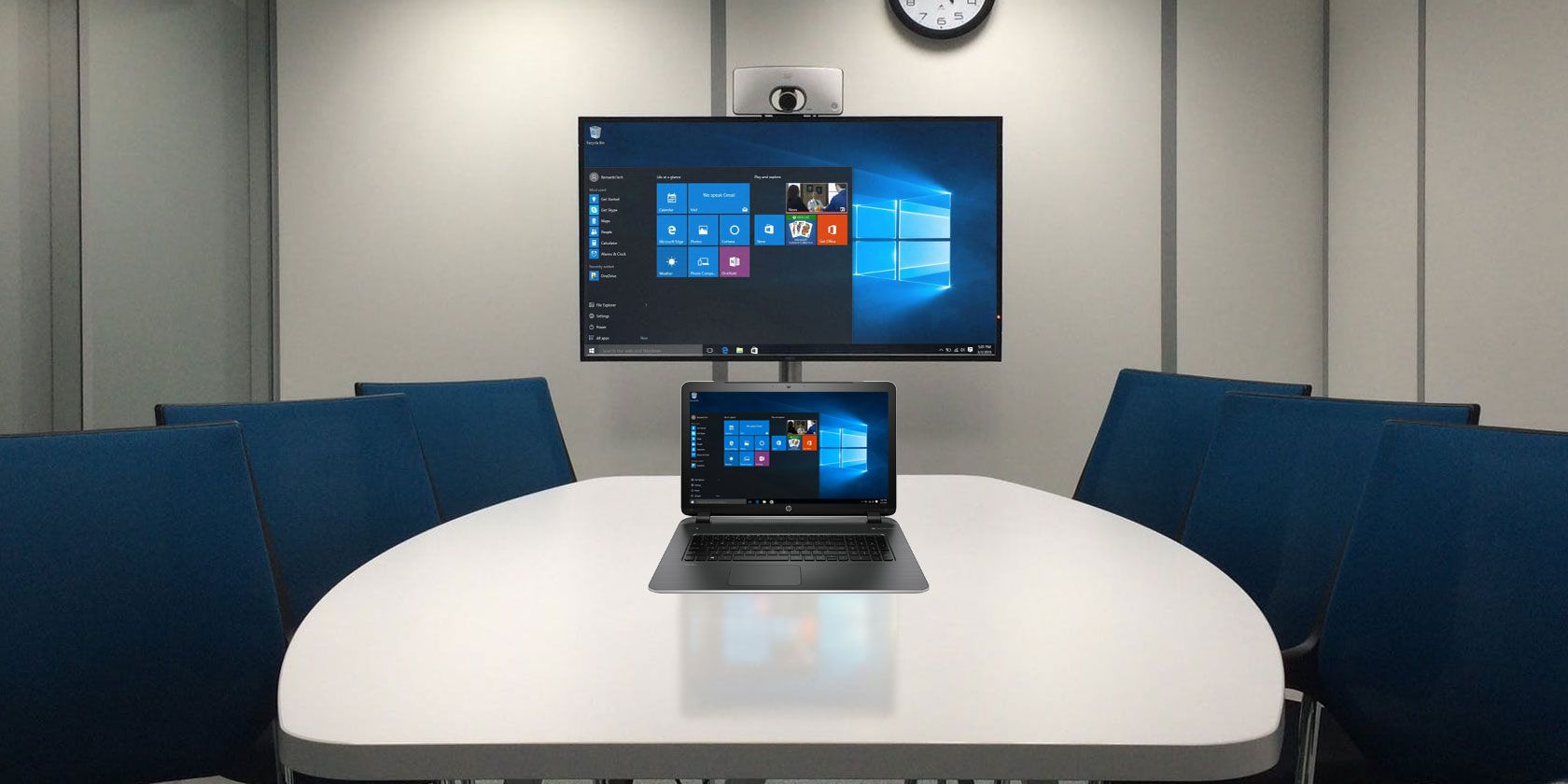
Miracast отличается от Chromecast тем, что транслирует сам экран устройства (скрин-копию) через Wi-Fi Direct (Wi‑Di), а не воспроизводит поток через облако. Это удобно для просмотра локального видео, презентаций и игр — часто с меньшей задержкой и без необходимости интернета.
Что потребуется
- Wi‑Fi‑роутер, к которому подключены компьютер и телевизор (для большинства реализаций достаточно локальной сети). Иногда Miracast использует Wi‑Fi Direct и не требует роутера.
- Компьютер с Windows 10 и поддержкой Miracast (или поддерживающий Wi‑Di).
- Телевизор с поддержкой Miracast или внешний Miracast‑адаптер (донгл).
Нужен ли адаптер?
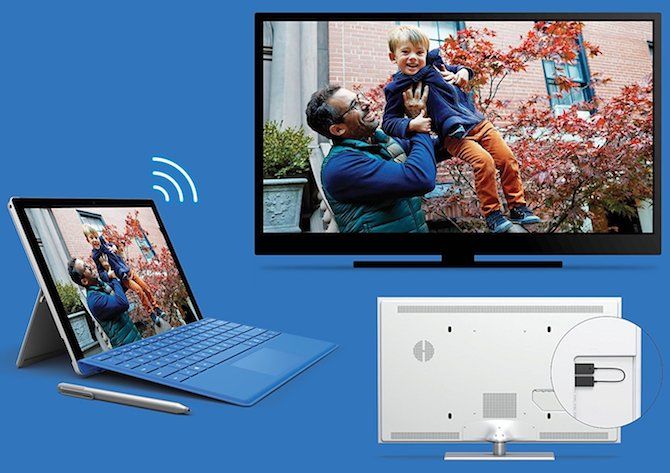
Многие современные смарт‑телевизоры имеют встроенную поддержку Miracast. Также некоторые медиаплееры и донглы (например, Amazon Fire TV Stick, определённые модели Android TV‑боксов и отдельные Miracast‑адаптеры) умеют принимать проекцию.
Перед покупкой адаптера проверьте, нет ли уже в вашей экосистеме поддерживающего устройства: телевизор, игровой планшет, приставка или медиаплеер. Для надёжной и простой работы рекомендуют Microsoft Wireless Display Adapter; более дешёвые аналоги, например AnyCast, тоже могут работать, но стабильность и поддержка форматов HDCP будут разными.
Как проверить поддержку Miracast на компьютере
Существуют два простых способа проверить поддержку Miracast.
Метод 1: Простой
- Откройте Пуск → Параметры → Устройства.
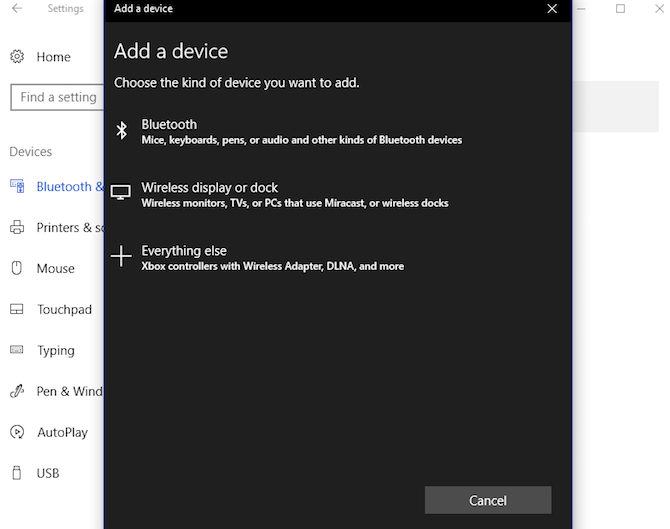
- Выберите Bluetooth и другие устройства → Добавить устройство.
- В окне «Добавление устройства» если доступен пункт
Беспроводной дисплей или док(Wireless display or dock), значит ПК поддерживает Miracast.
Метод 2: Надёжный (информация о системе)
- Нажмите Пуск, затем Win+R.
- Введите
dxdiagи нажмите Enter. - Нажмите «Сохранить все сведения» и сохраните текстовый файл.
- Откройте файл в Блокноте и найдите слово Miracast.
- Рядом должно быть указано «Available» или «Available, with HDCP» (доступно/доступно с HDCP) — это означает поддержку.
Кроме того, можно проверить поддержку Wi‑Fi Direct у сетевого адаптера: откройте командную строку и выполните netsh wlan show drivers и посмотрите информацию о возможностях адаптера (например, поддержку Wi‑Fi Direct или Hosted network). Это полезно, если Miracast не отображается в настройках.
Как проецировать экран Windows на телевизор
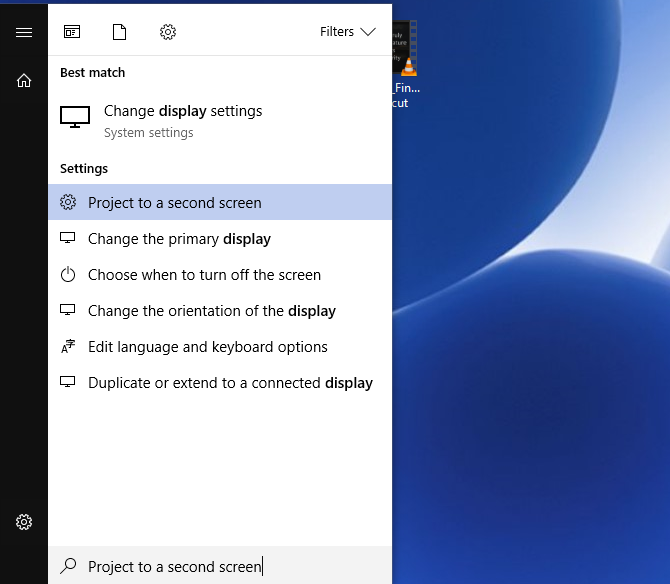
- Нажмите Пуск или кликните по строке поиска.
- Введите
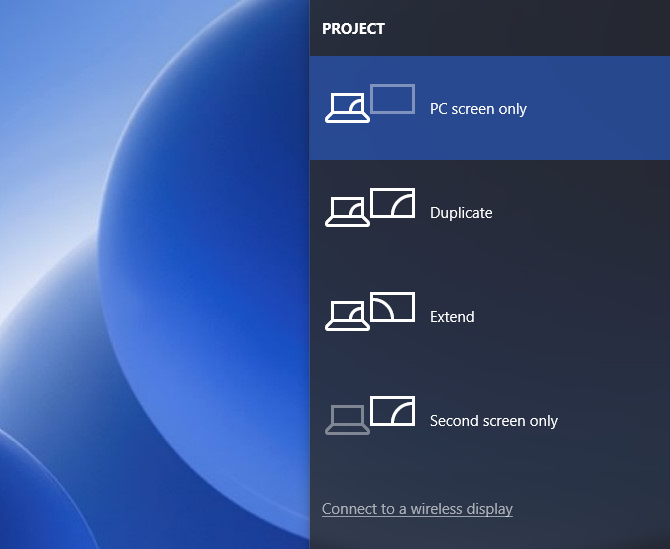
Проецирование на второй экрани откройте соответствующую страницу в Параметрах. - Выберите желаемый режим отображения: Дублировать (Duplicate), Расширить (Extend) или Только второй экран (Second screen only).
- Нажмите «Подключиться к беспроводному дисплею».
- В списке найдите нужное Miracast‑устройство и дважды щёлкните по нему для начала проекции.
Если требуется, подтвердите код сопряжения на телевизоре.
Если Windows не находит ваше устройство
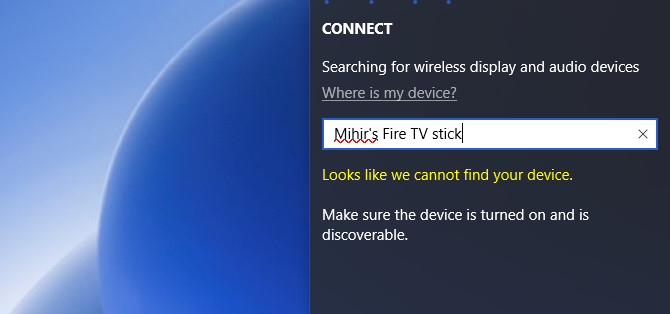
Если устройство не отображается:
- Нажмите «Где моё устройство?» и попробуйте ввести имя вручную.
- Перейдите в Пуск → Параметры → Устройства → Bluetooth и другие устройства → Добавить устройство →
Беспроводной дисплей или доки попробуйте выбрать или ввести устройство вручную. - Убедитесь, что на телевизоре включён режим приёма Miracast (иногда он называется Screen Mirroring, Cast, Mirroring или Miracast Receiver).
- Некоторые адаптеры имеют режим «спящая сеть» — перезагрузите донгл, вынув и вставив питание.
Устранение неполадок — пошаговый план
Если проекция не работает, пройдите этот чек‑лист:
- Обновите драйверы видеоадаптера и сетевого адаптера до последних версий с сайта производителя.
- Установите компонент Windows «Беспроводной дисплей» (Settings → Apps → Optional features → Add a feature → Wireless Display).
- Проверьте, не блокирует ли подключение брандмауэр или антивирус. Для теста кратковременно отключите сторонний брандмауэр.
- Убедитесь, что телевизор/донгл и ПК находятся в одной подсети Wi‑Fi (если используется роутер). Если используется Wi‑Fi Direct, временно отключите другие Wi‑Fi соединения на телефоне/ПК.
- Если звук остаётся на ПК, в Пуск → Параметры → Звук → Воспроизведение выберите Miracast‑устройство как устройство по умолчанию.
- Проверьте HDCP‑ограничения: некоторые платные сервисы (Netflix, Prime Video) могут требовать поддержки HDCP на адаптере.
- Попробуйте подключить смартфон к телевизору по Miracast и наоборот — это поможет понять, на чьей стороне проблема.
- Если у вас ноутбук с гибридной графикой (Intel + NVIDIA/AMD), убедитесь, что используются правильные драйверы производителя (OEM), а не универсальные Windows‑драйверы.
Важно: Miracast может требовать поддержки HDCP для защищённого контента. Недорогие адаптеры иногда не поддерживают HDCP, из‑за чего потоковое видео может быть заблокировано.
Таблица совместимости — быстрый ориентир
| Устройство | Поддержка Miracast | Примечания |
|---|---|---|
| Современный Smart TV | Часто да | Поиск в меню «Screen Mirroring» или в спецификации |
| Microsoft Wireless Display Adapter | Да | Рекомендуется для Windows |
| Amazon Fire TV Stick | Может быть | Некоторые прошивки поддерживают Miracast; пробуйте функцию «Display Mirroring» |
| AnyCast и аналоги | Зависит от модели | Дёшево, но возможны проблемы с качеством/HDCP |
| Смартфоны Android | Многие модели | На Android функция называется Cast/Screen Mirroring |
Чек‑листы по ролям
Для домашнего пользователя
- Проверить, включён ли приём Miracast на телевизоре.
- Обновить драйверы GPU и Wi‑Fi.
- Установить Wireless Display в дополнительных компонентах Windows.
- Попробовать перезагрузить роутер и донгл.
Для IT‑администратора
- Проверить группы политик, блокирующие беспроводную передачу.
- Убедиться в совместимости драйверов корпоративных образов.
- Тестировать HDCP для корпоративных мультимедийных приложений.
- Документировать стандарты и поддерживаемое оборудование.
Дерево решений для выбора адаптера
flowchart TD
  A[Есть ли Miracast в телевизоре?] -->|Да| B[Не нужен адаптер]
  A -->|Нет| C[Планы: переносной донгл или стационарное решение?]
  C -->|Переносной| D[Купить Microsoft Wireless Display Adapter или аналог]
  C -->|Стационарное/дешевая опция| E[AnyCast и аналоги]
  D --> F[Проверить HDCP и отзывы]
  E --> F
Короткие руководства и шаблоны для тестирования (SOP)
- Перед подключением: обновите Windows и драйверы, перезагрузите телевизор и ПК.
- Подключение: Параметры → Проецирование на второй экран → Подключиться к беспроводному дисплею → Выбрать устройство.
- Отключение: Возврат в меню проекции → Нажать Отключить.
Критерии приёмки:
- Экран ПК отображается на ТВ без заметных артефактов.
- Звук перенаправлен на ТВ (если требуется).
- Видео защищённого контента воспроизводится без ошибок HDCP (если применимо).
Безопасность и конфиденциальность
- Miracast создаёт прямое беспроводное соединение; при использовании в публичной сети избегайте передачи конфиденциальных данных.
- При работе в корпоративной сети уточните политики безопасности и используйте VPN/шифрование для чувствительной информации.
Глоссарий — 1‑строчные определения
- Miracast — стандарт беспроводной передачи экрана по Wi‑Fi Direct.
- Wi‑Fi Direct (Wi‑Di) — протокол для прямого соединения Wi‑fi устройств без роутера.
- HDCP — защита цифрового контента от копирования, влияющая на потоковое видео.
Отключение проекции
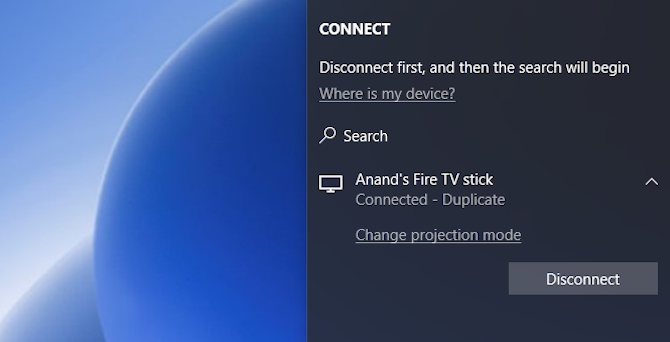
Когда закончили, откройте меню Проецирования на второй экран и нажмите Отключить. Это завершит сессию и вернёт управление звуком и видео на ПК.
Итог
Miracast — удобный способ убрать HDMI‑кабель и быстро вывести экран Windows 10 на телевизор. Главное — убедиться в поддержке на обеих сторонах (ПК и ТВ/донгл), иметь актуальные драйверы и при необходимости выбрать проверенный адаптер. Если что‑то идет не так, используйте приведённый чек‑лист и тесты, чтобы локализовать проблему: ПК, сеть или приёмник.
Важно: для защищённого контента обращайте внимание на поддержку HDCP у адаптеров.
Дополнительно: если хотите связать Android‑устройство с ТВ через Miracast, ознакомьтесь с отдельным руководством по подключению Android к телевизору с помощью Miracast.

Похожие материалы

Несколько аккаунтов Skype: Multi Skype Launcher

Журнал для работы: повысить продуктивность

Персональные звуки уведомлений на Android

Скачивание шоу Hulu для офлайн‑просмотра

Microsoft Start: персонализированная новостная лента
