
Автоматизация Nokia Lumia 920 с помощью NFC
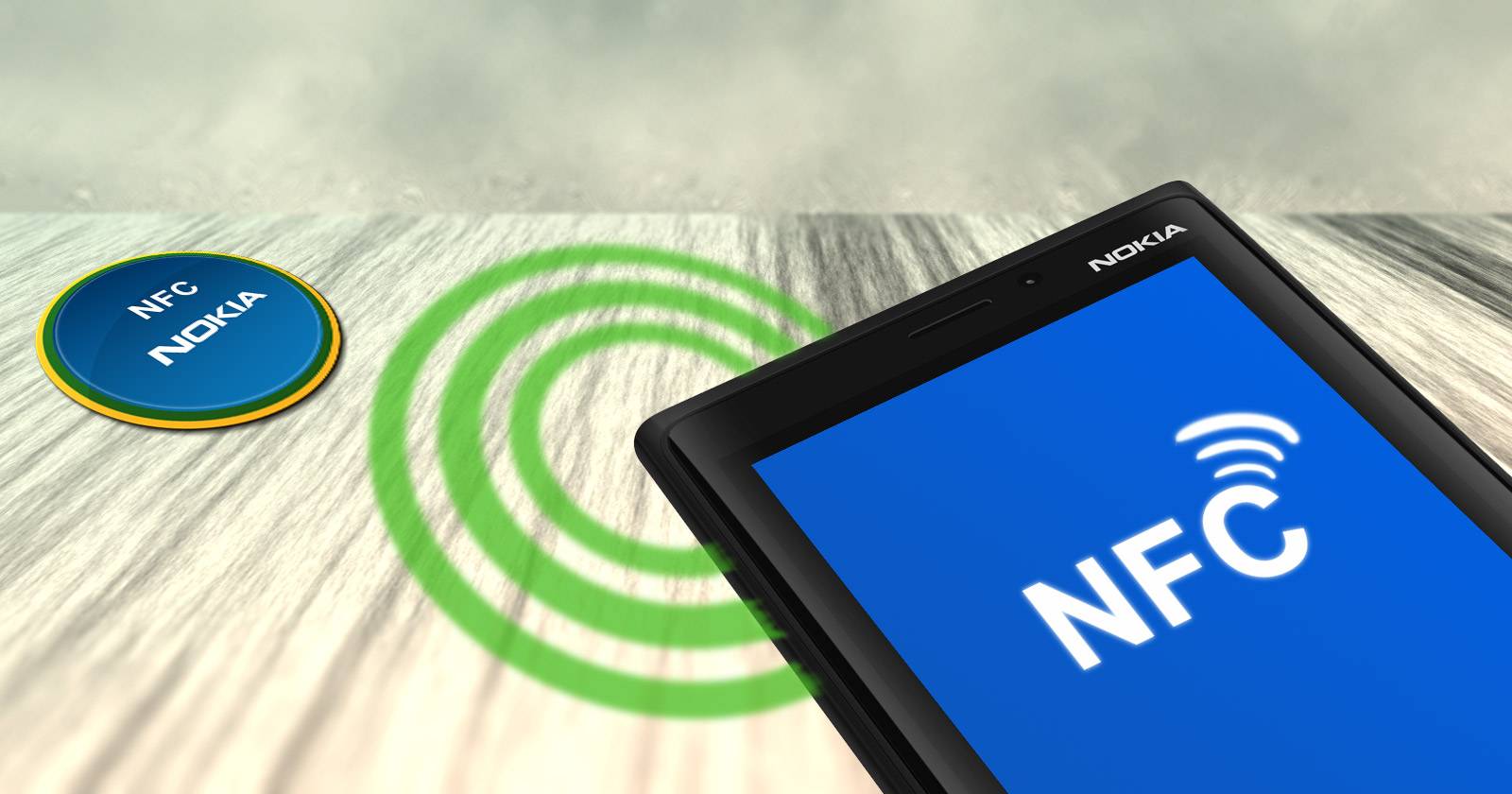
Коротко о том, что такое NFC
NFC (near field communication) — бесконтактная технология короткой дальности для передачи данных и упрощённого взаимодействия между устройствами и метками. В один абзац: это способ «передать» команде телефону работу по предварительно заданному сценарию при физическом прикосновении.
В этой статье вы найдёте инструкцию по использованию NFC на Nokia Lumia 920, практические примеры, чек‑листы для разных ролей, рекомендации по безопасности и отладке, а также шаблон для создания собственных меток.

Почему это полезно
- Быстрое выполнение рутинных действий одним прикосновением.
- Метки дешёвые, перезаписываемые и мобильные.
- Подходит для тех, кто хочет автоматизировать повседневные сценарии без сложных приложений.
Важно: платформа Windows Phone (особенно версии 8 / Lumia 920) имеет ограничения — ОС иногда переводит пользователя на страницу настроек вместо автоматического переключения параметров. Метки помогают сократить путь, но не всегда выполняют изменения автоматически.
Историческая справка: Nokia и NFC
NFC Forum был основан в 2004 году Sony, Philips и Nokia; Nokia выпустила один из первых телефонов с NFC — Nokia 6131. Компания оказалась одним из ранних участников стандартизации, поэтому поддержка NFC на Lumia 920 встроена на уровне аппаратного обеспечения и интегрируется с приложениями Nokia.
Что поддерживает Lumia 920 через NFC
- Подключение аксессуаров (гарнитуры, док‑станции).
- Обмен контактами и ссылками.
- Запуск приложений и переход к настройкам (Wi‑Fi, Bluetooth).
- Оплата через Windows Phone Wallet (требуется поддержка оператора и региона).
Что понадобится
- Nokia NFC Writer (бесплатно из Windows Phone Store).
- Несколько совместимых NFC‑меток (обычно самоклеящиеся наклейки).
- Немного времени на тестирование и расстановку меток в удобных местах (стол, прикроватная тумба, панель авто).
Установка и начальная настройка
- Установите Nokia NFC Writer из магазина приложений.
- Откройте Параметры → найдите Tap + send (Коснуться и отправить) и включите функцию.
- Проверьте, что NFC активирован в системных настройках (на Lumia NFC обычно включается одновременно с Tap + send).
Подсказка: если ярлык Tap + send называется по‑английски в интерфейсе, ориентируйтесь на раздел Настройки → возможность обмена и NFC.
Как программировать метку (пошагово)
- Выберите метку и положите её на ровную поверхность клеевой стороной вниз — на данном этапе можно не удалять защитную бумагу.
- В приложении Nokia NFC Writer откройте меню и выберите Compose.
- Проведите пальцем влево до раздела «Settings» и выберите нужное действие (например, wifi).
- Следуйте подсказкам приложения: приложите телефон камерой вниз к метке, дождитесь записи.
- Сохраните метку в избранном (Save).
Примечание: «ближнее поле» требует очень близкого контакта: большинство Lumia нужно класть камерой вниз на саму метку.
Пример 1 — Включение Wi‑Fi через метку
- Запустите Compose → Settings → wifi.
- Запишите команду на метку.
- Для запуска поднесите телефон к метке: появится диалог «Receive content» (Принять содержимое) — подтвердите.
Ограничение: Windows Phone не позволяет приложению напрямую менять системные настройки без участия пользователя — вы попадёте на страницу настроек Wi‑Fi, где нужно вручную включить или отключить модуль.
Пример 2 — Запуск приложений
- В Compose перейдите в раздел apps.
- Выберите системное приложение из списка или используйте Search Store, чтобы найти нужное приложение, уже установленное на телефоне.
- Запишите команду и сохраните метку.
Примеры сценариев:
- Nokia Drive при посадке в автомобиль (метка на панели).
- Читалка (Kindle) у кровати для быстрого перехода к чтению.
- Музыкальный плеер на кухне.
Практические рекомендации по размещению меток
- Стол / рабочая зона: включение Wi‑Fi, открытие почты или настройки профиля «на работе».
- Прикроватная тумба: запуск ночного режима и приложения читалки.
- Панель автомобиля: запуск навигации и включение Bluetooth.
- Рюкзак или сумка: быстрый доступ к списку воспроизведения.
Совет: разметьте место приклеивания метки небольшим намёком (точкой наклейки), чтобы вы и члены семьи быстро находили её взглядом.
Шаблоны команд (быстрый набор)
- Включить Wi‑Fi → перейти в настройки Wi‑Fi.
- Открыть приложение X → запуск выбранного приложения.
- Поделиться контактами → отправка vCard.
- Ссылка на веб‑страницу → открытие браузера на указанном URL.
Перезапись и управление метками
NFC‑метки перезаписываются: для изменения сценария достаточно повторно записать новую инструкцию через Nokia NFC Writer. Это делает систему гибкой: одна метка — несколько сценариев в разные моменты времени.
Ограничения и когда это не сработает
- Windows Phone часто не позволяет полностью менять системные теги без подтверждения пользователя.
- Некоторые метки низкого качества плохо читаются или быстро изнашиваются.
- Не все приложения поддерживают прямой запуск через URI‑схемы; потребуется искать приложение в магазине из меню записи.
- Оплата через смартфон требует поддержки банка и оператора — это не доступно во всех регионах.
Контрпример: в Android с Tasker и специализированными плагинами можно настроить более сложную автоматизацию (автоматическое переключение настроек без частого подтверждения). Lumia 920 остаётся более ограниченной в этом плане.
Безопасность и приватность
- Метки не шифруют автоматически команды: любой, кто найдёт метку, может её считать и перезаписать (если метка перезаписываемая).
- Не используйте метки для хранения конфиденциальной информации (пароли, персональные токены).
- Физическая защита меток: приклеивайте их в местах с ограниченным доступом, если команды влияют на безопасность (навигация в машине, доступ к домашним устройствам).
Примечание для Европы (GDPR): метки сами по себе не хранят персональные данные, но могут запускать сценарии, которые обрабатывают личную информацию. Проанализируйте, какие данные собирает и передаёт приложение при запуске из метки, и обеспечьте соответствие политике конфиденциальности при коммерческом использовании.
Советы по покупке меток
- Выбирайте метки NTAG серии (совместимые с большинством телефонов).
- Предпочитайте известных продавцов или бренды, чтобы избежать брака.
- Уточняйте число перезаписей и рабочую температуру, если планируете использовать метки в автомобиле или на улице.
Отладка и частые проблемы
- Телефон не видит метку: проверьте, включён ли NFC и Tap + send; приложите телефон камерой вниз; попробуйте снять защитную бумагу.
- Запись не удаётся: попробуйте другую метку, перезапустите приложение и телефон.
- Метка читается, но действие не выполняется: проверьте, что приложение для запуска установлено и что команда поддерживается системой.
Чек‑лист для отладки:
- NFC включён.
- Tap + send включён.
- Метка совместима и не повреждена.
- Приложение Nokia NFC Writer обновлено.
- Телефон приложен камерой вниз прямо к метке.
Playbook: как внедрить NFC‑метки в повседневную рутину (SOP)
- Определите 3–5 повторяющихся действий, которые хотите ускорить (утренний набор, дорога на работу, сон).
- Купите и пронумеруйте метки.
- Программируйте метку в приложении Nokia NFC Writer, тестируйте действие.
- Приклейте метку на место и подпишите рядом (если нужно).
- Соберите обратную связь (через неделю) и при необходимости перенастройте метки.
Критерии приёмки:
- Метка срабатывает 9 из 10 раз при правильном приложении телефона.
- Выполнение действия требует минимального взаимодействия (один‑два клика).
- Нет утечки приватных данных при обычном использовании.
Ролевые чек‑листы
Для обычного пользователя:
- Установить Nokia NFC Writer.
- Включить Tap + send.
- Записать базовые метки (Wi‑Fi, читалка, навигация).
Для продвинутого пользователя / «power user»:
- Экспериментировать с URI‑схемами для запуска специализированных задач.
- Создавать метки для взаимодействия с домашней автоматикой через шлюзы.
Для разработчика:
- Тестировать поддержку URI‑схем в приложении.
- Логировать запуск из метки для диагностики и метрик.
Тестовые сценарии и критерии приёмки
- Тест: Запись команды «Открыть Nokia Drive» на метку.
Критерий: при прикосновении приложение запускается или открывается страница запуска. - Тест: Запись Wi‑Fi‑команды.
Критерий: телефон предлагает принять содержимое и переводит на страницу настроек Wi‑Fi. - Тест: Перезапись метки.
Критерий: предыдущая команда стирается и применена новая инструкция.
Сравнение: NFC vs другие подходы к автоматизации
- NFC: простота, физический элемент триггера, подходит для локальных действий.
- Голосовые команды: удобно, но не всегда уместно (шум, конфиденциальность).
- Таймеры/расписания: хороши для регулярных действий, но не для контекстных «у меня в руке/я пришёл» сценариев.
flowchart TD
  A[Нужна ли автоматизация?] --> B{Контекст важен?}
  B -- Да --> C[Рассмотрите NFC]
  B -- Нет --> D[Используйте расписание/таймер]
  C --> E{Требуется полная автоматизация без подтверждений?}
  E -- Да --> F[Android с Tasker или специализированные шлюзы]
  E -- Нет --> G[Nokia Lumia 920 + NFC Writer]
Совместимость и переход с других платформ
- Android даёт более гибкие опции автоматизации, но требует сторонних приложений.
- На iPhone функциональность NFC была ограничена в ранних версиях, но позже Apple расширила возможности для меток (зависит от версии iOS).
- При переходе с Android на Lumia проверьте, какие сценарии вы не сможете выполнить автоматически из‑за ограничений Windows Phone.
Частые идеи автоматизаций (галерея кейсов)
- «Утро»: прикосновение к метке на тумбочке включает будильник → открывает расписание.
- «В машине»: метка на креплении панели запускает навигацию и Bluetooth.
- «Работа»: метка у входа переключает профиль уведомлений и открывает рабочую почту.
- «Гости»: метка у двери открывает гостевую Wi‑Fi‑сеть (через защитную ссылку, не храня пароли в чистом виде).
Заключение и рекомендации
NFC‑метки — недорогой и понятный способ добавить элемент физической автоматизации для Nokia Lumia 920. Несмотря на ограничения платформы Windows Phone, метки ускоряют повседневные действия и остаются гибкими за счёт перезаписи. Для максимальной пользы: протестируйте места размещения, покупайте метки хорошего качества и учитывайте вопросы безопасности.
Короткий чек: установите Nokia NFC Writer, включите Tap + send, запишите метку, приклейте на рабочее место и проверьте сценарий. Хотите примеры сценариев для своей рутины? Опишите своё окружение — подскажу, какие метки и где лучше разместить.
Краткое резюме
- NFC на Nokia Lumia 920 позволяет запускать приложения и открывать настройки одним прикосновением.
- Для работы нужен Nokia NFC Writer и самоклеящиеся метки.
- Платформа ограничена в автоматизации: часто требуется подтверждение пользователя.
- Метки перезаписываемы и гибки; важны меры безопасности и правильное размещение.
Вопросы для размышления: что бы вы хотели автоматизировать на своём телефоне — домашние сценарии, автомобиль или рабочую рутину? Поделитесь, и я помогу составить план меток и шаблонов команд.

Похожие материалы

Несколько аккаунтов Skype: Multi Skype Launcher

Журнал для работы: повысить продуктивность

Персональные звуки уведомлений на Android

Скачивание шоу Hulu для офлайн‑просмотра

Microsoft Start: персонализированная новостная лента
