
Как программировать термостат Google Nest: руководство по расписаниям и экономии
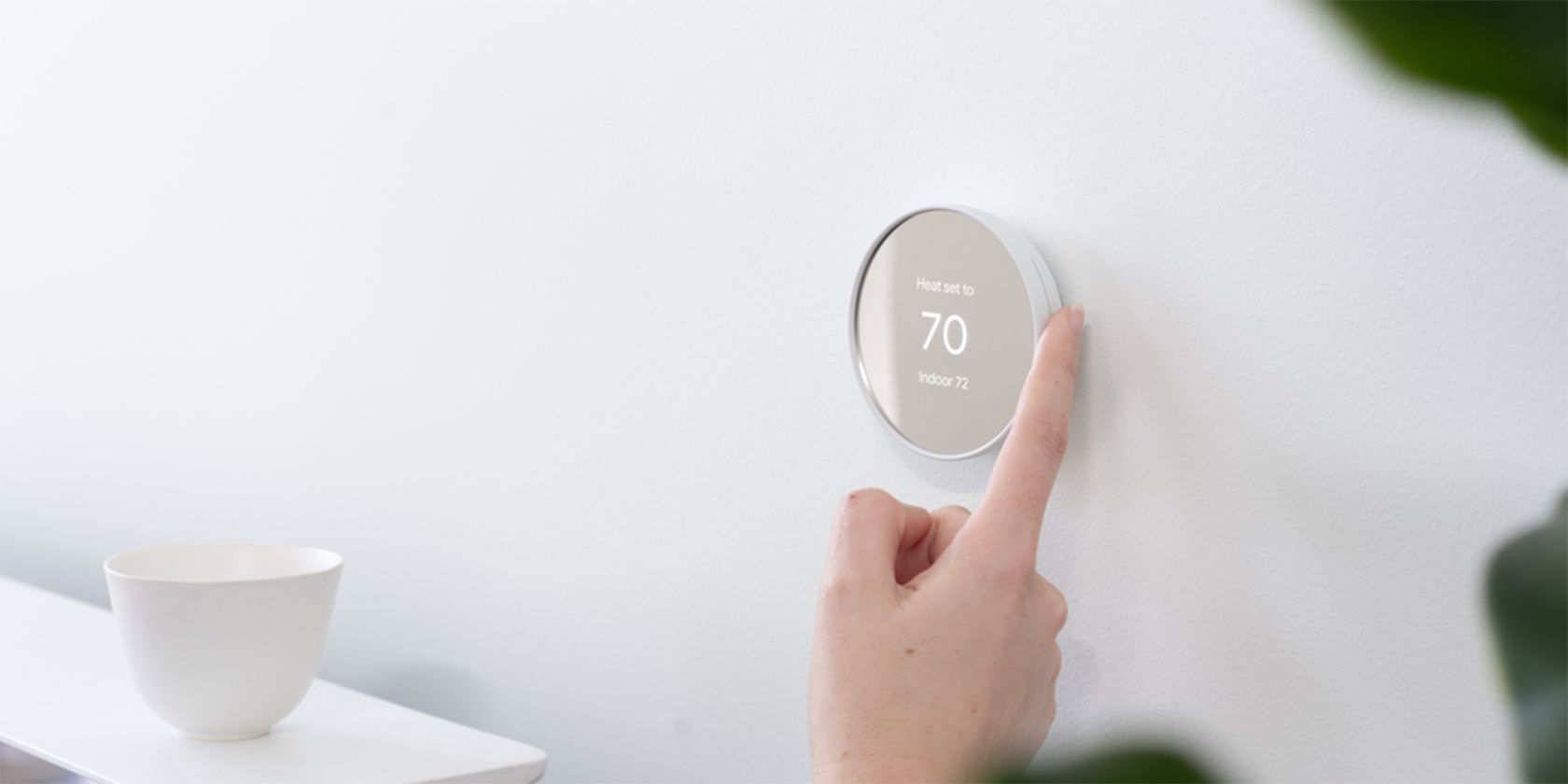
Кратко: Это руководство объясняет, как вручную настраивать расписания на термостатах Google Nest (Nest Thermostat и Nest Learning Thermostat), какие функции помогают экономить энергию, и даёт готовые чек-листы, методику выбора расписания и рекомендации по устранению неполадок.
О чём эта статья
- Отличия моделей Nest Thermostat и Nest Learning Thermostat
- Как включить и настроить Auto‑Schedule, Eco Temperature и Home/Away Assist
- Пошаговые инструкции: приложение Nest, Google Home и сам термостат
- Дополнительные советы: датчик температуры, тесты, проверочные списки и план действий при проблемах
Что важно знать в первую очередь
- Nest Learning Thermostat умеет учиться и создавать автоматические расписания (Auto‑Schedule).
- Обычный Nest Thermostat не создаёт автопланы; его программируют вручную через Google Home или на устройстве.
- Eco Temperature и Home/Away Assist помогают снизить энергопотребление, переключая систему в экономичный режим, когда дома никого нет.
Описание изображения: Передний план нового термостата Google Nest на стене, отображающий циферблат и интерфейс регулировки температуры
Определения (одно предложение каждое)
- Auto‑Schedule — автоматическое обучение термостата по вашим настройкам и созданию расписаний.
- Eco Temperature — экономичный режим, в котором система поддерживает более экономную температуру, чтобы снизить расход энергии.
- Home/Away Assist — функция, определяющая, когда дом пуст, и переводящая термостат в режим экономии.
- Nest Leaf — значок листка, показывающий энергоэффективную настройку температуры.
- Nest Temperature Sensor — дополнительный беспроводной датчик температуры для учёта условий в отдельных комнатах.
Больше о моделях Google Nest
Есть две основные модели:
- Nest Thermostat
- Nest Learning Thermostat
Nest Thermostat — единственная из двух без функции Auto‑Schedule. Обе модели позволяют создавать и изменять расписания вручную. Однако приложения и интерфейсы могут отличаться: для разных моделей используется приложение Nest или Google Home, поэтому ниже перечислены инструкции для каждого случая.
Как Nest помогает экономить энергию
Термостаты Nest обладают набором функций, которые помогают сократить потребление энергии без жертв для комфорта:
- Eco Temperature автоматически поддерживает экономичную температуру, когда устройство определяет отсутствие людей дома.
- Home/Away Assist и соответствующие рутины переключают систему в экономичный режим, основываясь на местоположении телефона и активности устройств.
- Auto‑Schedule на Learning модели постепенно формирует расписание, подстраиваясь под ваши изменения, и тем самым уменьшает лишний нагрев/охлаждение.
Описание изображения: Экран Nest Learning Thermostat с графикой автоматического расписания и временными метками
Описание изображения: Интерфейс Home/Away Assist в приложении Nest с переключателями функций и иконками геолокации
Auto‑Schedule — одна из самых полезных функций Learning модели. Она запоминает ваши предпочтения и создаёт расписание по мере использования:
- Первые дни термостат просто фиксирует изменения, которые вы вносите вручную.
- Через несколько дней начнёт появляться предсказуемое расписание.
- Через неделю у вас обычно уже будет базовый план, который при необходимости можно редактировать.
Значок Nest Leaf показывает, что выбранная температура более энергоэффективна. Термостат также может оценивать, сколько времени потребуется системе, чтобы достичь заданной температуры при включении заранее (например, чтобы дом прогрелся к вашему возвращению).
Как создать и очистить расписание
Только Nest Learning Thermostat может автоматически генерировать расписания. Но обе модели поддерживают ручное создание расписаний. Если вы хотите начать заново, сначала очистите все текущие расписания:
- Нажмите кольцо на термостате.
- Выберите Settings > Reset > Schedule.
Далее — варианты создания расписания.
Через приложение Nest (если ваша модель поддерживает приложение Nest)
- Откройте приложение Nest и выберите ваш термостат.
- Выберите Schedule.
- Добавьте или удалите точки установки температуры по времени.
Через приложение Google Home (для Nest Thermostat и новых интеграций)
- Откройте приложение Google Home.
- Долгим нажатием выберите плитку термостата, затем Settings.
- Выберите Schedules и добавьте/удалите пресеты температур.
Непосредственно на термостате
- В меню Quick View выберите Schedule или Settings (в зависимости от модели).
- Добавьте или удалите временные точки и температуру так же, как в приложении.
Описание изображения: Экран термостата, показывающий текущую цель температуры и историю изменений
Описание изображения: График истории энергопотребления в приложении Nest
Описание изображения: Пример недельного теплового расписания с точками включения и выключения
Nest Temperature Sensor — для комнат с особыми требованиями
Датчик температуры Nest полезен, если в доме есть помещения с отличной от общей климат-контрольной зоны температурой. Он позволяет:
- Приоритезировать отопление/охлаждение конкретной комнаты.
- Учитывать температуру в выбранной комнате при срабатывании расписания.
Это особенно удобно в больших домах или там, где температура распределяется неравномерно.
Пошаговая методика: как создать эффективное расписание (мини‑методология)
- Соберите требования: кто дома и когда, какие зоны важны, желаемый комфорт днём/ночью.
- Начните с трёх базовых сегментов: «Дома», «Днём/вне дома», «Ночи». Установите комфортную цель для каждого.
- Проверьте, как долго система достигает целевой температуры, и скорректируйте время включения заранее.
- Включите Eco Temperature и Home/Away Assist, если хотите дополнительной экономии.
- Наблюдайте неделю — если Learning модель, дайте ей адаптироваться; при необходимости отредактируйте вручную.
Чек-листы по ролям
Для владельца жилья
- Очистить старые расписания (если нужно).
- Настроить базовый недельный план: утро, день, вечер, ночь.
- Включить Eco Temperature и Home/Away Assist.
- Установить датчики в ключевых комнатах при необходимости.
- Отслеживать и корректировать расписание в первые 7–14 дней.
Для монтажника/инсталлятора
- Проверить совместимость проводки (батарейный или C‑провод).
- Убедиться, что термостат подключён к Wi‑Fi и аккаунту Google/Nest.
- Объяснить клиенту, где и как редактировать расписание.
- Продемонстрировать работу Eco‑режима и Home/Away Assist.
Когда Auto‑Schedule не подойдёт: примеры и альтернативы
- Если у вас очень нерегулярный график (смены, поездки), автоматическое обучение может давать нестабильные результаты.
- Для кратковременных сезонных настроек (короткий отпуск, временные изменения) удобнее использовать ручное расписание или временные режимы.
- Альтернатива: использовать расписания и рутины в Google Home для точного контроля по дням и сценариям.
План действий: SOP для создания расписания (быстрый playbook)
- Решите, какие часы в неделю важны для вас (работа, сон, нахождение дома).
- На термостате или в приложении установите начальные точки: утро, уход, возвращение, ночь.
- Протестируйте, наблюдайте и внесите коррективы в течение 7 дней.
- Включите Home/Away Assist и Eco Temperature для экономии.
- По необходимости добавьте Nest Temperature Sensor в отдельные зоны.
Устранение неполадок — краткий инцидент‑руководство
Проблема: термостат не подключается к Wi‑Fi
- Проверьте сеть и пароль.
- Перезагрузите маршрутизатор и термостат.
- Убедитесь, что устройство не слишком далеко от точки доступа.
Проблема: термостат не меняет температуру по расписанию
- Проверьте, что расписание действительно сохранено в приложении.
- Убедитесь, что режим устройства совпадает с настройками расписания (Heat, Cool, Heat‑Cool).
- Для Learning модели проверьте, не мешает ли автообучению ручное частое переключение.
Проблема: датчик показывает другие значения
- Проверьте размещение датчика, избегайте прямого попадания солнечных лучей или близости к источникам тепла.
Критерии приёмки
- Расписание корректно применяет температуры в запланированное время минимум в 7 из 7 дней.
- Устройство корректно переключается в Eco режим при подтверждённых условиях «вне дома».
- При использовании датчика температуры целевая зона достигает комфортной температуры в приемлемые сроки (без значительных колебаний).
Решение: когда выбрать какую модель
- Выберите Nest Learning Thermostat, если вы хотите, чтобы устройство само училось и подстраивалось под ваш распорядок.
- Выберите Nest Thermostat, если вы предпочитаете полностью ручной контроль и интеграцию через Google Home.
Потенциальные риски и рекомендации по безопасности
- Убедитесь, что доступ к аккаунту Google защищён надёжным паролем и, по возможности, двухфакторной аутентификацией.
- При передаче доступа другим пользователям указывайте ограниченные права через Google Home.
Совместимость и миграция настроек
- При замене старого Nest на новый проверьте, привязан ли ваш термостат к аккаунту Nest или Google — иногда требуется миграция учётной записи.
- Сохраните скриншоты текущих расписаний перед сбросом настроек.
Визуальная помощь при принятии решения (дерево решений)
flowchart TD
  A[Нужна автоподстройка?] -->|Да| B[Выбрать Nest Learning Thermostat]
  A -->|Нет| C[Выбрать Nest Thermostat]
  B --> D{Дом с разными зонами?}
  D -->|Да| E[Добавить Nest Temperature Sensor]
  D -->|Нет| F[Дать устройству 1–2 недели для обучения]
  C --> G[Настроить расписание в Google Home]
  E --> F
  G --> H[Включить Eco Temperature и Home/Away Assist]
Примеры тестовых сценариев (кейсы приёмки)
- Сценарий 1: Утренний подогрев — задать 21°C с 6:00 до 8:00. Ожидаемо: дом достигает 21°C к 7:30–8:00.
- Сценарий 2: Ночной режим — снизить до 18°C с 23:00 до 6:00. Ожидаемо: температура поддерживается стабильно без резких колебаний.
- Сценарий 3: Отсутствие дома — включить Eco Temperature при детекции ухода. Ожидаемо: термостат переводится в экономный режим в течение 10–30 минут после ухода.
Краткое резюме
Google Nest предлагает мощные инструменты для управления климатом в доме. Nest Learning Thermostat может автоматически учиться и создавать оптимальные расписания, тогда как Nest Thermostat даёт простой ручной контроль через Google Home. Правильно настроенные Eco и Home/Away функции помогут снизить расход энергии. Для сложных зон используйте дополнительные датчики.
Важно: дайте автоматике время на обучение, но сохраняйте контроль — ручное редактирование расписания остаётся доступным в любой момент.
Дополнительные ресурсы: руководство по установке в приложении, справочный центр Google Nest и инструкция по размещению датчиков в помещении.

Похожие материалы

Несколько аккаунтов Skype: Multi Skype Launcher

Журнал для работы: повысить продуктивность

Персональные звуки уведомлений на Android

Скачивание шоу Hulu для офлайн‑просмотра

Microsoft Start: персонализированная новостная лента
