
Настройка термостата Google Nest
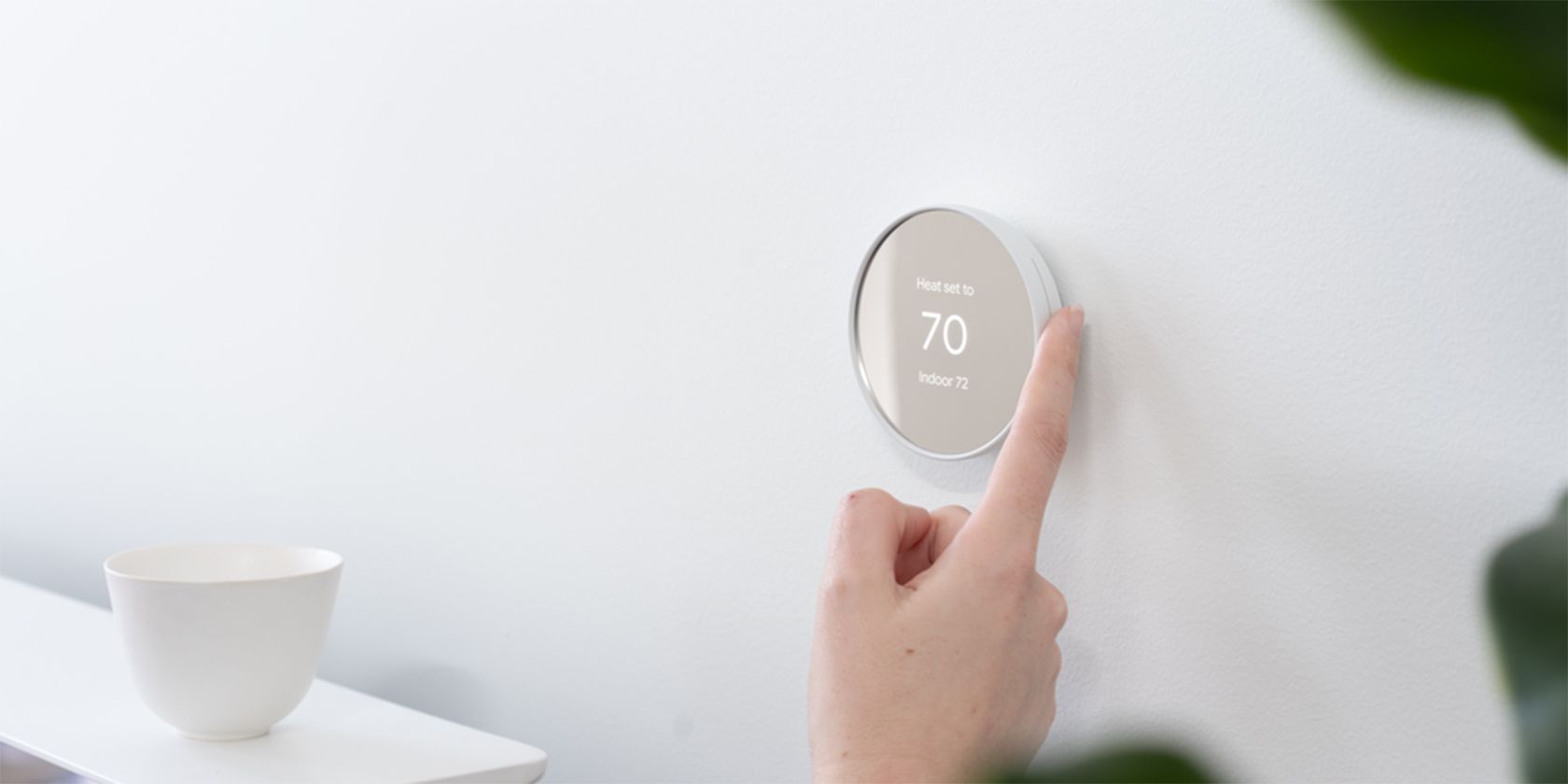
Кратко о моделях Google Nest
Google выпускает две основные модели термостатов Nest:
- Nest Thermostat — упрощённая модель без функции автопланирования.
- Nest Learning Thermostat — модель с функцией Auto-Schedule (автопланирование), которая обучается вашим привычкам.
Важно: обе модели можно программировать вручную. Однако для некоторых функций используются разные приложения — проверьте совместимость перед настройкой.
Как Nest экономит энергию
Nest помогает экономить энергию несколькими способами:
- Автоматическое обнаружение отсутствия дома и переключение в режим экономии (Eco Temperature).
- Автопланирование (только у Learning Thermostat): устройство запоминает изменения и создаёт расписание автоматически.
- Интеграция с Home/Away Assist и расписаниями в приложении для сокращения работы системы отопления/охлаждения, когда никого нет дома.
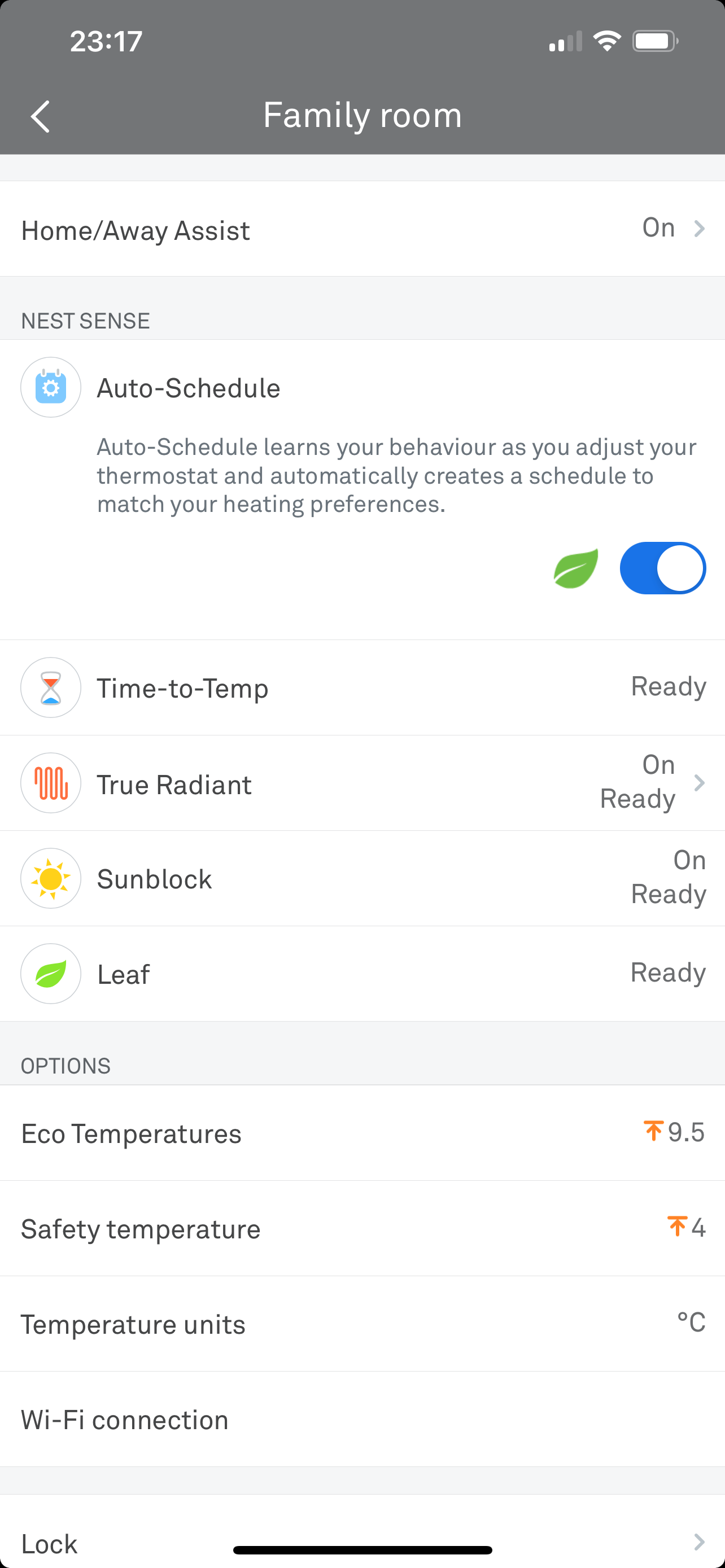
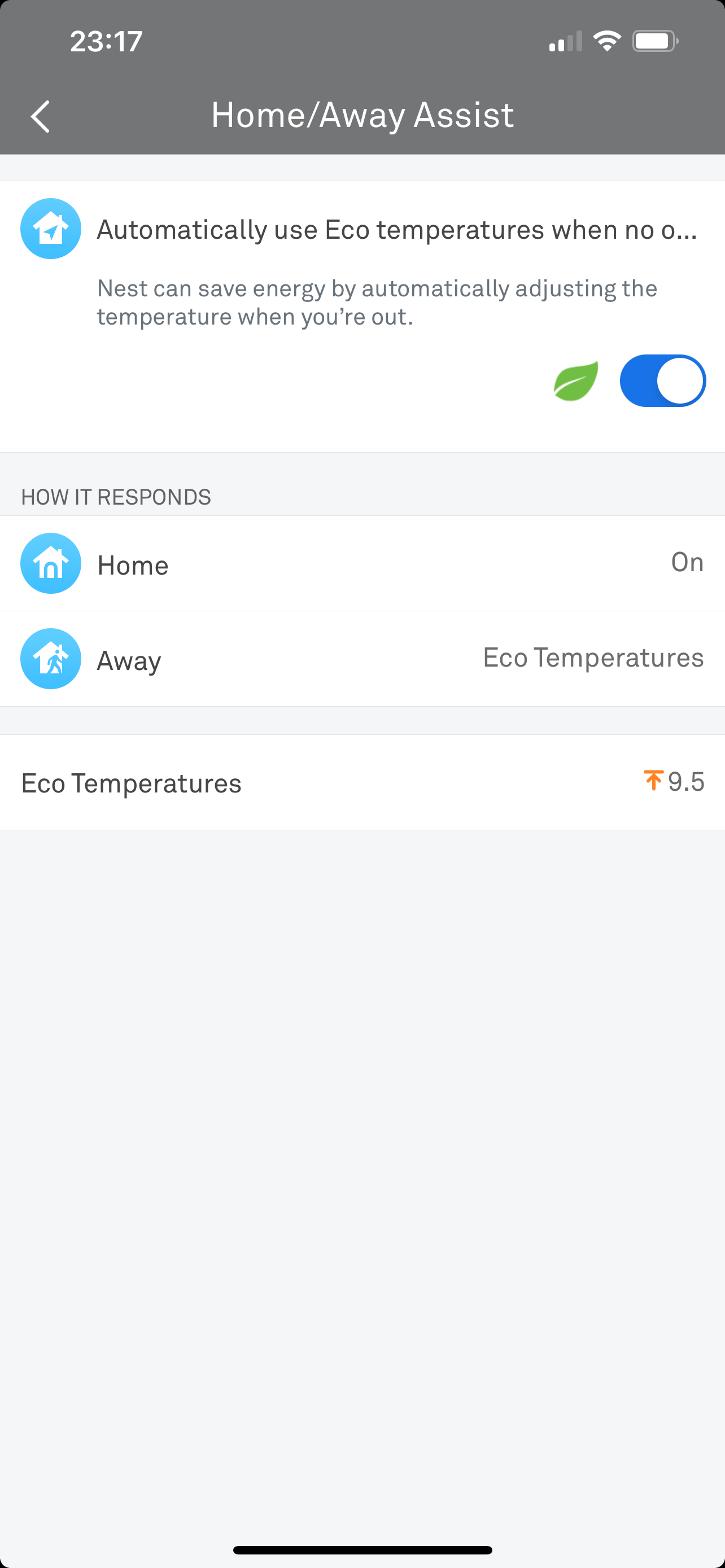
Важно: автопланирование уменьшает ненужный прогрев или охлаждение, но вы всегда можете вручную изменить расписание или временно переключить режим.
Автопланирование Auto-Schedule — как это работает
Auto-Schedule у Nest Learning Thermostat анализирует, какие температуры вы устанавливаете и в какое время. По мере использования оно:
- запоминает изменения с первого дня;
- на втором дне продолжает отслеживать предпочтения и время изменений;
- через несколько дней начинает предлагать расписание;
- обычно через неделю формирует базовый график, который можно редактировать.
Как проверить и включить Auto-Schedule:
- Откройте приложение Nest на iOS или Android и выберите ваш Nest Learning Thermostat.
- Выберите Настройки > Автопланирование.
По умолчанию автопланирование включено. Если режим термостата установлен на «Только отопление», будет создано расписание для отопления; если включён режим отопление + охлаждение, будут отдельные расписания для каждого режима.
Как вручную удалить существующие расписания
Если вы уже использовали термостат и хотите начать с чистого листа:
- Нажмите кольцо на Nest Thermostat.
- Выберите Настройки > Сброс > Расписание.
Это удалит все ранее созданные точки расписания.
Как создать расписание вручную
Создание собственного расписания позволяет контролировать, когда именно система работает, и избегать лишних затрат.
Варианты создания расписания:
Через приложение Nest
- Откройте приложение Nest и выберите ваш термостат.
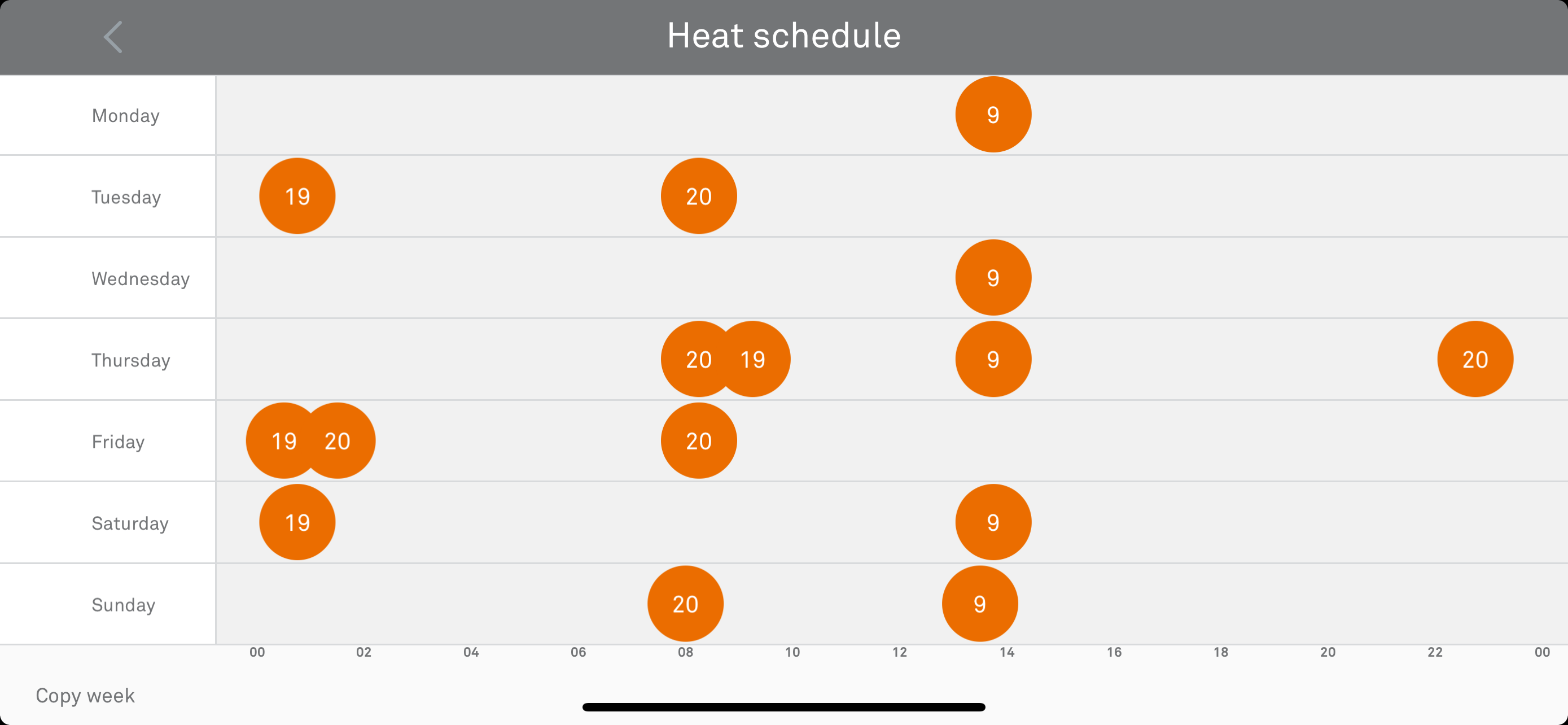
- Перейдите в Расписание.
- Добавьте или удалите точки установки температуры по времени, укажите требуемые значения для каждого периода.
Через приложение Google Home
- Откройте Google Home.
- Длительно нажмите плитку вашего термостата, затем выберите Настройки.
- Откройте Расписания и добавьте или удалите предустановки температуры.
На самом термостате
- Войдите в меню быстрого просмотра и выберите Расписание или Настройки (в зависимости от модели).
- Добавьте или удалите временные точки и значения температуры прямо с устройства.
Датчик температуры Nest — когда он нужен
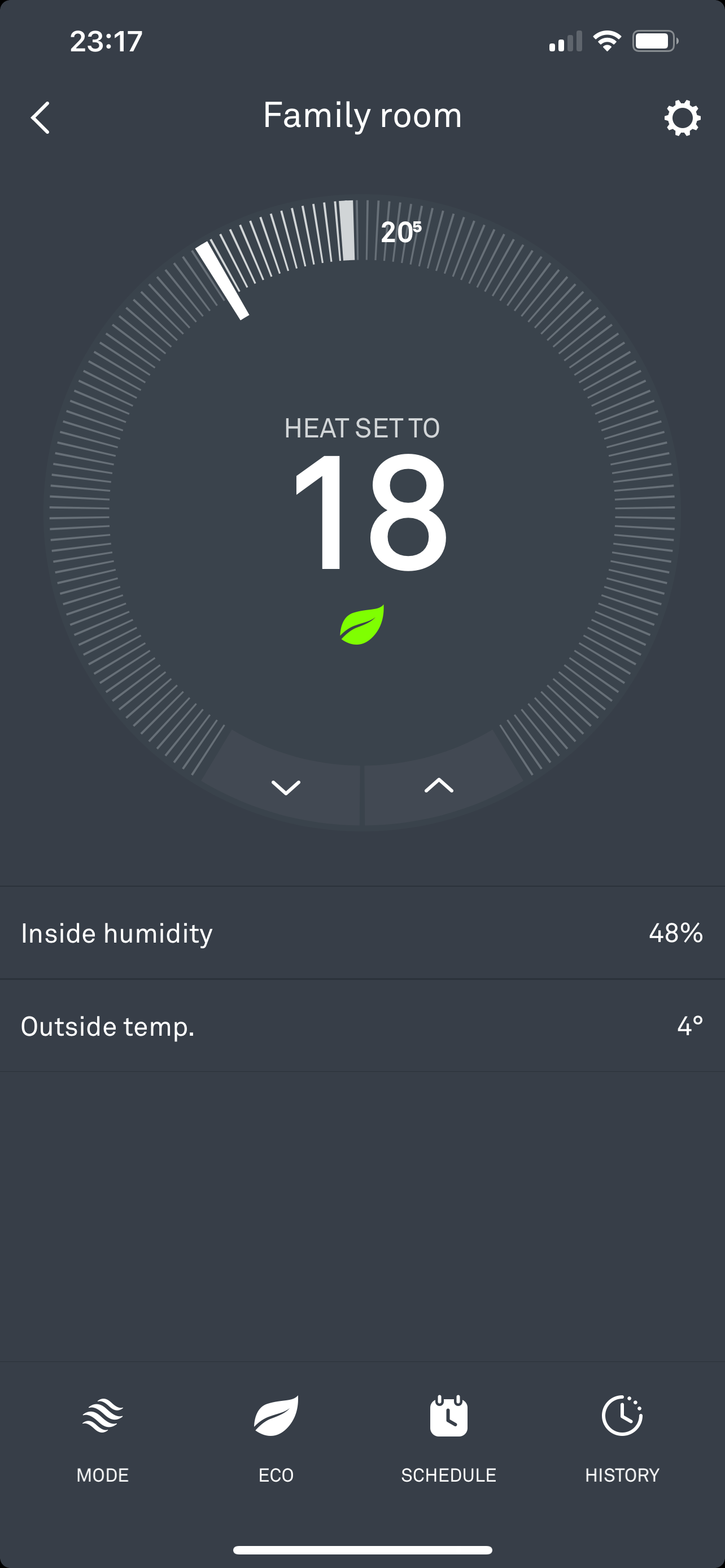
Датчик температуры Nest не обязателен, но полезен в домах с несколькими зонами или где есть значительные температурные различия между комнатами. С его помощью можно:
- измерять температуру в выбранной комнате;
- приоритезировать обогрев конкретной комнаты;
- задавать расписание, ориентированное на показания датчика, а не на показания основного термостата.
Это особенно полезно в больших домах, где тепло уходит быстрее или где одна комната всегда холоднее другой.
Практическая мини-методология: как обучить Nest Learning Thermostat за 7 дней
- День 1: Установите комфортную температуру в течение дня и ночью, не меняйте её часто.
- День 2–3: Вносите изменения только в критические моменты (утро/вечер), чтобы термостат успевал фиксировать паттерны.
- День 4: Проверьте, появились ли первые пункты расписания. Оцените, соответствует ли график вашему распорядку.
- День 5–7: Отредактируйте полученное расписание вручную, если нужно, и подождите окончательной стабилизации.
Совет: включите Home/Away Assist и Eco Temperature для автоматических переходов при отсутствии людей.
Шаблон расписания для начала
Ниже — простой шаблон на неделю для тех, кто работает с 9:00 до 18:00 и хочет экономить энергию.
| Период | Время | Температура (°C) |
|---|---|---|
| Ночь | 23:00–06:30 | 16–18 |
| Утро | 06:30–08:30 | 20–21 |
| День (отсутствие) | 08:30–17:30 | 16–18 |
| Вечер | 17:30–23:00 | 20–22 |
Примечание: значения в таблице указаны в градусах Цельсия — локализовано для регионов, где используется °C.
Ментальные модели и эвристики при настройке
- Правило 80/20: 80% выгоды от экономии достигается за счёт простого расписания «дома/вне дома» и ночного понижения температуры.
- Стоит ли ждать автопланирование: если вы ведёте регулярный, предсказуемый образ жизни, Auto-Schedule сэкономит время. Если график сменный или непредсказуемый, лучше контролировать вручную.
- Предпочтение локальной датчиковой информации: при большом разбросе температур по дому используйте датчики.
Когда автопланирование не подходит (контрпримеры)
- Сменная работа: ночные смены и нерегулярное время прихода/ухода делают автопланирование менее точным.
- Частые гости или сезонные изменения: часто меняющие распорядок события заставят термостат «перетренироваться» и создавать нестабильное расписание.
- Системы с очень медленным откликом: если ваш бойлер или система отопления долго выходит на рабочую температуру, автоматический режим может быть менее полезен, чем ручное управление с учётом времени выхода на тепловую мощность.
Альтернативные подходы и интеграции
- Используйте расписания в Google Home для простых сценариев без обучения.
- Интеграция с умными датчиками движения и окна/двери — для автоматического отключения обогрева при открытом окне.
- Связка с системами умного дома (IFTTT, Home Assistant) для продвинутых сценариев и энергоменеджмента.
Чек-лист перед установкой и после
Чек-лист для домовладельца:
- Убедиться в совместимости термостата с системой отопления/охлаждения.
- Наличие стабильного Wi‑Fi и аккаунта Google/Nest.
- Решить: нужен ли датчик температуры или только основной термостат.
- Настроить Home/Away Assist и Eco Temperature.
Чек-лист для монтажника:
- Проверить напряжение и наличие C‑провода (если требуется).
- Корректно подключить все линии и проверить работу оборудования.
- Настроить базовые параметры в приложении и протестировать автопереходы.
Критерии приёмки
- Термостат подключён к Wi‑Fi и отображается в приложении.
- Расписание создано и действует (температура меняется в указанные времена).
- Home/Away Assist корректно определяет присутствие и переключает режимы.
- При использовании датчика температура приоритезации соответствует ожиданиям.
Примеры тестовых сценариев
- Установите ночной режим на 22:00 и убедитесь, что температура понижается в указанное время.
- Включите режим «Отсутствие» вручную и проверьте, что система переходит в Eco Temperature.
- Измените температуру и проверьте, что изменения отображаются в приложении.
Советы по экономии и поведению
- Небольшое снижение на 1–2 °C ночью даёт заметную экономию без потери комфорта.
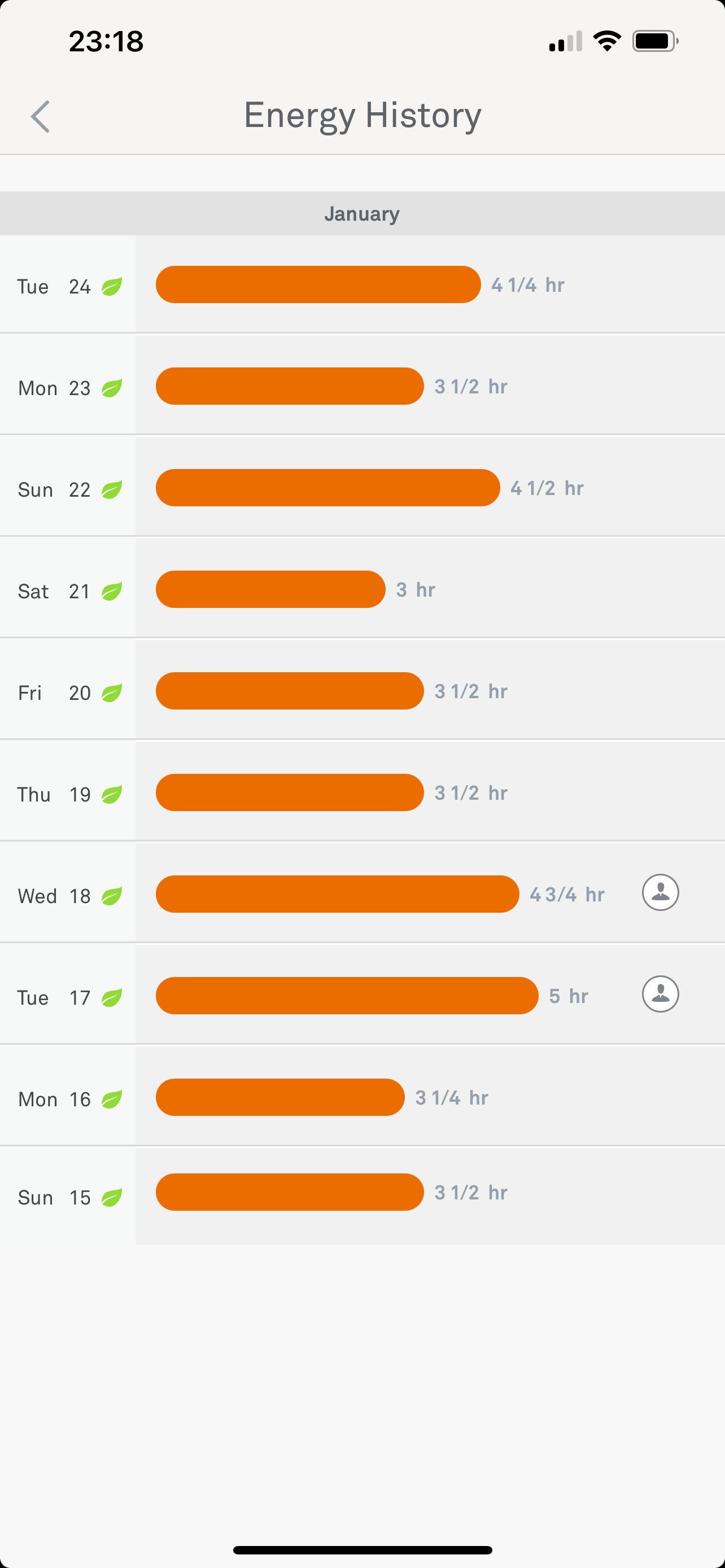
- Используйте функцию Nest Leaf как индикатор энергоэффективного выбора температуры.
- Планируйте прогрев за счёт времени выхода на рабочую температуру, а не повышайте её в последний момент.
Важно: не отключайте полностью отопление, если в вашем регионе возможны заморозки — это может повредить систему и трубы.
Частые ошибки и как их избежать
- Ошибка: ожидать мгновенного идеального расписания от Auto-Schedule. Решение: дайте устройству 1 неделю и корректируйте вручную.
- Ошибка: ставить слишком агрессивные температурные различия, рассчитывая на быстрый прогрев. Решение: учитывайте инерционность вашей системы отопления.
- Ошибка: не синхронизировать часы/часовой пояс в приложении. Решение: проверьте системные настройки телефона и приложения.
FAQ
Можно ли вернуться к заводским настройкам расписания?
Да. На устройстве выберите Настройки > Сброс > Расписание, чтобы удалить все пункты.
Что делать, если термостат не подключается к Wi‑Fi?
Проверьте корректность введённого пароля, близость к роутеру и перезагрузите термостат и роутер. Если проблема сохраняется, проверьте совместимость роутера (диапазоны 2.4/5 ГГц) и настройки сети.
Нужен ли C‑провод для установки?
Некоторые модели требуют C‑провода для стабильного питания. Проверьте документацию вашей модели перед установкой.
Можно ли использовать один Nest для управления разными зонами?
Обычно один термостат контролирует одну зону/систему. Для полноценного зонального управления требуются дополнительные зональные контроллеры или отдельные термостаты в каждой зоне.
Заключение
Термостаты Google Nest дают баланс между автоматизацией и ручным контролем. Nest Learning Thermostat полезен, если ваш распорядок стабилен и вы хотите, чтобы устройство само подстраивалось под вас. Если расписание меняется часто или вы предпочитаете полный контроль, используйте ручное расписание через приложение или термостат. Добавление датчика температуры и интеграция с системами умного дома усиливают эффект и повышают комфорт.
Краткие рекомендации:
- Если вы впервые — начните с простого расписания «дома/вне дома».
- Дайте автопланированию неделю для обучения, затем отредактируйте.
- Используйте датчик температуры в больших домах или при заметных температурных зонах.
Короткое объявление для социальных сетей:
Настройте Google Nest — экономьте энергию и поддерживайте комфорт дома. В этой статье — пошаговые инструкции, шаблоны расписаний и чек-листы для быстрой настройки.

Похожие материалы

Несколько аккаунтов Skype: Multi Skype Launcher

Журнал для работы: повысить продуктивность

Персональные звуки уведомлений на Android

Скачивание шоу Hulu для офлайн‑просмотра

Microsoft Start: персонализированная новостная лента
