
Обработка RAW с RawTherapee — бесплатный рабочий процесс
Быстрые ссылки
- Освежаем понятие Camera RAW
- RawTherapee — бесплатный редактор RAW
- Обработка RAW-изображений: общий рабочий процесс
- Поиск и запуск инструментов RawTherapee
- Настройка баланса белого (температуры изображения)
- Регулировка экспозиции в RawTherapee
- Завершение обработки изображения и экспорт
Вы можете думать, что для работы с RAW нужны дорогие программы вроде Photoshop или Lightroom. К счастью, существует качественный бесплатный софт, который даёт профессиональные результаты без профессиональных затрат.
Съёмка в JPEG часто ограничивает возможности постобработки, потому что камера заранее принимает ряд решений, которые трудно отменить. RAW — это «цифровой негатив»: необработанные данные с сенсора, требующие разработки. В этой статье показан рабочий процесс на RawTherapee, бесплатной утилите, которая хорошо подходит для начинающих и продвинутых пользователей.
Освежаем понятие Camera RAW
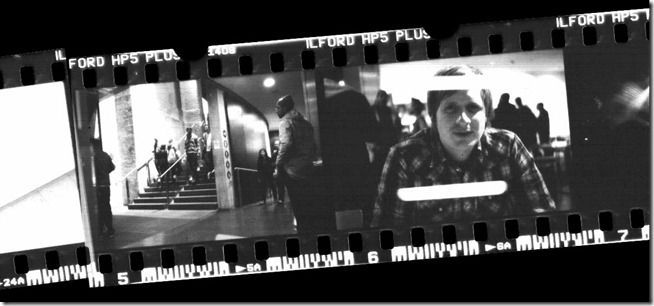
Определение: RAW — это набор необработанных данных с матрицы камеры. В отличие от JPEG, RAW сохраняет максимальный динамический диапазон и цветовую информацию, оставляя ключевые решения по обработке за вами.
Почему это важно:
- RAW даёт больше запаса по теням и светам — вы легче восстановите детали, потерянные в JPEG.
- Цвет и баланс белого можно корректировать точнее, потому что вы работаете с исходными данными.
- Изображения из RAW обычно требуют «проявки» в редакторе: это и есть основная цель RawTherapee.
Заметка: RAW не является единым форматом — это семейство файлов (NEF, CR2, ARW и т.д.), но логика разработки одинакова.
RawTherapee — бесплатный редактор RAW
- Скачать RawTherapee версия 2.4.1 для Windows
- Скачать RawTherapee версия 2.4.1 для Linux (tgz)
RawTherapee версии 2.4.1 остаётся стабильным выбором для тех, кто ограничен в бюджете. Новые версии продолжали разрабатываться после 2011 года, но эта версия доступна как надёжная отправная точка. Если вы хотите экспериментировать, можно собрать более новые версии из исходников на официальном сайте rawtherapee.com.
Важно: если вы не готовы к сборке или нестабильным сборкам, скачайте проверенную версию и следите за официальным сайтом для обновлений.
Общий рабочий процесс обработки RAW
Краткая последовательность действий, которую мы развернём дальше в статье:
- Откройте RawTherapee и перейдите в файловое дерево; выберите каталог с RAW.
- Выберите файл и откройте его для разработки.
- Настройте баланс белого (температуру) и кривую оттенков при необходимости.
- Подкорректируйте экспозицию, тени и света; контролируйте гистограмму.
- Примените локальные правки, шумоподавление и коррекцию резкости.
- Сохраните профиль/пресет для серий съёмки и экспортируйте в JPG/PNG.
Эти шаги одинаковы для большинства RAW-редакторов, но RawTherapee предоставляет гибкие инструменты без оплаты лицензии.
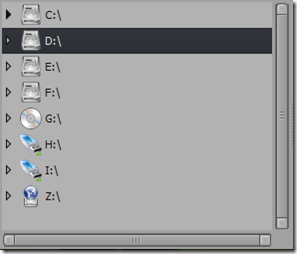
Поиск и загрузка изображений в RawTherapee
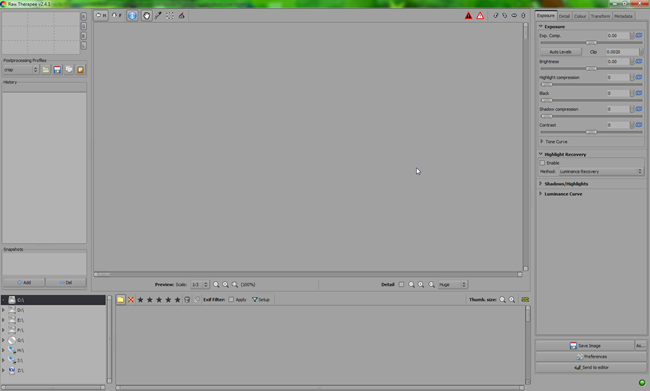
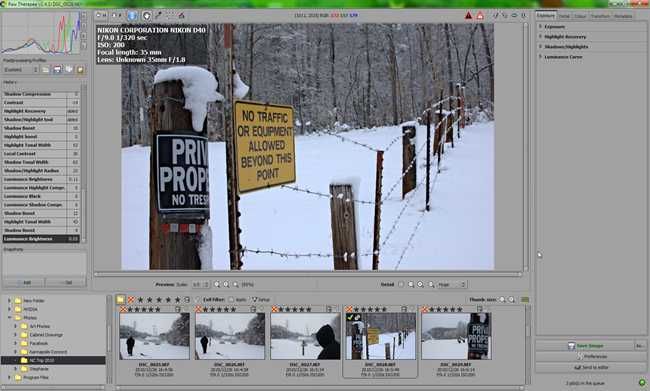
- В левом нижнем углу приложения найдите файловое дерево.
- Перейдите на диск и в папку с вашими RAW-файлами.
- Дважды кликните по папке — в нижней полосе появятся миниатюры.

- Выберите миниатюру правым кликом и выберите «Open» (Открыть).
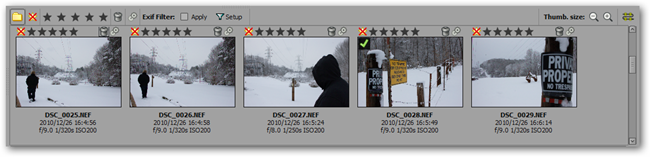
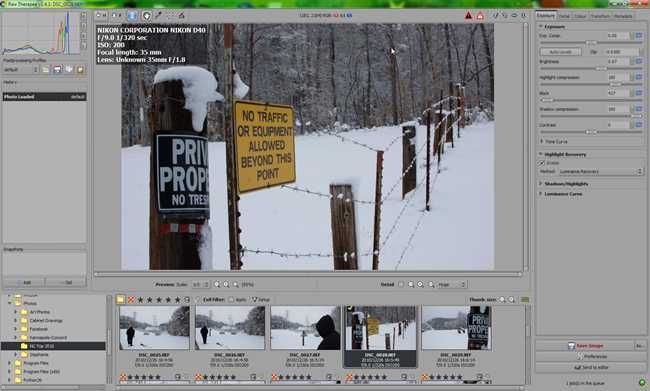
После открытия файл загрузится в центральное окно предпросмотра, где вы увидите подробный вид и сможете переходить между режимами просмотра.
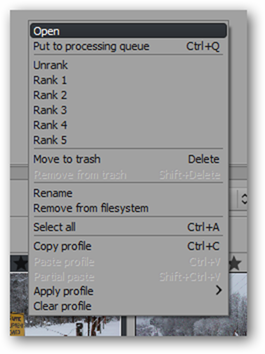
Совет: используйте прокрутку миниатюр для быстрого отбора похожих кадров и применяйте пресеты к группе изображений.
Основные элементы интерфейса и инструменты
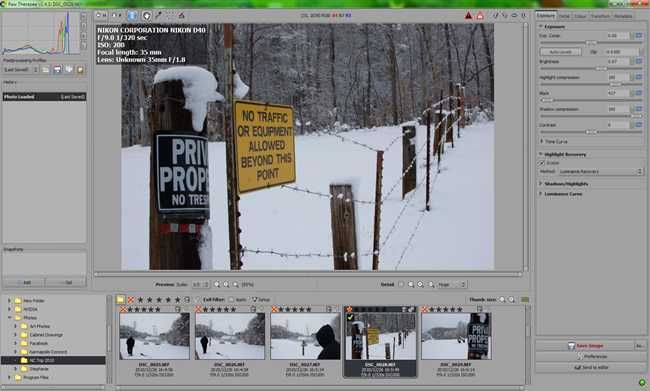
- Масштаб: панель для увеличения/уменьшения изображения.
- Гистограмма: показывает распределение яркостей и цветов; слева — тени, справа — света.
- Профили постобработки: сохраняйте набор настроек, чтобы применять их к похожим снимкам.
- Боковая панель с модулями обработки: основной набор инструментов для тонкой настройки изображения.
Гистограмма — ваш главный индикатор качества экспозиции. Она показывает, где «сосредоточены» пиксели по яркости: пики слева означают тёмные тона, справа — светлые. Идеальная гистограмма зависит от замысла, но резких пробелов и зашкаливаний по обеим сторонам обычно следует избегать.
Настройка баланса белого (температуры изображения)
Баланс белого — это настройка, которая говорит программе, какой цвет считать нейтральным (белым). Камеры пытаются подстроиться, но в RAW у вас есть более широкий контроль.
- Откройте вкладку «Color» (Цвет).
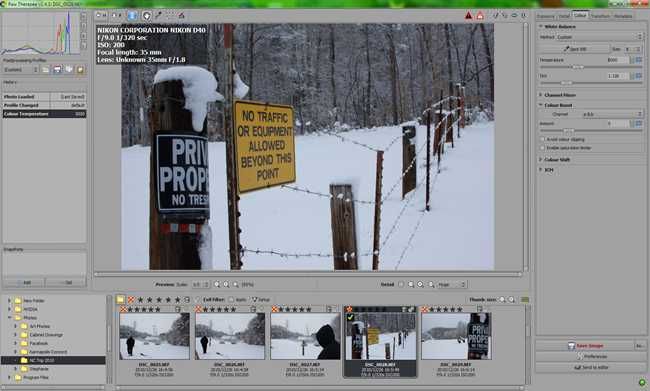
- Температура измеряется в Кельвинах. 5000 K примерно соответствует дневному свету.
- Меньшие значения — холоднее (синие оттенки), большие — теплее (жёлто-красные).
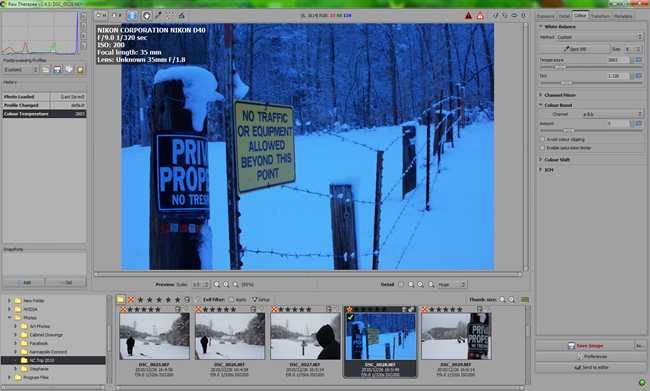
Практика: начните с 5000K для съёмки на улице в обычных условиях, затем подкорректируйте по ощущению. Используйте пипетку баланса белого на нейтральной области кадра, если она есть.
Совет: если цель — художественная выдержка цветовой гаммы — смело отходите от «нейтрального» баланса для желаемого настроения.
Регулировка экспозиции
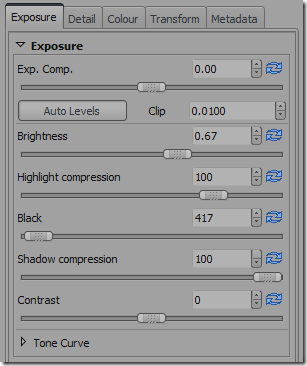
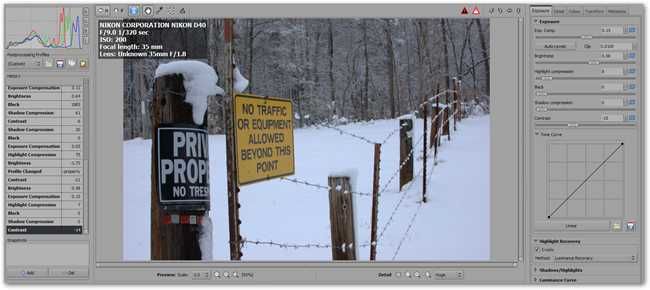
Перейдите во вкладку «Exposure» (Экспозиция).
Ключевые контролы:
- Exposure Compensation — основная поправка яркости кадра.
- Blacks / Shadows — управление нижней частью тонального диапазона.
- Highlights — контроль за яркими участками.
- Contrast — контраст между светами и тенями.
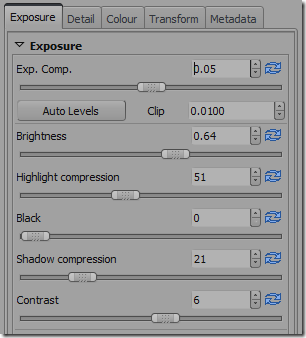
Визуально сравнивайте картинку и гистограмму: если гистограмма «съезжает» далеко вправо — есть риск сжечь света; влево — потеря деталей в тенях. Обычно цель — сохранить информацию и в светах, и в тенях, но художественный замысел имеет приоритет.
Дополнительно:
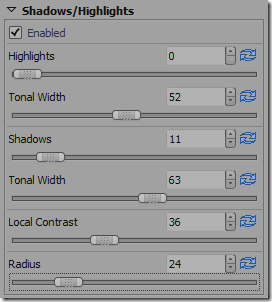
- Shadows/Highlights модуль даёт более точный контроль локально.
- Luminance Curve позволяет детально корректировать яркость по диапазонам.
Не переусердствуйте: пересветы и «пластиковая» обработка часто возникают от чрезмерной правки контраста и насыщенности.
Тонкости: шум, резкость, локальные правки
- Шумоподавление: используйте умеренно, особенно при высокой ISO; сильное подавление может размыть текстуры.
- Резкость: применяйте при экспортировании; избегайте артефактов на коже и в деталях с высоким контрастом.
- Маски и локальные коррекции: для выборочной обработки участков кадра используйте локальные инструменты (если доступно в вашей версии).

Практическое правило: сначала исправляйте общую экспозицию и цвет, затем переходите к локальным коррекциям и резкости.
Завершение обработки и экспорт
Когда вы удовлетворены результатом:
- Сохраните профиль как пресет, если хотите применить его к другим изображениям.
- Нажмите значок шестерёнки, чтобы перейти в очередь обработки (Processing queue).
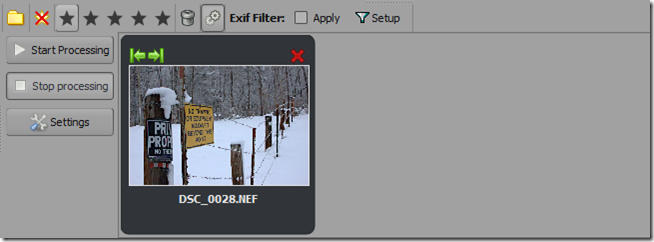
- Запустите «Start Processing» — RawTherapee экспортирует изображение в указанный формат (JPG/PNG).
Замечание: RawTherapee хранит изменения отдельно от исходного RAW — вы всегда можете вернуться к оригиналу и начать заново.
Практические советы и лучшие приёмы
- Рабочая последовательность: баланс белого → экспозиция → контраст/кривые → локальные коррекции → шумоподавление → резкость → экспорт.
- Работа с серией кадров: применяйте пресеты и пакетную обработку для снимков одного светового сценария.
- Сохраняйте шаги: создавайте профили для разных условий (пасмурно, закат, лампа накаливания).
- Не бойтесь вернуться к RAW: если результат не устраивает, вы всегда можете переработать файл.
Важно: оценивайте работу на откалиброванном мониторе, особенно если вы готовите изображение для печати.
Критерии приёмки
- Детали в светах и тенях читаются без сильных артефактов.
- Баланс белого выглядит естественно или соответствует художественной задаче.
- Нет заметного цветового шума в однотонных участках.
- Экспортируемые файлы соответствуют целевым форматам, размерам и профилю цвета.
Чек-листы по ролям
Фотограф:
- Проверьте EXIF и условия съёмки.
- Выберите эталонный кадр для профилирования.
- Примените базовый пресет для серии.
Ретушёр:
- Проверьте область кожи и текстуры на артефакты.
- Примените тонкую шумоподавляющую обработку и локальную резкость.
Веб-менеджер:
- Экспортируйте в sRGB для веба.
- Оптимизируйте размеры и сохраняйте метаданные по требованиям проекта.
Когда RawTherapee может не подойти
- Если вам нужна тесная интеграция с Adobe Photoshop/Lightroom и специфические плагины, RawTherapee может быть не лучшим выбором.
- Если требуется коммерческая поддержка или корпоративные фичи с SLA, бесплатные проекты часто уступают платным решениям.
- На очень старых камерах RAW-поддержка в версии RawTherapee 2.4.1 может быть ограничена — в таком случае проверьте обновлённые сборки или используйте конвертеры.
Альтернатива: Darktable, Lightroom, Capture One — у каждого инструмента свои сильные стороны: удобство каталогизации, локальная ретушь или более современный движок цветокоррекции.
Пресеты, профили и управление версиями
- Сохраняйте профили для конкретных условий съёмки.
- Именуйте пресеты по дате и сцене, чтобы later быстро находить применимые наборы настроек.
- Для критичных проектов храните экспортированные JPG и исходные RAW в отдельных папках и ведите журнал изменений.
Небольшая методология для повторяемого рабочего процесса
- Подготовка: импортиуйте RAW в папку с понятной структурой.
- Эталон: выберите 1–3 эталонных кадра для серии.
- Базовая коррекция: баланс белого, экспозиция, кривые.
- Детализация: шум, резкость, локальные правки.
- Выход: сохраните пресет, экспортируйте, проверьте итог на целевых устройствах.
Дерево решений для выбора шага обработки
flowchart TD
  A[Начало: открыт RAW] --> B{Баланс белого в норме?}
  B -- Да --> C{Экспозиция в норме?}
  B -- Нет --> D[Исправить баланс белого]
  D --> C
  C -- Да --> E{Нужны локальные правки?}
  C -- Нет --> F[Скорректировать экспозицию и кривые]
  F --> E
  E -- Да --> G[Применить локальные коррекции]
  E -- Нет --> H[Шумоподавление и резкость]
  G --> H
  H --> I[Сохранить пресет и экспортировать]
  I --> J[Готово]
Короткий глоссарий — 1 строка на термин
- RAW — необработанные данные с матрицы.
- Гистограмма — график распределения яркости по кадру.
- Баланс белого — настройка, определяющая нейтральный серый.
- Экспозиция — общая яркость кадра.
- Динамический диапазон — способность камеры сохранить детали в светах и тенях.
Тест-кейсы и приёмка
- Тест 1: кадр с яркими спотами и глубокими тенями — удачная обработка должна вернуть детали в обоих диапазонах.
- Тест 2: портрет при смешанном освещении — баланс белого можно корректировать локально без сильных сдвигов цвета кожи.
- Тест 3: ночная съёмка с высоким ISO — шумоподавление уменьшает шум, при этом сохраняет текстуру деталей.
Критерии приёмки перечислены выше в разделе «Критерии приёмки».
Рекомендации по совместимости и миграции
- Для старых камер проверьте поддержку конкретного RAW-формата в списке совместимости RawTherapee.
- Если планируете перейти на коммерческий пакет, экспортируйте контрольные TIFF/JPEG с высоким качеством для дальнейшей работы.
Короткое объявление (100–200 слов)
RawTherapee — бесплатный и мощный инструмент для обработки RAW, который даёт фотографам полный контроль над цветом, экспозицией и деталями. В этой подробной инструкции вы найдёте рабочий процесс от импорта файлов до экспорта готовых изображений, чек-листы для разных ролей, шаблоны пресетов и советы по устранению распространённых проблем. Независимо от того, снимаете ли вы портреты, пейзажи или уличную фотографию, RawTherapee позволяет получить профессиональный результат без покупки платного ПО. Следуйте последовательности «баланс белого → экспозиция → локальные правки → экспорт», сохраняйте пресеты для серий и всегда проверяйте итоговый файл на целевом устройстве.
Если у вас есть вопросы по графике, фото или форматам файлов, отправляйте письма на ericgoodnight@howtogeek.com — возможно, ваш вопрос попадёт в будущую статью.
Автор изображений: Negative (фото ollycoffey) — доступно по лицензии Creative Commons. Все остальные изображения — авторские (Eric Z Goodnight и Brad Goodnight).
Краткое резюме
- RawTherapee даёт бесплатную альтернативу платным RAW-редакторам и подходит для большинства задач по разработке RAW.
- Структурируйте рабочий процесс и используйте пресеты для серий снимков.
- Оценивайте результат по гистограмме и на откалиброванном экране.

Похожие материалы

Несколько аккаунтов Skype: Multi Skype Launcher

Журнал для работы: повысить продуктивность

Персональные звуки уведомлений на Android

Скачивание шоу Hulu для офлайн‑просмотра

Microsoft Start: персонализированная новостная лента
