
Как установить приоритет уведомлений в Windows 10
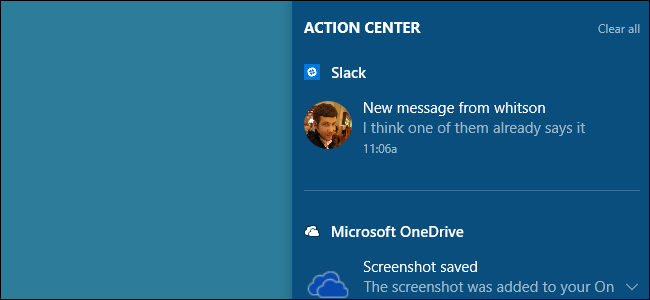
Что такое приоритет уведомлений
Приоритет уведомлений определяет порядок показа уведомлений в Центре уведомлений (Action Center). Коротко:
- Top — единственное приложение в верхней позиции. Его уведомления показываются первыми.
- High — уведомления отображаются выше уведомлений с Normal.
- Normal — по умолчанию; показываются внизу списка.
Важно: по умолчанию все приложения имеют низкий приоритет, кроме Кортаны, если она активна.
Зачем это нужно
Порядок уведомлений помогает не пропускать важные сообщения. Вместо бесконечной ленты мелких событий вы увидите сначала критичные уведомления. Это полезно для почты, рабочих мессенджеров и системных оповещений.
Шаг за шагом: как задать приоритет
- Нажмите Пуск и откройте Параметры или нажмите Windows+I.
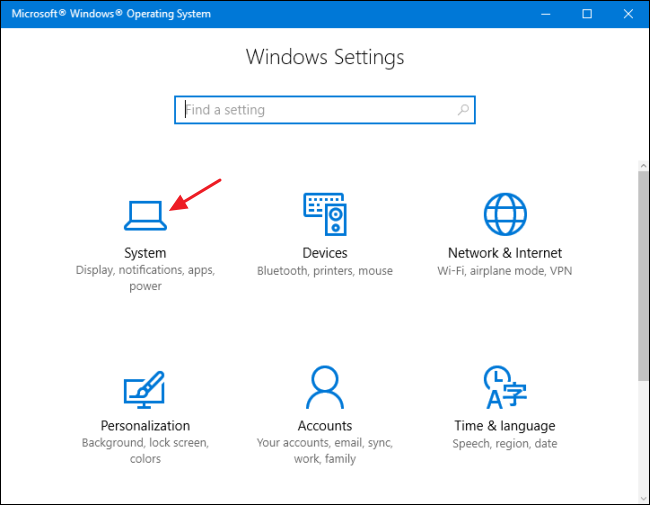
- Выберите «Система».
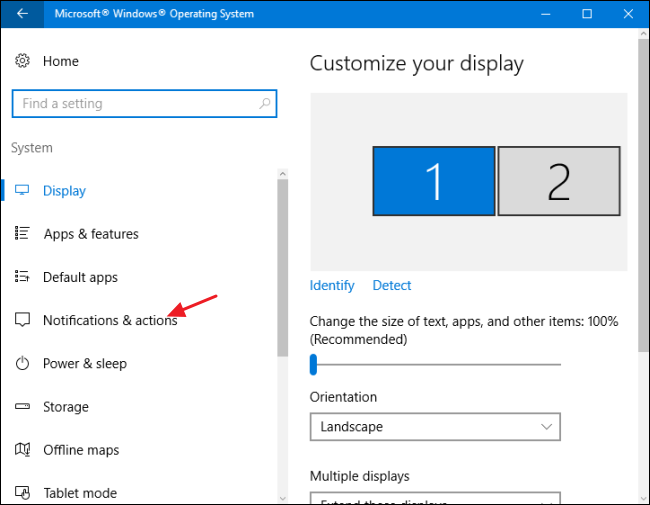
- В левой панели выберите «Уведомления и действия».
- На правой панели прокрутите вниз до списка приложений. Найдите приложение, для которого хотите изменить приоритет, и нажмите на него.

- На странице параметров уведомлений приложения прокрутите вниз до списка приоритетов. Выберите Normal, High или Top. Если выбираете Top, Windows предложит заменить текущее приложение в верхней позиции.
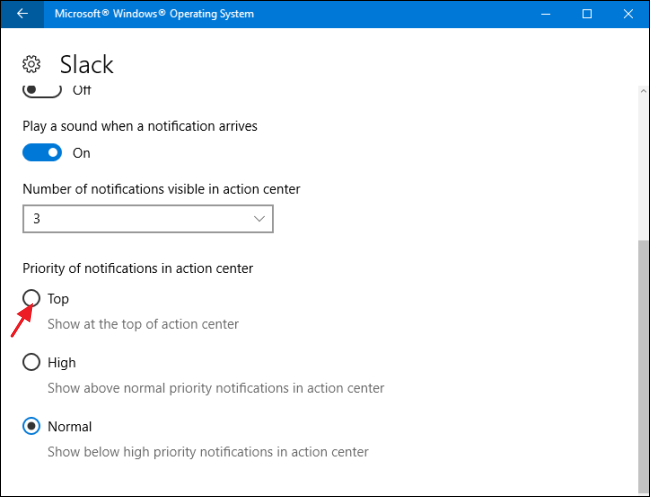
После настройки уведомления будут показываться в порядке: Top → High → Normal.
Быстрые советы
- Назначайте Top только действительно критичным приложениям. Слишком много «важных» источников обнуляет преимущество.
- Комбинируйте приоритеты с отключением звуков, если не хотите лишних сигналов от менее важных приложений.
- Для корпоративных сред документируйте правила приоритетов, чтобы команда понимала, какие уведомления всегда вверху.
Когда это не поможет
- Если приложение не умеет отправлять интерактивные уведомления, приоритет не улучшит обнаружение сообщений внутри самого приложения.
- При большом потоке уведомлений одного уровня (High или Normal) важное сообщение может всё равно затеряться.
Альтернативные подходы
- Отключать уведомления для источников, которые только отвлекают.
- Использовать режим «Не беспокоить» на время концентрации или встречи.
- Настроить в приложениях собственные фильтры и правила — например, метки в почтовых клиентах.
Рольевые чек-листы
Для обычного пользователя:
- Перейти в Параметры → Система → Уведомления и действия.
- Отключить уведомления ненужных приложений.
- Назначить Top для одного самого важного приложения.
Для администратора IT:
- Составить список критичных приложений для команды.
- Настроить рекомендации по приоритетам и разослать руководству.
- Проверять конфигурации после крупных обновлений Windows.
Частые ошибки и их устранение
Ошибка: не могу поставить Top — система говорит, что позиция занята. Решение: подтвердите замену текущего приложения вTop или сначала переведите текущее приложение в High.
Ошибка: уведомления всё равно приходят поздно. Решение: проверьте, не активирован ли режим «Не беспокоить» и не ограничивается ли фоновая работа приложения в Параметрах → Конфиденциальность → Фоновые приложения.
Факты и практические рекомендации
- Рекомендуется иметь не более одного приложения в Top. Это сохраняет ясность.
- Для рабочих задач чаще всего Top отдают почтовому клиенту или корпоративному мессенджеру; High — вспомогательным уведомлениям.
Важно: не назначайте Top для приложений, которые создают много однотипных уведомлений (новости, рекламные сервисы). Это снижает полезность приоритета.
Небольшая методология выбора приоритета
- Оцените ценность уведомления (критично/полезно/неважно).
- Для критичных — Top или High. Для полезных — High. Для сервисов с низкой ценностью — Normal или отключение.
- Тестируйте одну неделю и скорректируйте.
flowchart TD
  A[Оценка уведомления] --> B{Критичность}
  B -->|Критично| C[Top/High]
  B -->|Полезно| D[High]
  B -->|Неважно| E[Normal или отключить]
Короткое резюме
Настроив приоритеты уведомлений в Windows 10, вы упорядочите поток сообщений и уменьшите шанс пропустить важное. Используйте Top экономно, комбинируйте приоритеты с отключением звуков и режимом «Не беспокоить». Периодически пересматривайте настройки после изменения рабочих процессов.
Примечание: если вы используете корпоративный профиль Windows, некоторые параметры приоритета могут управляться политиками IT.

Похожие материалы

Несколько аккаунтов Skype: Multi Skype Launcher

Журнал для работы: повысить продуктивность

Персональные звуки уведомлений на Android

Скачивание шоу Hulu для офлайн‑просмотра

Microsoft Start: персонализированная новостная лента
