
Как приоритизировать определённое устройство в сети Google WiFi
TL;DR
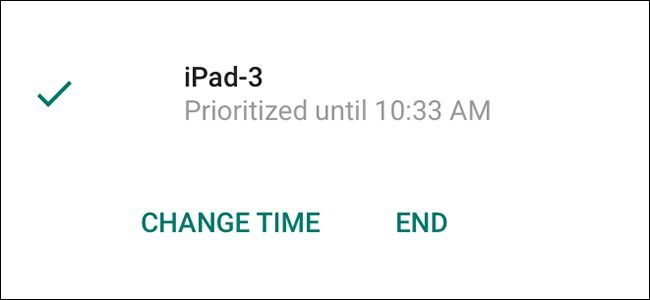
Приоритизация устройства в Google WiFi даёт ему временное преимущество по пропускной способности. Откройте приложение Google WiFi, зайдите в настройки → «Приоритетное устройство” (Priority Device), выберите устройство и поставьте время (1, 2 или 4 часа). Можно вручную завершить приоритет в любой момент.
Шаг за шагом
- Откройте приложение Google WiFi на смартфоне.
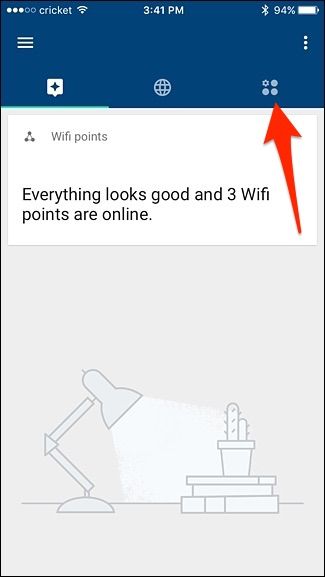
- Нажмите вкладку с шестерёнкой настроек и тремя кругами.
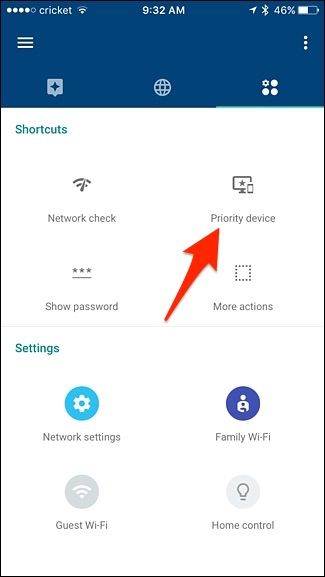
- Тапните «Приоритетное устройство” (Priority Device).
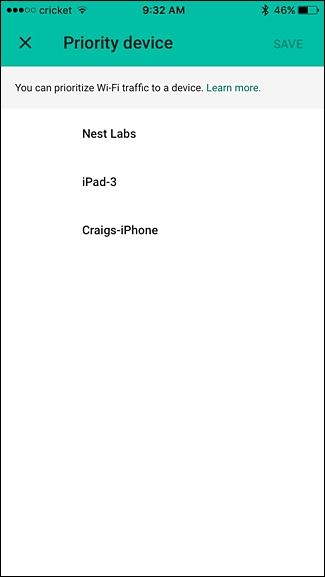
- Выберите устройство, которое хотите приоритизировать.
- По умолчанию приоритет действует 1 час. Нажмите «Изменить время” (Change Time), чтобы выбрать 1, 2 или 4 часа.
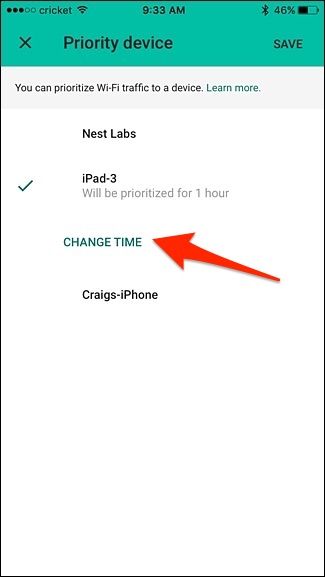
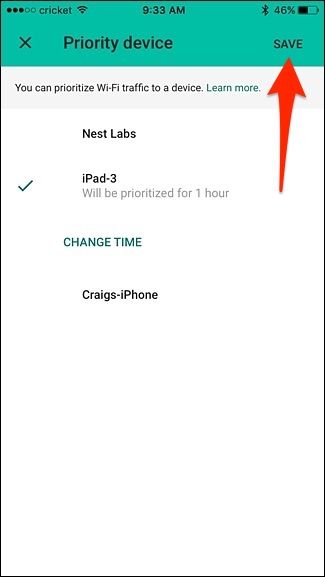
- Выберите длительность и нажмите «Сохранить” (Save) в правом верхнем углу.
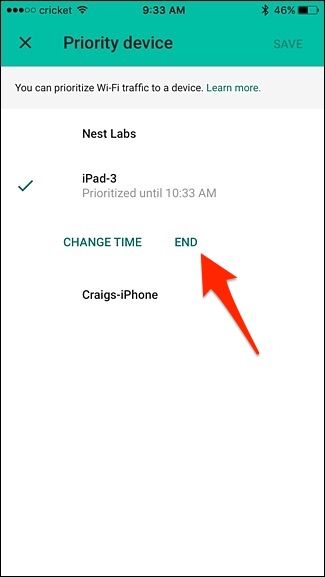
- Чтобы вручную завершить приоритет, откройте меню «Приоритетное устройство” и нажмите «Завершить” (End).
Как это работает
Google не раскрывает точные алгоритмы приоритизации. Вкратце: выбранному устройству выделяется приоритет трафика внутри вашей локальной сети на указанное время. Это не тот же уровень, что выделенный канал у провайдера — другие устройства остаются подключенными, но их трафик может идти медленнее.
Важно: приоритизация — временное локальное решение. Она не увеличивает общую пропускную способность канала от вашего интернет‑провайдера.
Когда это помогает
- Игры в реальном времени: уменьшает вероятность лагов на приоритизированном устройстве.
- Стриминг в высоком качестве: помогает удержать поток без буферизации.
- Видеоконференции: улучшает стабильность и задержку для выбранного участника.
Когда это не сработает
- Если у вас ограниченная пропускная способность от провайдера. Приоритизация не добавляет мегабит.
- При массовой нагрузке (множество устройств одновременно делают бэкапы или грузят контент).
- Если проблема вызвана плохим покрытием Wi‑Fi — тогда важнее расположение mesh‑узлов.
Альтернативные подходы
- Настройка QoS на вашем роутере для более гибких правил приоритезации.
- Подключение критического устройства по Ethernet для стабильной скорости.
- Добавление или перемещение mesh‑узлов ближе к проблемному месту.
- Повышение тарифа у провайдера, если узким местом является внешний канал.
Мини‑шпаргалка (30 секунд)
- Откройте Google WiFi → Настройки → «Приоритетное устройство”.
- Выберите устройство → Изменить время → 1 / 2 / 4 часа → Сохранить.
Чек‑лист по ролям
- Геймер: выберите консоль/ПК, 2–4 часа, отключите фоновые загрузки.
- Стример: назначьте приоритет на устройство стрима, 4 часа, предпочтительно Ethernet.
- Родитель: включите приоритет на время важного онлайн‑урока, 1–2 часа.
- IT‑админ: проверьте версии прошивки и расположение узлов перед назначением приоритета.
Критерии приёмки
- Приоритет назначен выбранному устройству в приложении.
- Видимое снижение задержек или уменьшение буферизации на целевом устройстве.
- Возможность вручную завершить приоритет из меню приложения.
Устранение неполадок
- Проверьте, что приложение Google WiFi обновлено до последней версии.
- Перезапустите точку доступа или mesh‑узел.
- Убедитесь, что устройство подключено к той же сети (SSID).
- Попробуйте проводное подключение, чтобы исключить проблемы Wi‑Fi.
- Если приоритет не даёт эффекта, протестируйте скорость до и после (например, с помощью Speedtest).
Глоссарий
- QoS: управление качеством сервиса — набор правил для приоритизации сетевого трафика.
- Приоритизация: временное повышение приоритета трафика для одного устройства.
- Mesh‑сеть: система нескольких точек доступа для более равномерного покрытия дома.
Модель принятия решения
flowchart TD
  A[Проблема: низкая скорость] --> B{Проблема локальная?}
  B -- Да --> C[Проверьте подключение и расстояние]
  B -- Нет --> D[Посмотрите тариф провайдера]
  C --> E{Помогает приоритизация?}
  E -- Да --> F[Назначьте приоритет в Google WiFi]
  E -- Нет --> G[Попробуйте провод или QoS на роутере]
  D --> H[Увеличьте тариф или свяжитесь с провайдером]
Короткое резюме
Приоритизация в Google WiFi — быстрый временный способ дать одному устройству преимущество на несколько часов. Это удобно для игр и стриминга, но не заменяет увеличение пропускной способности у провайдера или улучшение покрытия. При регулярных проблемах рассмотрите проводное подключение, настройку QoS или обновление тарифного плана.

Похожие материалы

Несколько аккаунтов Skype: Multi Skype Launcher

Журнал для работы: повысить продуктивность

Персональные звуки уведомлений на Android

Скачивание шоу Hulu для офлайн‑просмотра

Microsoft Start: персонализированная новостная лента
