
Распечатать список задач из боковой панели Google
Кратко: быстро откройте боковую панель в Docs, Sheets, Slides, Chat или Gmail, выберите список в разделе «Задачи» и используйте меню «Ещё» → «Печатать список», чтобы получить печатную копию или PDF.
Быстрые ссылки
- Просмотреть задачи
- Распечатать задачи
Что это и зачем
Если вы добавляете задачи через боковую панель Google (Docs, Sheets, Slides, Chat или Gmail), вы можете не только видеть и редактировать их на экране — вы также можете распечатать список. Печатная версия полезна для размещения на доске, на холодильнике или для передачи коллегам в офлайн‑формате.
Важно: печать берёт данные только из выбранного списка задач в боковой панели. Чтобы распечатать завершённые задачи, их нужно предварительно показать.
Открыть боковую панель и просмотреть задачи
В любом приложении Google (Docs, Sheets, Slides, Chat или Gmail) найдите стрелку в правом нижнем углу экрана и кликните её, чтобы открыть боковую панель.
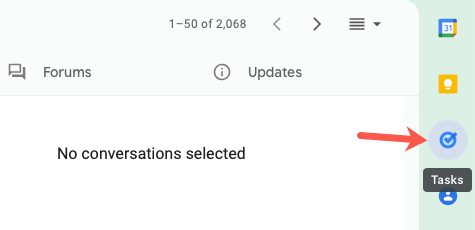
В панели справа появятся иконки для Календаря, Keep, Задач и Контактов. Нажмите на иконку Задачи.
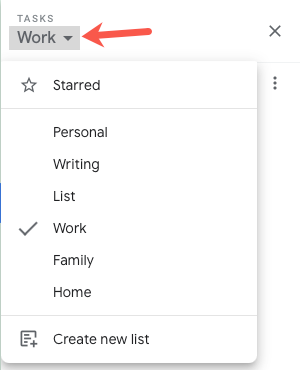
- В верхней части боковой панели откройте выпадающий список и выберите нужный список задач.
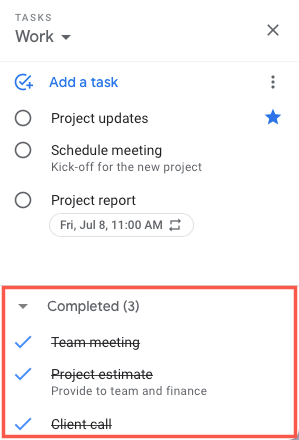
- При необходимости разверните раздел Завершённые внизу, чтобы отобразить завершённые записи, прежде чем печатать.
Печать списка задач — пошаговая инструкция
- Откройте нужный список задач в боковой панели.
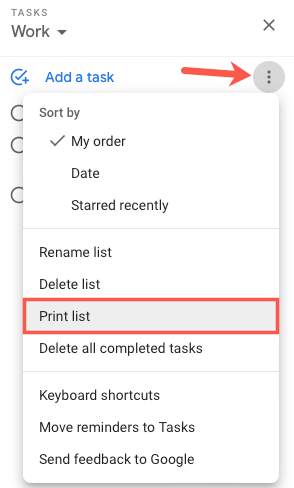
- Нажмите три точки в правом верхнем углу панели, чтобы открыть меню «Ещё».
- При желании сначала отсортируйте задачи (по приоритету или по дате), чтобы печатная версия выглядела так, как вам нужно.
- Выберите Печатать список.
Следуйте стандартным подсказкам вашей операционной системы и браузера: выберите принтер, ориентацию страницы, формат (PDF или физическая печать) и параметры полей.
На печатном листе будут видны незавершённые задачи с их подробностями, сроками и пометкой «избранное». Для повторяющихся задач будет показан значок повтора.
Если вы хотите включить завершённые задачи, заранее разверните раздел Завершённые в боковой панели и повторите шаги печати. Для завершённых задач печатная версия включает только описания и детали, которые вы добавили.
После завершения нажмите X вверху справа боковой панели, чтобы закрыть её.
Быстрая схема действий
flowchart TD
  A[Открыть приложение Google] --> B[Открыть боковую панель]
  B --> C[Кликнуть Задачи]
  C --> D[Выбрать список]
  D --> E{Нужны завершённые?}
  E -- Да --> F[Развернуть Завершённые]
  E -- Нет --> G[Нажать Ещё → Печатать список]
  F --> G
  G --> H[Выбрать принтер или Сохранить в PDF]
Полезные советы и варианты
- Сохранение в PDF: вместо физической печати выберите «Сохранить как PDF» в диалоге печати — удобно для рассылки по почте.
- Если список длинный: уменьшите поля и шрифт в настройках печати, чтобы уместить больше задач на одной странице.
- Быстрая альтернатива: откройте Google Tasks в отдельной вкладке tasks.google.com и распечатайте страницу, если боковая панель не работает.
- Для команд: используйте экспорт в PDF и разошлите файл или распечатайте копии для совещания.
Когда печать может не сработать и что делать
- Браузер блокирует всплывающие окна: разрешите всплывающие окна или временно отключите блокировщик.
- Принтер не отображается: убедитесь, что принтер установлен в системе и выбран в диалоге печати.
- Боковая панель не открывается: попробуйте перезагрузить страницу или открыть приложение в другом браузере.
- Данные не обновились: обновите страницу, чтобы синхронизировать последние изменения задач.
Контроль качества печати
Критерии приёмки
- Печатный файл содержит выбранный список задач.
- Видны описания задач и сроки для незавершённых задач.
- Завершённые задачи включены только если раздел Завершённые был развернут.
- Формат страницы читаем: шрифты и поля настроены для удобства чтения.
Тестовые случаи
- Распечатать только незавершённые задачи.
- Распечатать все задачи, включая завершённые.
- Сохранить печать как PDF и открыть документ на другом устройстве.
Роли и чеклисты
Для руководителя
- Убедиться, что выбран правильный список задач команды.
- Сохранить PDF для архивирования совещания.
- Разослать печатную копию участникам при необходимости.
Для участника
- Проверить, что в распечатке видны сроки и заметки по задачам.
- При необходимости распечатать только личные задачи.
Краткий глоссарий
- Боковая панель — панель справа в приложениях Google с быстрым доступом к инструментам.
- Задачи — Google Tasks, встроенный список дел и напоминаний.
Важно: печать берёт только содержимое выбранного списка в текущей сессии боковой панели.
Часто задаваемые вопросы
Как открыть боковую панель, если её не видно?
Кликните стрелку в правом нижнем углу приложения Google, чтобы раскрыть боковую панель.
Можно ли распечатать несколько списков одновременно?
Нет — печатается только один выбранный список задач. Для нескольких списков распечатывайте их по очереди или экспортируйте в PDF и объедините файлы.
Откуда берутся завершённые задачи в печати?
Завершённые задачи печатаются только если вы заранее развернули раздел Завершённые в боковой панели.
Для дополнительных инструкций по интеграции задач с календарём посмотрите руководство по использованию Google Календаря для задач и напоминаний.
Краткое резюме
- Откройте боковую панель → Задачи → выберите список.
- Меню Ещё → Печатать список.
- Для завершённых задач разверните раздел Завершённые перед печатью.

Похожие материалы

Несколько аккаунтов Skype: Multi Skype Launcher

Журнал для работы: повысить продуктивность

Персональные звуки уведомлений на Android

Скачивание шоу Hulu для офлайн‑просмотра

Microsoft Start: персонализированная новостная лента
