
Как подготовить и распечатать дизайн в Canva
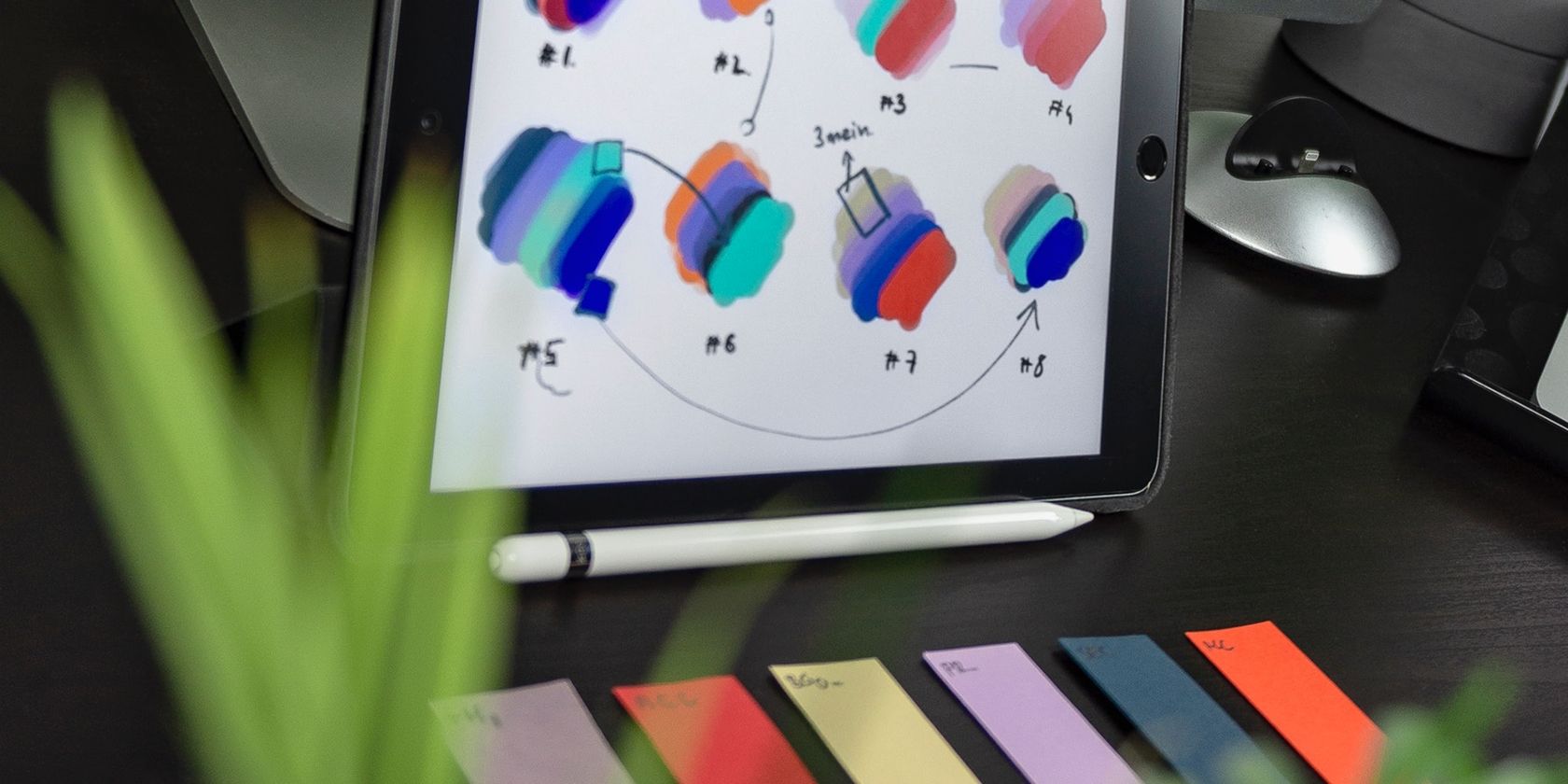
Перед тем как печатать дизайн из Canva, нужно убедиться, что все настройки документа соответствуют требованиям печати. Это снижает риск ошибок, экономит время и деньги. Ниже — пошаговое руководство, правила приёмки и практические советы для домашних и профессиональных печатных задач.
Ключевые понятия (одно предложение)
- Поля — безопасная зона внутри страницы, куда не ставят важные элементы.
- Обрезной припуск (bleed) — зона за краем печатного листа, чтобы фон или изображения доходили до края после обрезки.
- CMYK и RGB — два цветовых пространства: CMYK для печати, RGB для экранов.
Полное содержание и структура
- Поля и обрезной припуск
- Настройки цвета и калибровка монитора
- Скачивание и формат файлов для печати
- Печать дома и в типографии
- Чеклисты, SOP и рольовые инструкции
- Частые проблемы и способы устранения
- Критерии приёмки и тест-кейсы
- Глоссарий и краткие заметки для типографии
Поля и обрезной припуск
Первое, на что нужно обратить внимание — поля и обрезной припуск. Неверные границы могут привести к тому, что важные элементы будут частично отрезаны.
Как показать поля в Canva:
- Нажмите на меню Файл в верхней панели.
- Наведите на Параметры просмотра.
- Выберите Показать поля.
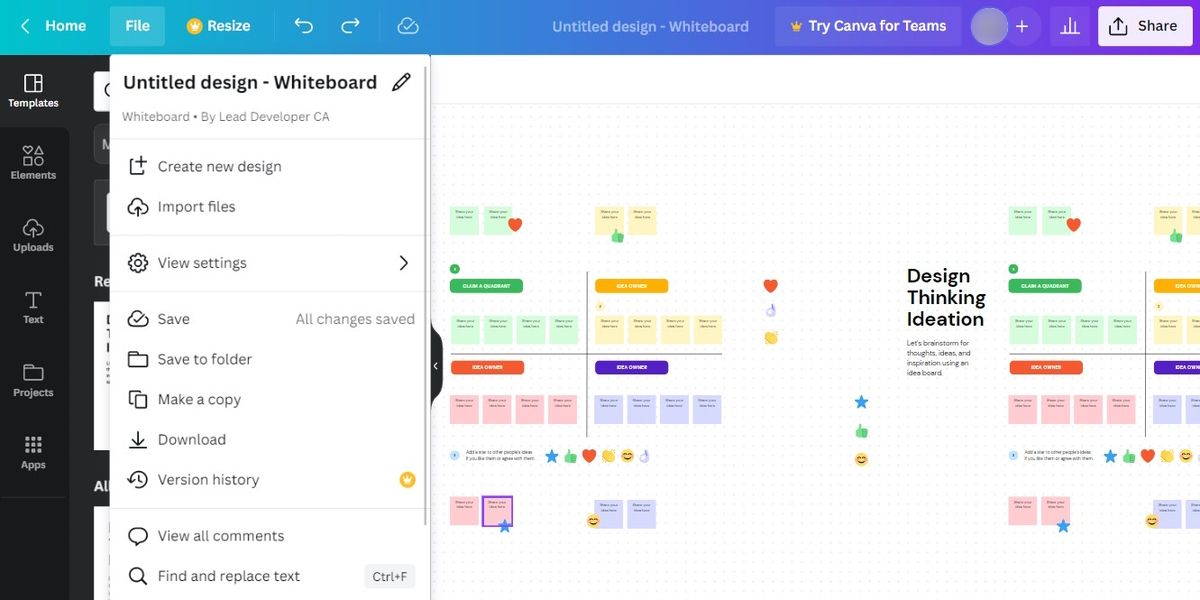
После включения вы увидите пунктирную линию внутри макета. Всё важное (текст, логотипы, контактные данные) должно находиться внутри этой зоны. Если элементы пересекают пунктир — переместите их внутрь.
Как включить обрезной припуск:
- Нажмите Файл → Параметры просмотра → Показать обрезной припуск.
- Посмотрите внешний край макета: если видите белую полосу — фон не доходит до края.
- Исправьте, растянув фон или фоновые изображения на припуск, чтобы убрать белую рамку после резки.
Советы:
- Для полноцветного фона увеличьте растяжение на 2–3 мм по каждому краю, если печать идёт на типографском оборудовании.
- Для платных тиражей уточняйте требования типографии: иногда нужен конкретный припуск 3 мм.
Настройки цвета и калибровка монитора
Экраны используют RGB, а печать в типичном случае — CMYK. Это главная причина, почему цвет на бумаге отличается от того, что вы видите на экране.
Варианты работы с цветом в Canva:
- Работать в CMYK с начала проекта. В этом случае вы вручную выбираете CMYK-значения для элементов (лучше для профессиональной печати).
- Работать в RGB и затем скачивать в CMYK при экспорте (Canva Pro может предложить профиль CMYK при скачивании PDF Print).
Рекомендации по калибровке:
- Откалибруйте монитор при помощи аппаратных или программных инструментов (по возможности).
- Используйте эталонные цветовые палитры и сохраняйте их как swatches.
- Держите в уме: глубокие тёмные оттенки и неоновые цвета на бумаге обычно выглядят менее насыщенно, чем на экране.
Практическое правило:
Если вам важна высокая точность (логотип, фирменные цвета), работайте с CMYK с самого начала и ведите документацию с точными значениями цветов.
Скачивание дизайна для печати
Когда макет готов и проверены поля и припуск — скачивайте файл для печати.
Как скачать:
- Нажмите Поделиться → Скачать.
- В поле «Тип файла» выберите PDF для печати.
- Если доступно (Canva Pro), выберите профиль CMYK в пункте «Цветовой профиль».
- Отметьте Отметки обрезки и припуск, если хотите, чтобы PDF включал линии реза.
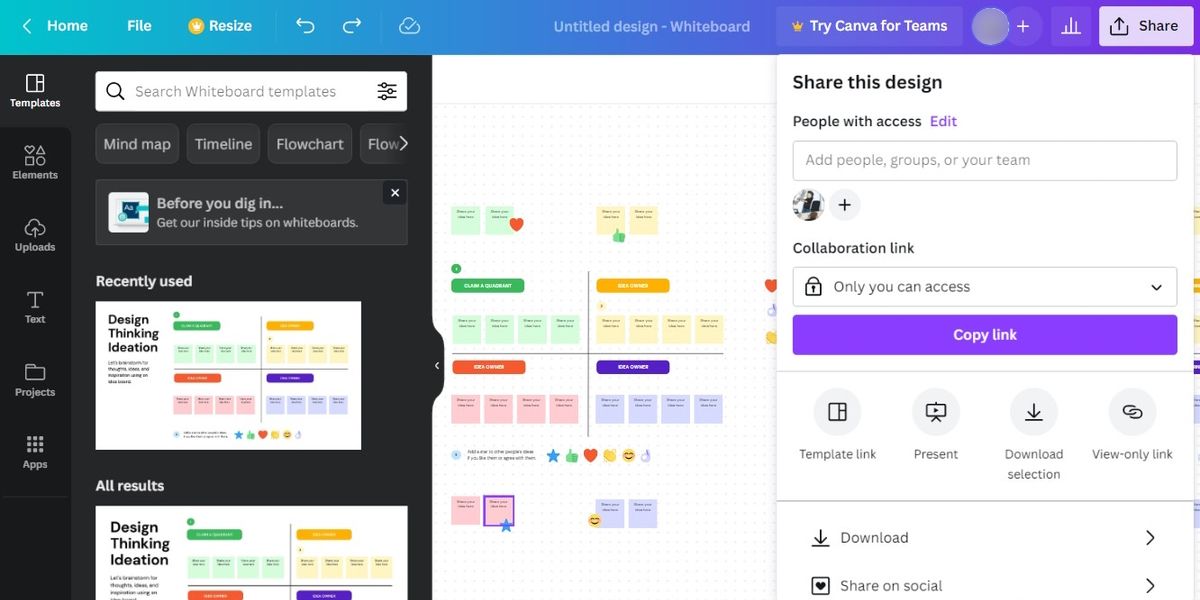
Примечание: PDF для печати обычно включает векторные элементы и шрифты. Если типография требует другие форматы (TIFF, EPS), уточните формат и настройки заранее.
Печать дома
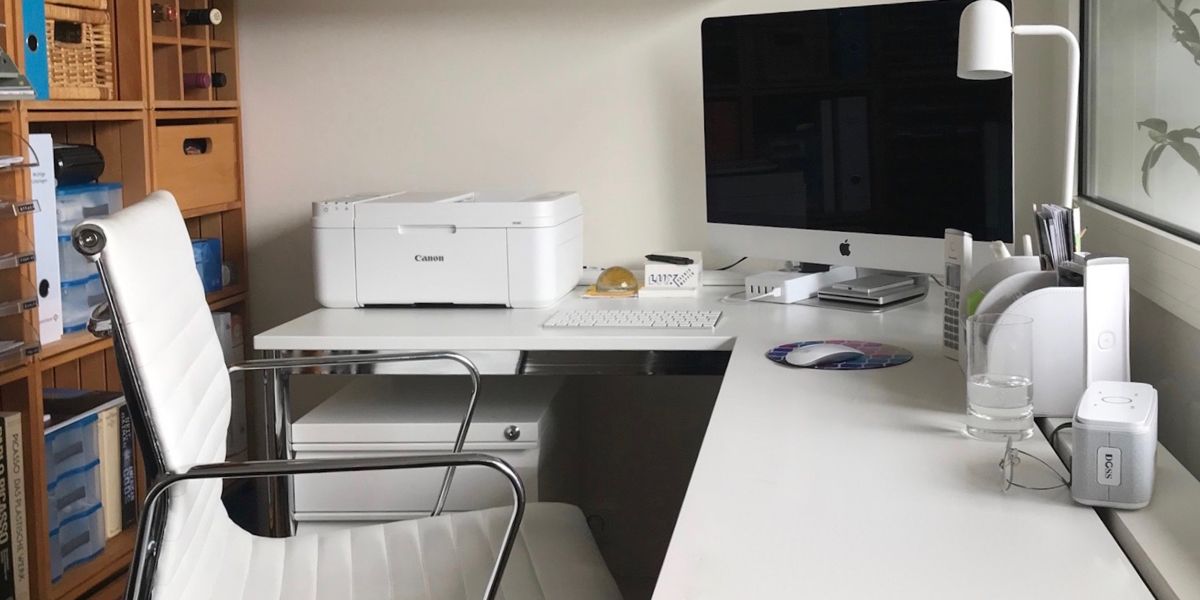
Преимущества домашней печати:
- Быстро и дешево для пробных копий.
- Хорошо для документов, листовок в небольших тиражах.
О чём помнить:
- Домашний принтер чаще всего печатает в RGB-конвертации принтера. Это может привести к небольшим отклонениям в оттенках.
- Используйте качественную бумагу и ресурсный картридж.
- Перед большим тиражом делайте тестовую отпечатку и сравнивайте с PDF на экране.
Если вы не работали в CMYK, скачайте PDF и откройте его в полноценном просмотрщике PDF (Acrobat Reader или другой), затем печатайте оттуда, используя профиль принтера и настройку «Сохранить цвета». Это даёт больше контроля, чем печать прямо из браузера.
Печать в типографии
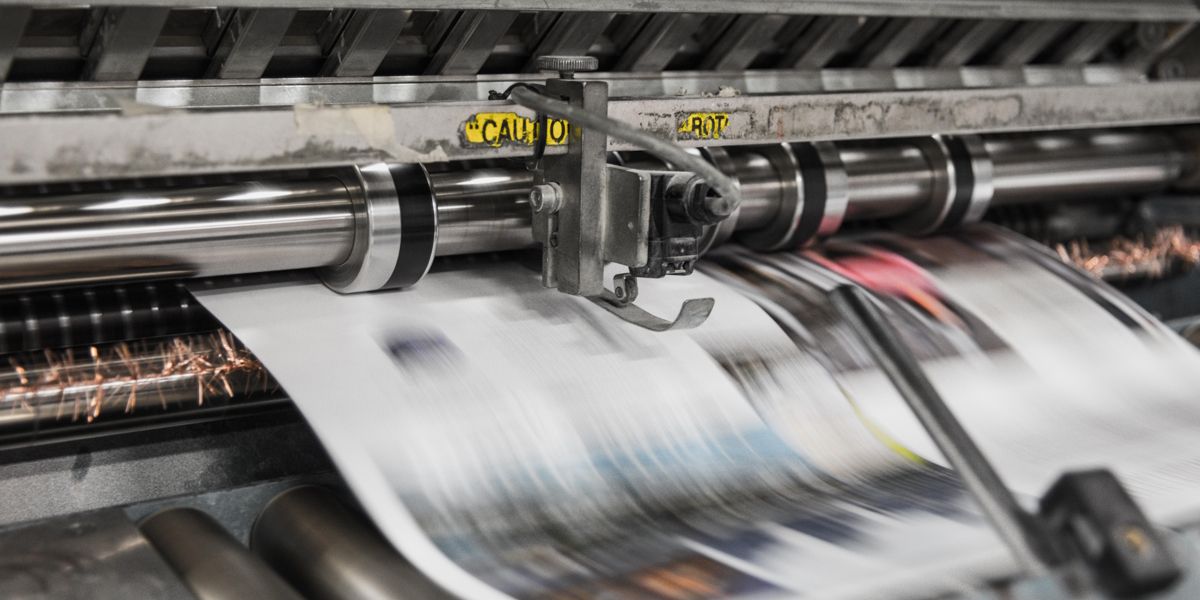
Когда идти в типографию:
- Большие тиражи.
- Специальные материалы (плотный картон, винил, ткань).
- Форматы, выходящие за пределы домашнего принтера.
Что уточнить у типографии заранее:
- Требуемый формат файла (PDF/X-1a, PDF/X-4, TIFF и т.д.).
- Цветовой профиль и наличие конвертации в CMYK.
- Нужен ли запас для резки (обычно 3 мм).
- Где разместить все безопасные зоны и куда выходят вылеты.
Если типография работает с Canva — можно отправить им ссылку на проект. В противном случае скачайте PDF Print, включите отметки реза и припуск и отправьте им файл.
Чек-лист перед отправкой в печать
Используйте этот чек-лист, чтобы ничего не пропустить:
- Все важные элементы внутри полей безопасной зоны.
- Фон/изображения растянуты до припуска (bleed).
- Шрифты встроены или преобразованы в кривые (если требуется).
- Цветовой профиль совпадает с требованиями печати (CMYK, если нужно).
- Разрешение растровых изображений ≥ 300 dpi для печати.
- Отметки обрезки и служебные метки включены при экспорте.
- Пробная печать сделана (особенно для корпоративных цветов).
Рольовые чек-листы
Дизайнер:
- Проверяет поля и припуск.
- Предоставляет точные цветовые коды (CMYK).
- Экспортирует PDF с метками обрезки.
Менеджер проекта:
- Согласует требования типографии.
- Утверждает пробный отпечаток.
- Передаёт файл в типографию и проверяет сроки.
Типограф:
- Проверяет файл на соответствие требованиям.
- Выпускает цифровой пробник или тестовую оттиску.
- Сообщает о возможных проблемах (шрифты, резкость, вылеты).
SOP: стандартная процедура отправки файла в типографию
- Подготовьте финальную версию макета в Canva.
- Проверьте чек-лист (поля, bleed, шрифты, разрешение).
- Экспортируйте как PDF для печати.
- Включите CMYK и отметки обрезки, если это требует типография.
- Отправьте файл через FTP, облако или по e-mail.
- Запросите и утвердите пробный оттиск.
- Дайте разрешение на тираж.
Эта последовательность уменьшает вероятность возврата тиража из-за ошибок.
Частые проблемы и способы исправления
- Белая полоса по краю печати: фон не покрывает припуск. Исправление — растянуть фон на припуск.
- Цвета отличаются от экрана: RGB → CMYK. Исправление — использовать CMYK-профили и калибровать монитор.
- Размытые изображения: низкое разрешение. Исправление — заменить на 300 dpi или выше.
- Шрифты не отображаются правильно: шрифты не встроены. Исправление — встраивание шрифтов или преобразование в кривые (контуры) в редакторе/типографии.
Когда вышеуказанные подходы не помогут:
- Если требуется точная цветопередача (например, Pantone) — работайте напрямую с типографией и используйте печать по пантону.
- Если макет содержит сложную векторную графику и эффекты Canva, типография может потребовать экспорт в другом формате или ручную корректировку.
Критерии приёмки
Перед отправкой на тираж проверьте следующие пункты (это и есть критерии приёмки):
- Поля и припуски проверены и соответствуют требованиям типографии.
- Цветовой профиль согласован (CMYK, Pantone или другой).
- Разрешение изображений достаточное (≥ 300 dpi).
- Все тексты читаемы и не попадают в зону обрезки.
- Пробная печать согласована и утверждена.
Если хотя бы один из пунктов не выполнен, макет не допускается в тираж.
Тест-кейсы и приёмочные проверки
Тест-кейс 1 — одноцветный листовка A4:
- Ожидаемый результат: фон доходит до края, текст в безопасной зоне, PDF с отметками обрезки.
- Приёмка: визуальная проверка PDF и тестовая распечатка на принтере.
Тест-кейс 2 — двухцветная визитка 90×50 мм:
- Ожидаемый результат: припуск 3 мм, шрифты встроены, CMYK-профиль.
- Приёмка: пробник от типографии с проверкой цветопередачи.
Советы по калибровке и выбору бумаги
- Калибруйте монитор хотя бы раз в квартал, если печатаете регулярно.
- Выбирайте бумагу под задачу: матовая для текста, глянцевая для фотографий, плотная картонная бумага для визиток.
- Для устойчивых цветов используйте качественные чернила и проверяйте профиль принтера.
Модель принятия решений (Mermaid)
flowchart TD
  A[Готов ли макет?] --> B{Поля и припуск OK}
  B -- Да --> C{Нужна ли точная цветопередача}
  B -- Нет --> D[Исправить поля и припуск]
  C -- Да --> E[Работать в CMYK или согласовать с типографией]
  C -- Нет --> F[Может быть достаточно RGB и скачивания PDF]
  E --> G[Скачать PDF с CMYK и отметками]
  F --> G
  G --> H{Печать дома или в типографии}
  H -- Дома --> I[Отпечатать тест и проверить]
  H -- Типография --> J[Отправить файл и утвердить пробник]
Маленькая методология проверки (шаги на 5 минут)
- Откройте файл и включите поля и припуск.
- Прокрутите страницы и найдите элементы, пересекающие поля.
- Проверьте фоны на белые полосы по краям.
- Посмотрите цветовой профиль в настройках экспорта.
- Скачайте пробный PDF и распечатайте одну страницу.
Глоссарий (одной строкой)
- Поля — безопасная зона внутри макета;
- Bleed — обрезной припуск за краем страницы;
- CMYK — цветовая модель для печати;
- RGB — цветовая модель для экранов;
- PDF Print — оптимизированный PDF для печати.
Часто задаваемые вопросы
Q: Можно ли печатать из Canva бесплатно?
A: Да, многие функции экспортирования доступны бесплатно, но для профиля CMYK и некоторых форматов может потребоваться Canva Pro.
Q: Нужно ли встраивать шрифты?
A: Да, если типография этого требует. Встраивание шрифтов предотвращает замену шрифтов при печати.
Q: Что делать, если печать слишком тёмная?
A: Проверьте профиль CMYK и сделайте тестовую печать. Часто помогает лёгкая корректировка яркости/контраста и использование другого профиля бумаги.
Резюме
Печать из Canva проста при соблюдении нескольких правил: включите поля и bleed, выберите правильный цветовой профиль, скачайте PDF для печати и сделайте пробную отпечатку. Для больших тиражей и специальных материалов лучше работать с профессиональной типографией и согласовывать требования заранее.
Важно: потратьте 10–15 минут на проверку чек-листа перед отправкой — это экономит время и деньги при тиражировании.
Короткое объявление (100–200 слов)
Хотите, чтобы ваш дизайн выглядел на бумаге так же, как на экране? Подготовка макета в Canva для печати требует проверки полей, обрезного припуска и цветового профиля. Используйте PDF для печати, выбирайте CMYK при необходимости и делайте пробную распечатку. Для небольших тиражей печатайте дома, для сложных заданий обращайтесь в типографию: согласуйте формат файла, припуски и профиль печати заранее. Следуйте чек-листу и стандартной процедуре передачи файлов — и вы уменьшите риск ошибок и переработок.

Похожие материалы

Несколько аккаунтов Skype: Multi Skype Launcher

Журнал для работы: повысить продуктивность

Персональные звуки уведомлений на Android

Скачивание шоу Hulu для офлайн‑просмотра

Microsoft Start: персонализированная новостная лента
