
Как печатать веб‑статьи без рекламы — режим чтения в браузере
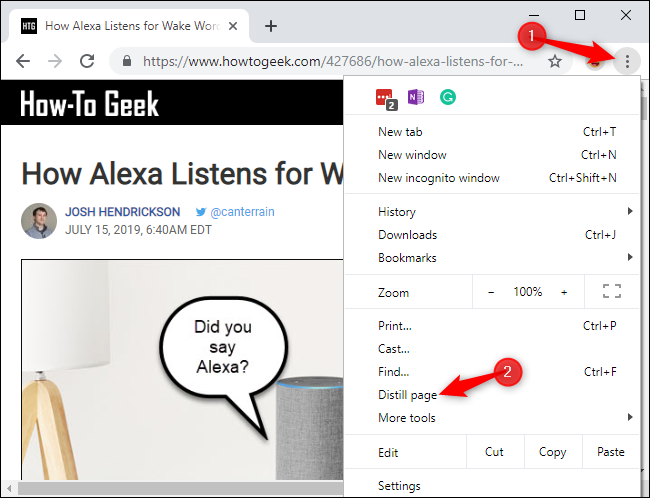
Важно: режим чтения работает только для страниц, которые браузер распознаёт как статьи. Если значок режима отсутствует, попробуйте альтернативные способы ниже.
Зачем использовать режим чтения перед печатью
Режим чтения удаляет рекламные блоки, боковые панели и навязчивые элементы, оставляя только основной текст и важные изображения. Это облегчает чтение на экране и даёт более аккуратную распечатку — экономия бумаги и чернил плюс понятная структура документа.
Как включить режим чтения в популярных браузерах
- Google Chrome: у Chrome есть скрытый reader mode, который нужно включить через experimental flags. После этого откройте меню и выберите “Distill Page” (или «Проанализировать страницу» в зависимости от локализации). Если вы не хотите менять флаги, откройте ту же страницу в другом браузере и печатайте оттуда.
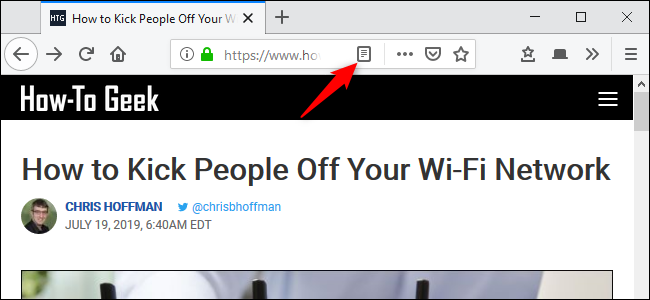
- Mozilla Firefox: нажмите кнопку с иконкой статьи в адресной строке или нажмите F9, чтобы переключиться в режим чтения.
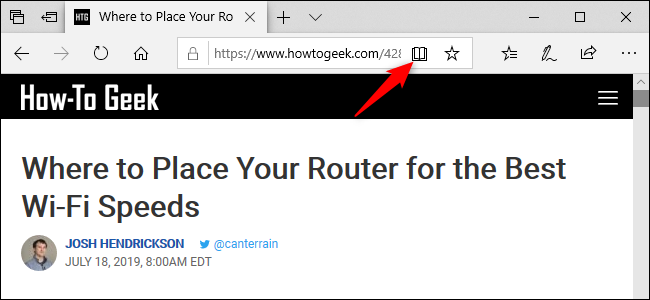
- Microsoft Edge: нажмите иконку книги в адресной строке или используйте сочетание Ctrl+Shift+R.
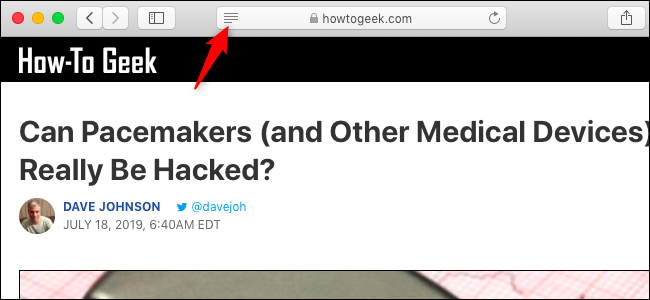
- Apple Safari: кликните по иконке «Читатель» слева от адресной строки (выглядит как несколько строк текста) или нажмите Cmd+Shift+R.
После включения режима чтения откройте меню браузера и выберите «Печать» (Print) — на печати будет видна упрощённая версия. В окне предварительного просмотра печати отображается именно та версия, что сформирована режимом чтения.
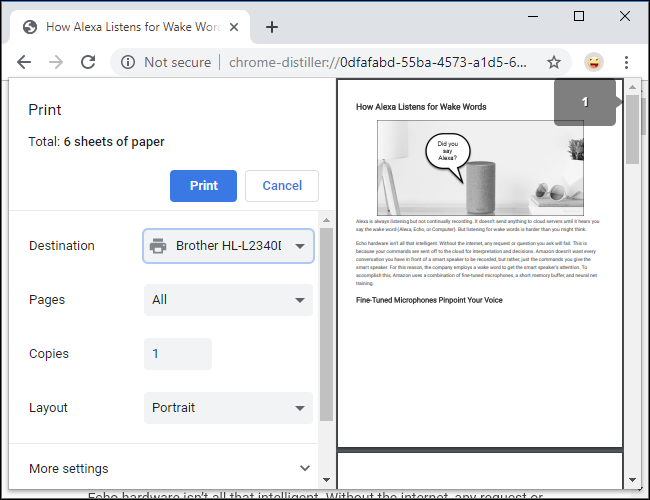
Краткая методология: как напечатать аккуратно за 5 шагов
- Откройте статью в браузере.
- Включите режим чтения (иконка в адресной строке или сочетание клавиш).
- Проверьте оформление: заголовки, изображения, отступы.
- Откройте меню → Печать.
- В настройках печати выберите нужные поля и масштабы, затем печатайте или сохраняйте в PDF.
Когда режим чтения не работает
- Страница не распознаётся как статья (например, лендинг, интерактивная страница, web‑приложение).
- Контент загружен динамически через JavaScript и не представлен в виде основной статьи.
- Страница защищена или содержит встроенные скрипты, блокирующие парсинг.
Альтернативные подходы
- Сохранить страницу как PDF через «Печать» → «Сохранить как PDF», затем вручную удалить страницы или области в редакторе PDF.
- Использовать расширения для «reader mode» (очищающие страницы) — подходят, если встроенный режим отсутствует.
- Копировать текст в текстовый редактор и форматировать вручную (подходит для важного контента, когда нужно полное управление оформлением).
Быстрый чек‑лист по ролям
- Для пользователя: проверить режим чтения, настроить поля и масштаб печати, сохранить в PDF при необходимости.
- Для администратора офиса: убедиться, что принтеры поддерживают PDF и настроены драйверы.
- Для редактора контента: если публикация должна печататься корректно, верстать статью так, чтобы браузеры могли распознать её как статью (семантические теги, заголовки, основной текст).
Шорт‑лист настроек и подсказок (cheat sheet)
- Firefox: F9 — переключить режим чтения.
- Edge: Ctrl+Shift+R — открыть Reading View.
- Safari: Cmd+Shift+R — открыть Reader.
- Chrome: включите флаг reader mode в chrome://flags и затем используйте меню → Distill Page.
Когда лучше не использовать режим чтения — примеры
- Страницы с сложной версткой, где важны интерактивные элементы (карты, формы).
- Галереи и лендинги, где изображения и макет — часть смысла.
- Платные или защищённые публикации, где враппинг контента запрещён политикой сайта.
Критерии приёмки
- Распечатка содержит только основной текст и важные изображения.
- Отсутствуют рекламные блоки, всплывающие элементы и боковые панели.
- Макет читаемый в бумажном виде: шрифты, отступы и номера страниц корректны.
Подсказки по совместимости и миграции
- Если Chrome не отображает reader‑mode, используйте Firefox или Safari для печати статей.
- На корпоративных машинах флаги Chrome могут быть заблокированы политикой — пользуйтесь альтернативой.
Краткое резюме
Режим чтения — быстрый способ получить чистую версию статьи для печати. Он экономит время и улучшает читаемость распечаток, но не всегда работает для интерактивных или нестандартных страниц. Если режим недоступен, используйте расширения, сохранение в PDF или ручную обработку.
Заметка: если вам часто приходится печатать статьи без мусора, установите в браузере удобное сочетание клавиш или расширение, чтобы сократить количество шагов.

Похожие материалы

Несколько аккаунтов Skype: Multi Skype Launcher

Журнал для работы: повысить продуктивность

Персональные звуки уведомлений на Android

Скачивание шоу Hulu для офлайн‑просмотра

Microsoft Start: персонализированная новостная лента
