
Как распечатать в PDF в Windows 11
Важно: этот способ использует виртуальный принтер Windows и не отправляет ничего на физическое устройство — он просто сохраняет результат в PDF.
Краткое содержание
- Что такое «Microsoft Print to PDF» — одно предложение.
- Как быстро сохранить изображение, таблицу Excel, документ Word, письмо Outlook или веб-страницу в PDF.
- Что делать, если виртуального принтера нет.
- Альтернативы, сценарии и рекомендации для разных ролей (пользователь, администратор, служба ИТ).
Что такое “Microsoft Print to PDF”
“Microsoft Print to PDF” — это встроенный в Windows виртуальный принтер. Он перехватывает команду печати и вместо отправки на бумажный принтер формирует файл в формате PDF. Определение: виртуальный принтер — программный интерфейс, имитирующий поведение физического принтера и перенаправляющий вывод в файл.
Почему это удобно
- Работает в любом приложении с поддержкой печати.
- Не требует установки дополнительных программ.
- Подходит для офлайн-архивации, пересылки и публикации документов.
Быстрые ссылки
- Печать изображения в PDF
- Печать таблицы Excel в PDF
- Печать документа Word в PDF
- Печать письма Outlook в PDF
- Печать веб-страницы в PDF
- Что делать, если “Print to PDF” отсутствует
Как распечатать изображение в PDF
Чтобы превратить картинку в PDF, используйте приложение “Фотографии” (Photos) или любой просмотрщик, поддерживающий печать.
Шаги:
- Откройте Проводник и найдите файл изображения. Правый клик → “Открыть с помощью” → “Фотографии” (если “Фотографии” — приложение по умолчанию, достаточно двойного клика).
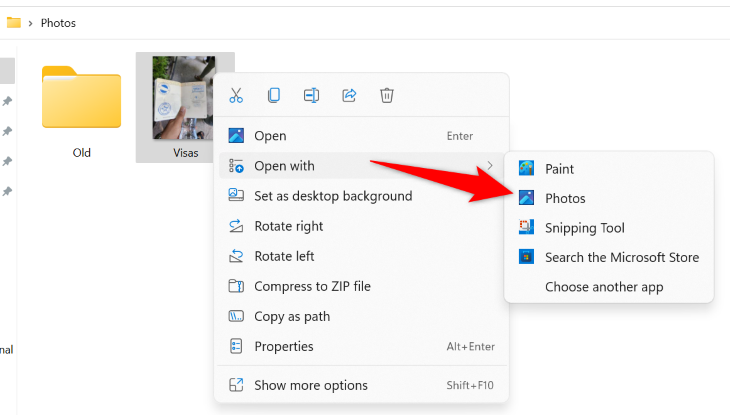
- В приложении нажмите три точки в верхнем правом углу и выберите “Print” или нажмите Ctrl+P.

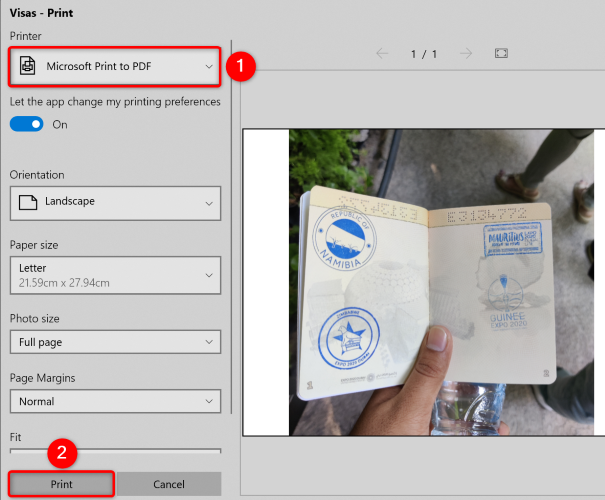
- В окне печати в выпадающем списке “Printer” выберите “Microsoft Print to PDF”. Настройте ориентацию, поля и масштаб при необходимости. Нажмите “Print”.
- В диалоге “Save Print Output As” укажите папку, введите имя файла в поле “File Name” и нажмите “Save”.
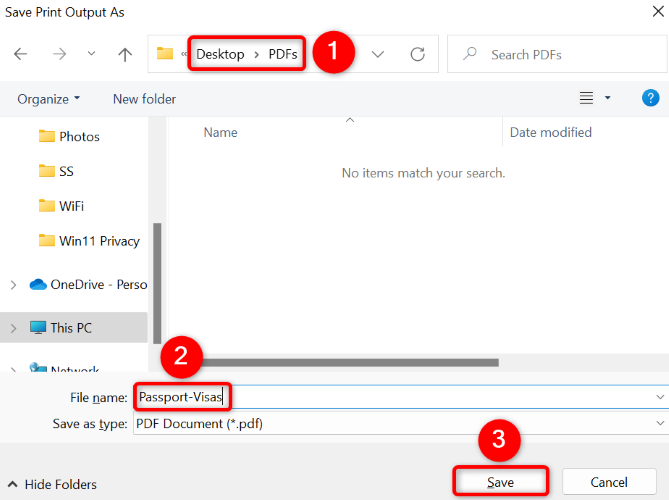
Результат: PDF-файл с изображением в выбранной папке.
Совет: если изображение ориентировано неправильно, поверните его в приложении “Фотографии” перед печатью.
Как распечатать таблицу Excel в PDF
Сохранение таблицы в PDF — полезно для распространения отчётов, чтобы сохранить макет и форматирование.
Шаги:
- Откройте книгу в Excel.
- Нажмите Ctrl+P или выберите Файл → Печать.
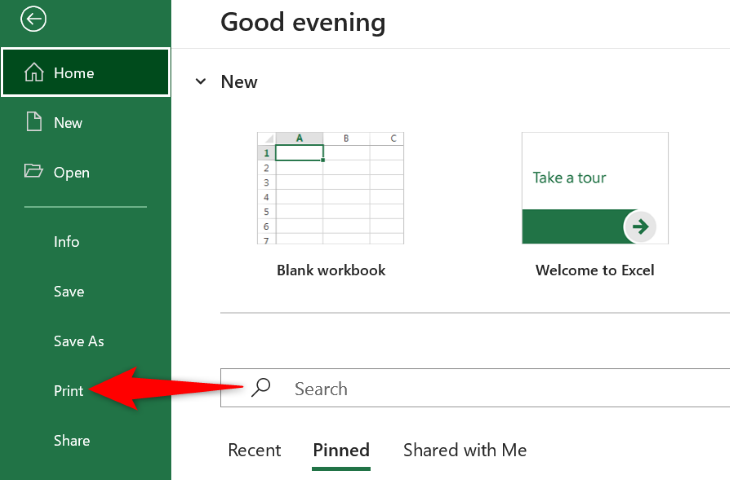
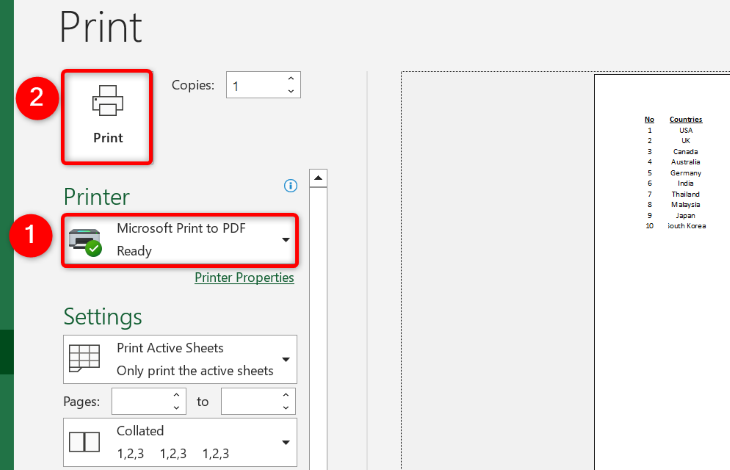
- В списке принтеров выберите “Microsoft Print to PDF”. Проверьте параметры: диапазон страниц, колонтитулы, поля, масштаб. Если таблица широкая, используйте «Масштабировать до одной страницы шириной» или поменяйте ориентацию на альбомную.
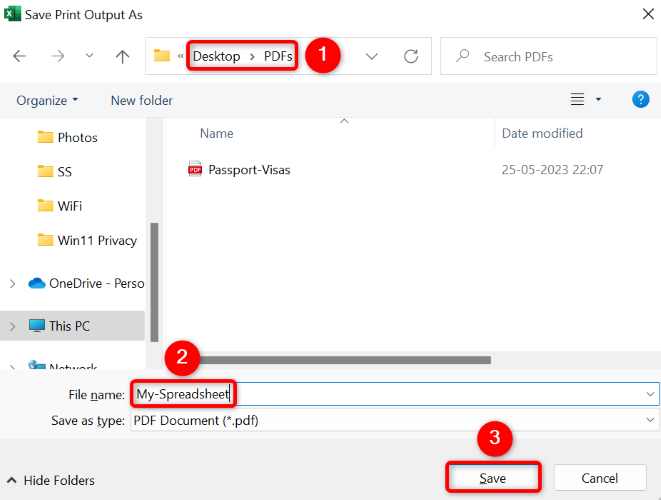
- В диалоге сохранения укажите имя и место. Нажмите “Save”.
Подсказка: чтобы получить многостраничный отчет с красивыми разрывами, предварительно задайте в Excel параметры разрыва страниц и область печати.
Как распечатать документ Word в PDF
Word умеет сохранять документы двумя способами: через “Печать → Microsoft Print to PDF” и через “Файл → Сохранить как → PDF”. Оба дают PDF, но “Сохранить как” обычно лучше сохраняет интерактивные элементы (закладки, некоторые стили).
Шаги (через печать):
- Откройте документ в Word.
- Ctrl+P или Файл → Печать.
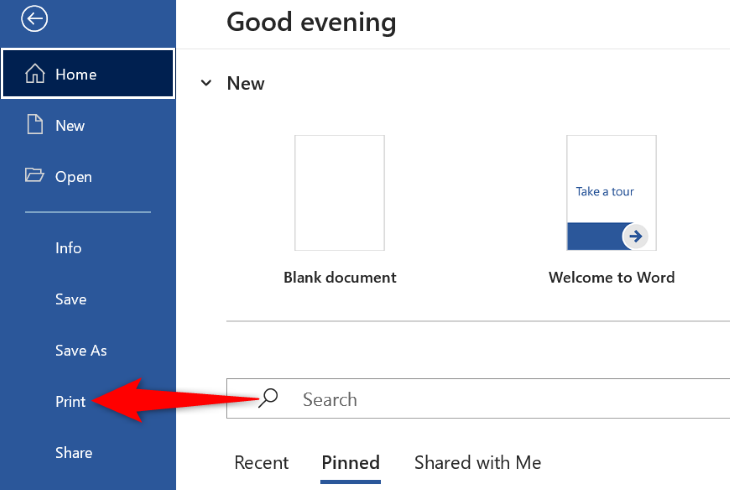
- Выберите “Microsoft Print to PDF” и нажмите “Print”.

- Сохраните результат в диалоге “Save Print Output As”.
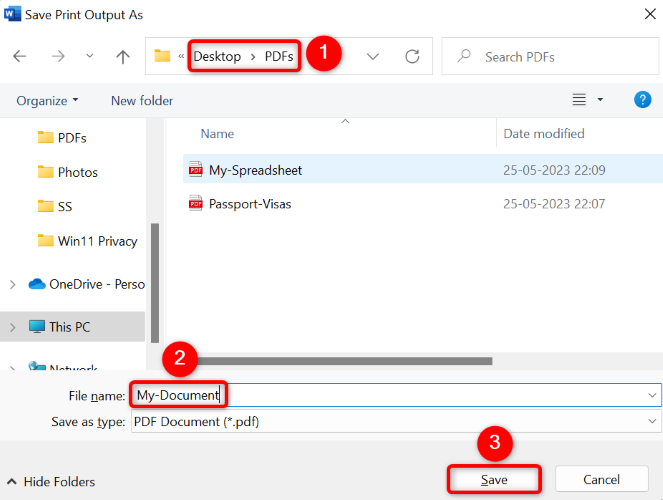
Совет: если вам важна навигация по заголовкам или ссылки в документе, используйте Файл → Сохранить как → PDF.
Как распечатать письмо Outlook в PDF
Скачивание письма в PDF полезно для документации, юридических целей и резервного хранения переписки.
Шаги:
- Откройте Outlook и перейдите в письмо, которое хотите сохранить.
- Ctrl+P или Файл → Печать.
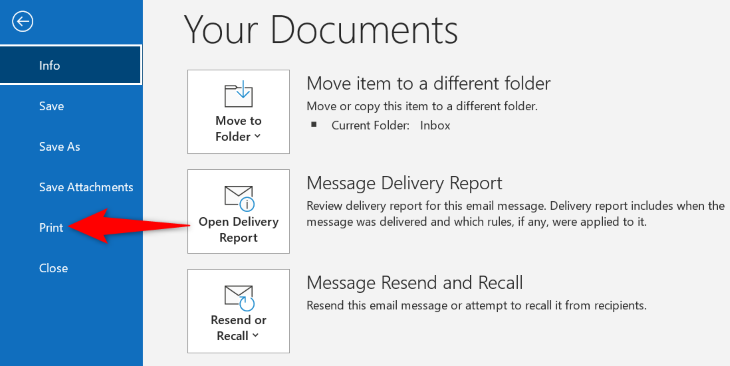
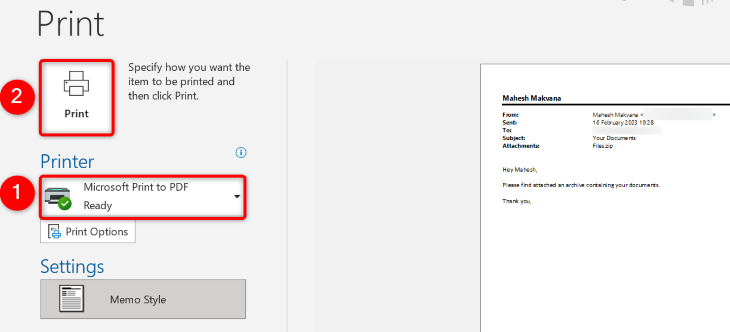
- Выберите “Microsoft Print to PDF” и при необходимости настройте параметры печати (включать ли заголовки, шапку и т.п.). Нажмите “Print”.
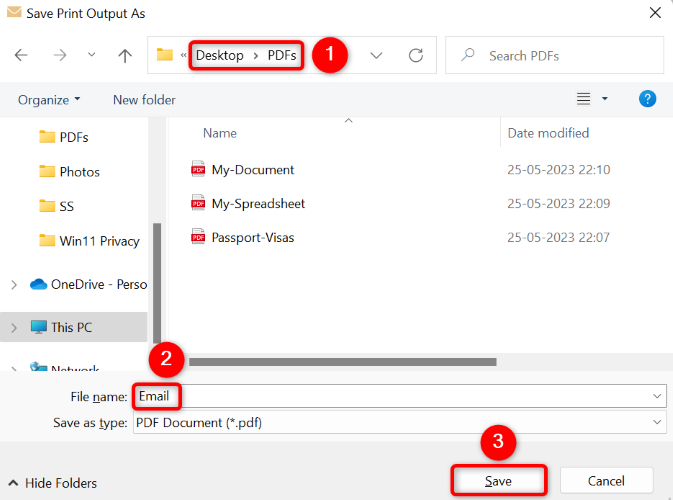
- Сохраните файл в нужной папке.
Важно для конфиденциальности: перед сохранением письма в PDF проверьте, нет ли в нём личных данных, которые не должны сохраняться в архиве.
Как распечатать веб-страницу в PDF
Сохранение веб-страниц полезно для офлайн-просмотра, архивирования или предоставления доказательной базы.
Общий принцип: открыть страницу в браузере, вызвать печать (Ctrl+P), выбрать “Microsoft Print to PDF” и сохранить.
Google Chrome
- Откройте страницу → Ctrl+P или три точки → Печать.
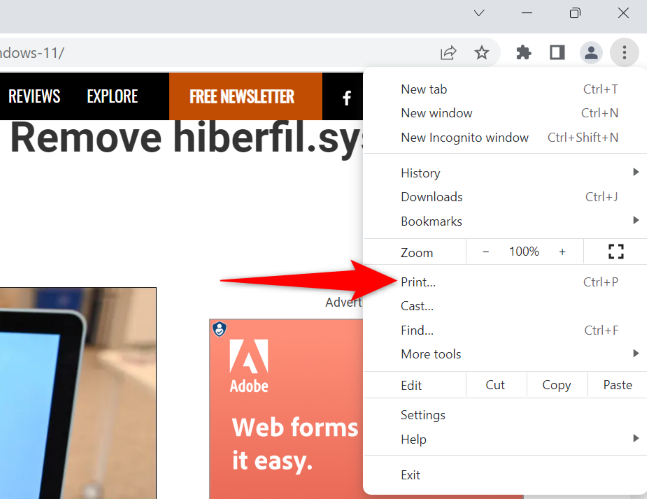
- В разделе “Destination” выберите “Microsoft Print to PDF”. При необходимости снимите галочки с фоновых изображений, настройте поля и масштаб.

- Сохраните PDF.

Примечание: Chrome имеет встроенную опцию «Save as PDF» — она создаёт PDF внутри браузера и иногда даёт более предсказуемый результат. Если вам важен максимально корректный внешний вид страницы, попробуйте сначала “Save as PDF”, а затем — “Microsoft Print to PDF”, если нужно.
Mozilla Firefox
- Откройте страницу → Ctrl+P или меню → Печать.
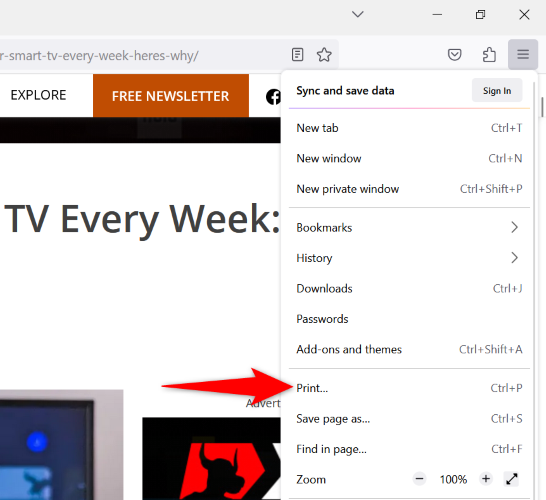
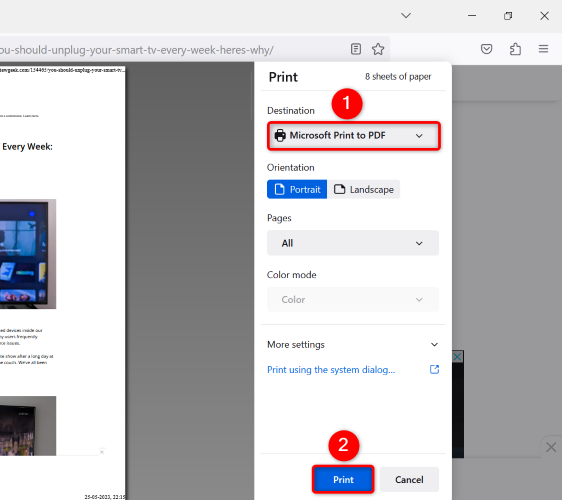
- В списке принтеров выберите “Microsoft Print to PDF” и нажмите “Print”.
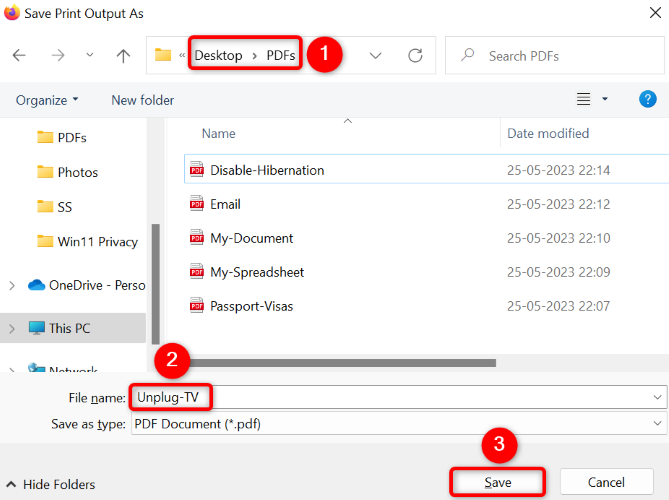
- Сохраните PDF.
Microsoft Edge
- Откройте страницу → Ctrl+P или три точки → Печать.

- В списке принтеров выберите “Microsoft Print to PDF” и нажмите “Print”.
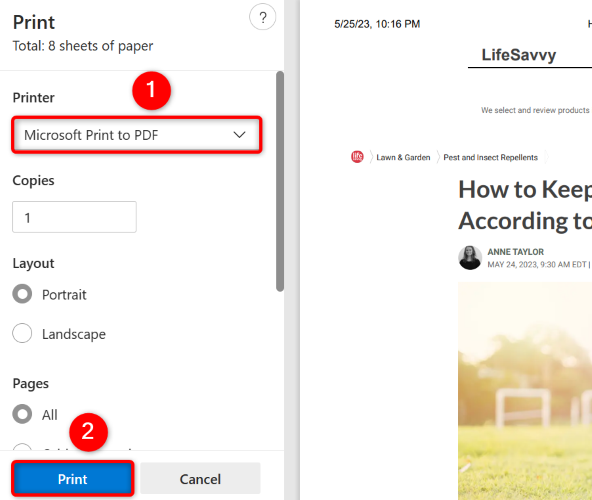
- Сохраните PDF.
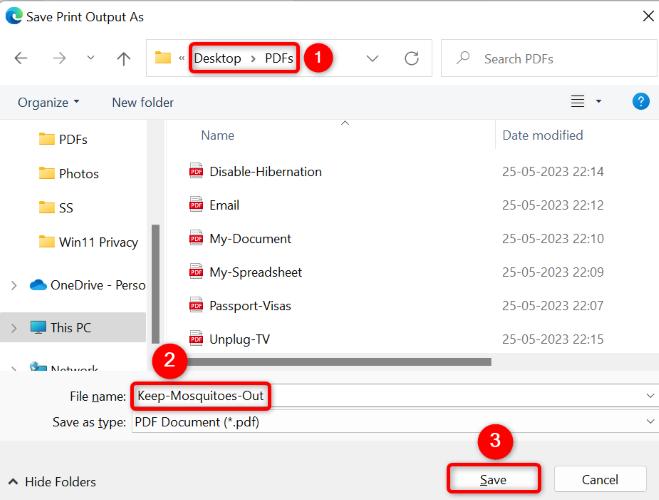
Совет: для уменьшения объёма PDF отключите печать фоновых изображений и уменьшите качество печати, если это допустимо.
Что делать, если “Print to PDF” отсутствует в Windows 11
Если вы не видите “Microsoft Print to PDF” в списке принтеров, возможно, функция отключена в компонентах Windows.
Шаги для включения:
- Нажмите Windows+R, введите:
OptionalFeaturesи нажмите Enter.
- В окне “Windows Features” найдите пункт “Microsoft Print to PDF” и включите его. Нажмите “OK”.
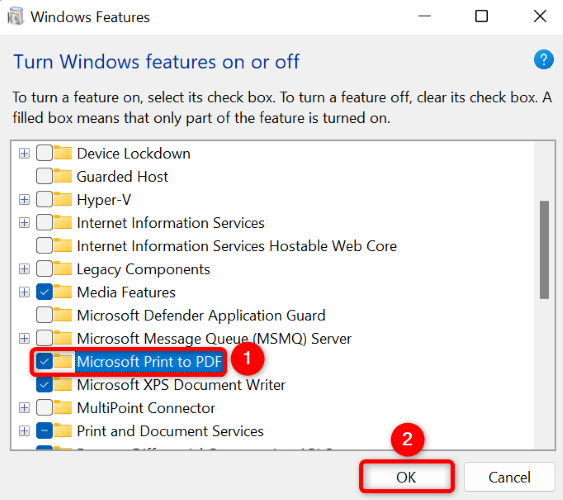
- Дождитесь завершения установки и нажмите “Close”.
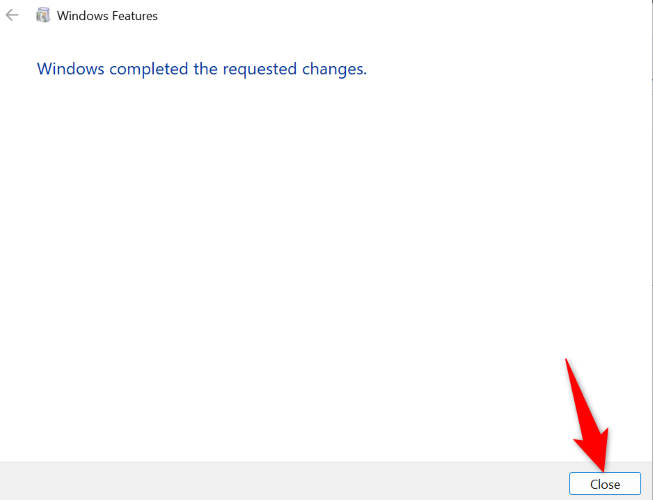
Если после этого принтер не появился, попробуйте удалить виртуальные принтеры в «Параметры → Bluetooth и устройства → Принтеры и сканеры», затем добавить принтер вручную, выбрав «Добавить принтер или сканер» и опцию «Принтер, который я хочу, не отображается», далее — «Добавить локальный или сетевой принтер с ручными параметрами». В качестве порта укажите FILE: и в качестве драйвера — “Microsoft” или стандартный драйвер PDF.
Если и это не помогает, выполните следующие действия:
- Перезагрузите систему.
- Запустите обновление Windows — возможно, не хватает обновлений.
- Проверьте права учетной записи (попробуйте от имени администратора).
- Свяжитесь с ИТ-поддержкой, если устройство управляется компанией.
Альтернативные способы создания PDF в Windows 11
- Сохранить как PDF из самого приложения: Word → Файл → Сохранить как → PDF; Excel — то же.
- Использовать встроенный механизм браузера “Сохранить как PDF” (Chrome/Edge встроенно).
- Онлайн-сервисы и конвертеры (например, если нужно объединить файлы). Помните про конфиденциальность при загрузке в облако.
- Бесплатное ПО (PDFCreator, CutePDF) — даёт дополнительные опции, но требует установки.
- Командная строка и PowerShell: для массовой конвертации можно использовать скрипты и сторонние утилиты.
Когда выбрать что:
- Нужен быстрый локальный результат: “Microsoft Print to PDF”.
- Нужна точная конверсия с закладками: “Сохранить как PDF” из Word.
- Нужно объединить/редактировать PDF: сторонние инструменты.
Ментальные модели и правила принятия решений
- Если задача — сохранить визуальную копию того, как документ выглядит на экране, используйте печать в PDF.
- Если задача — сохранить структуру документа (закладки, интерактивные ссылки), ищите опцию “Сохранить как PDF” или экспорт PDF внутри приложения.
- Для массовой автоматизации выбирайте скрипты/утилиты с поддержкой пакетной обработки.
Роли и контрольные списки
Пользователь (один документ):
- Открыл файл
- Проверил формат/поля
- Ctrl+P → Microsoft Print to PDF → Save
Сотрудник, подготавливающий отчёт (несколько файлов):
- Определил порядок страниц/файлов
- Настроил разрывы страниц/колонтитулы
- Сделал пробный экспорт
- Проверил PDF на корректность
ИТ-администратор:
- Проверил наличие функции в Windows Features
- Провёл тест на типовой машине
- Подготовил инструкцию для сотрудников
- Обеспечил разрешения и политику безопасности
SOP — Быстрая инструкция для группы пользователей
- Откройте исходный файл.
- Подготовьте документ (поля, шрифты, область печати).
- Выберите Печать → Microsoft Print to PDF.
- Сохраните файл с именем в формате: YYYY-MM-DDНазваниеОтчета.pdf.
- Проверить PDF: открытие, содержание, разметка.
- Загрузить в корпоративный репозиторий (если применимо).
Критерии приёмки
- PDF открывается в стандартном просмотрщике.
- Страницы не обрезаны, нет артефактов.
- Текст читаем, изображения присутствуют.
Технические и совместимые заметки
Совместимость:
- Windows 10 и Windows 11: функция присутствует в обеих.
- Приложения: любой со стандартной функцией печати.
- Форматы: изображения, DOC/DOCX, XLS/XLSX, HTML (через браузер), письма Outlook.
Ограничения:
- Не поддерживает создание заполненных форм PDF или PDF/A с сохранением всех метаданных; для этого нужны специализированные инструменты.
- Иногда при печати веб-страниц теряется адаптивный CSS; используйте режим чтения или специализированные расширения для чистого вывода.
Безопасность и приватность
- Конвертация в PDF локально не требует отправки данных в облако — безопасно для конфиденциальных документов.
- Если используете сторонние онлайн-сервисы, проверяйте политику конфиденциальности и соответствие GDPR при работе с персональными данными.
- Для юридически значимых документов храните оригиналы и отметки времени в защищённом хранилище.
Когда метод не подходит (контрпример)
- Нужно получить редактируемый PDF с формами — печать создаёт только статический PDF.
- Нужно сохранить метаданные или закладки, которые генерирует Word при экспорте — лучше использовать экспорт/сохранение из приложения.
- Необходимо массово конвертировать тысячи файлов — лучше автоматизировать с помощью скриптов или использовать серверные решения.
Примеры сценариев использования
- Сотрудник отправляет отчёт клиенту: распечатать в PDF, проверить и отправить.
- Юридический отдел архивирует переписку: сохранить письма Outlook в PDF с хронологией.
- Преподаватель сохраняет веб-страницы с материалами: распечатать в PDF для офлайн-доступа.
Mini-методология для массовой конвертации (шаги)
- Собрать все исходные файлы в одну папку.
- Убедиться, что имена файлов корректны и последовательны.
- Настроить шаблон печати (ориентация, поля).
- Использовать стороннюю утилиту с поддержкой пакетной обработки или автоматизировать через PowerShell и инструменты CLI.
- Проверить выборку итоговых файлов (10% случайно).
Риск-матрица и смягчения
- Риск: Потеря форматирования → Смягчение: сделать пробный экспорт и настроить параметры страницы.
- Риск: Утечка данных при использовании онлайн-сервисов → Смягчение: пользоваться локальными инструментами или шифрованными репозиториями.
- Риск: Непоявление виртуального принтера → Смягчение: инструкция по включению через OptionalFeatures и права администратора.
Шаблон имени файла и рекомендации по организации
Рекомендуемый формат имени файла:
YYYY-MM-DDПроектТипДокумента_Версия.pdf
Пример: 2025-01-15_ОтчетПродажи_Q4_v1.pdf
Преимущества: сортировка по дате, понятная структура, легкий поиск.
Краткая инструкция для публикации и обмена (100–200 слов)
Короткое объявление: Используйте встроенную функцию “Microsoft Print to PDF” для быстрого сохранения документов, изображений и веб-страниц в PDF без установки стороннего ПО. Просто откройте файл, нажмите Ctrl+P, выберите “Microsoft Print to PDF” и сохраните получившийся файл в нужной папке. Этот способ особенно удобен для архивации писем Outlook, распространения таблиц Excel в неизменном виде и сохранения веб-страниц для офлайн-просмотра. При работе с конфиденциальной информацией используйте локальные инструменты и соблюдайте внутреннюю политику безопасности организации.
Часто встречающиеся вопросы и ответы
Q: Можно ли объединить несколько файлов в один PDF через “Microsoft Print to PDF”?
A: Прямо — нет. “Microsoft Print to PDF” воспринимает каждую операцию печати как отдельный файл. Для объединения используйте сторонние программы или печатайте все нужные страницы из одного приложения в один поток (например, объедините документы в Word и затем сохраните).
Q: Как сохранить интерактивные ссылки из документа в PDF?
A: Используйте экспорт/сохранение в PDF внутри приложения (Файл → Сохранить как → PDF) — этот способ сохраняет активные гиперссылки лучше, чем печать.
Q: Можно ли распечатать в PDF по сети?
A: “Microsoft Print to PDF” — локальный виртуальный принтер; сетевые операции не поддержаны напрямую, но итоговый файл можно разместить в сетевой папке.
Итог и рекомендации
- “Microsoft Print to PDF” — быстрый и доступный способ сохранить визуальную копию любого печатного вывода в PDF.
- Для сохранения структуры документа и интерактивности используйте встроенные экспорты приложений.
- Если виртуального принтера нет, включите его через OptionalFeatures или обратитесь в ИТ.
Важно: перед массовым применением проверьте рабочий процесс на небольшой выборке файлов и задокументируйте стандарты именования и хранения.
Сопроводительные ресурсы:
- Как загрузить файлы в Google Drive — инструкция для совместного доступа.
- Как прикрепить папку к письму — варианты для популярных почтовых клиентов.
Спасибо за чтение. Если нужно, подготовлю пошаговый SOP для вашей команды или скрипт для пакетной конвертации.

Похожие материалы

RDP: полный гид по настройке и безопасности

Android как клавиатура и трекпад для Windows

Советы и приёмы для работы с PDF

Calibration в Lightroom Classic: как и когда использовать

Отключить Siri Suggestions на iPhone
