
Как распечатать в PDF на любом компьютере, смартфоне или планшете
Быстрые ссылки
- Windows 10
- Windows 7, 8 и 8.1
- Mac OS X
- iPhone и iPad (iOS)
- Android
- Chrome OS
PDF — это стандартизованный переносимый формат документов. Он одинаково отображается на разных устройствах и удобен для архивации и обмена. Формат намного совместимее, чем некоторые альтернативы, например XPS.
Windows 10
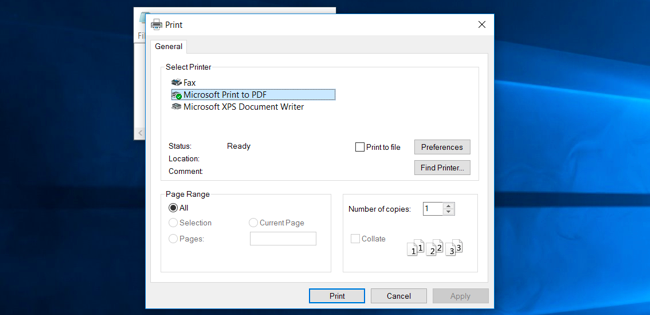
В Windows 10 есть встроенный виртуальный принтер PDF. В любом приложении — от классических настольных программ до приложений из Магазина — выберите команду Печать. В списке принтеров появится «Microsoft Print to PDF». Выберите этот принтер и нажмите Печать. Откроется диалог сохранения файла: укажите имя и место сохранения вашего PDF.
Важно: если программа не показывает опции «Печать», проверьте меню «Файл» → «Печать» или комбинацию Ctrl+P.
Ссылки по теме: как печатать в PDF в Windows 10.
Windows 7, 8 и 8.1
На более старых версиях Windows встроенного принтера PDF может не быть. В этом случае возможны три пути:
- Проверить, умеет ли само приложение экспортировать в PDF. Браузеры часто поддерживают «Сохранить как PDF», а офисные пакеты обычно имеют экспорт в PDF.
- Установить надёжный сторонний PDF‑принтер (обратите внимание на установщик — избегайте софта с рекламой и дополнениями).
- Использовать онлайн‑конвертеры при отсутствии секретных данных.
В Chrome, например, откройте Печать и в списке принтеров выберите Сохранить как PDF. LibreOffice умеет экспортировать документ прямо в PDF.
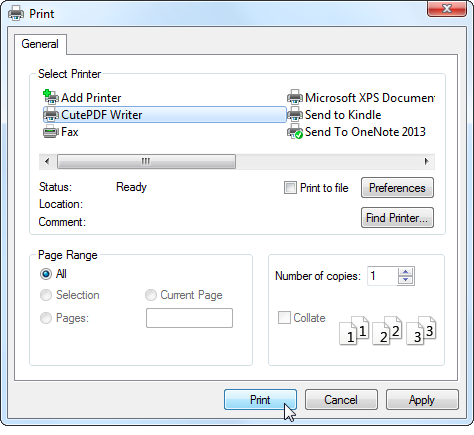
Совет: если вам регулярно нужно генерировать PDF из автоматизированных рабочих процессов, установите проверенный виртуальный принтер или используйте библиотеку на стороне сервера.
Mac OS X
macOS имеет встроенную функцию сохранения в PDF в диалоге печати. Выберите Печать в любом приложении. Внизу окна печати откройте меню PDF и выберите Сохранить как PDF. Система попросит имя и место сохранения.
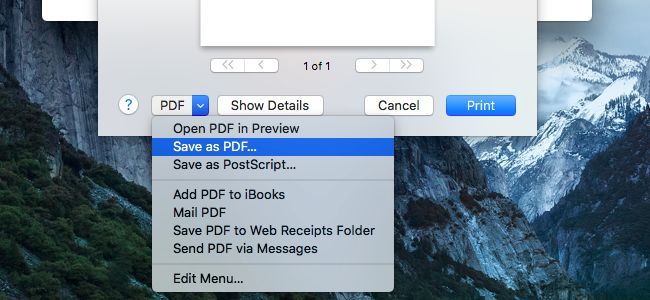
Примечание: в диалоге можно также выбрать «Открыть в Preview» для быстрого просмотра и дальнейшего редактирования аннотаций.
iPhone и iPad (iOS)
На iPhone и iPad с iOS 9 и новее встроена возможность сохранять PDF через меню Поделиться.
Шаги:
- Откройте веб‑страницу или документ в приложении.
- Нажмите кнопку Поделиться (квадрат со стрелкой вверх).
- Пролистайте верхнюю строку и выберите Сохранить PDF в iBooks или Сохранить в Файлы → PDF.
Сохранённый PDF можно открыть в Книгах (iBooks), переслать по почте или загрузить в облако через приложение Файлы.
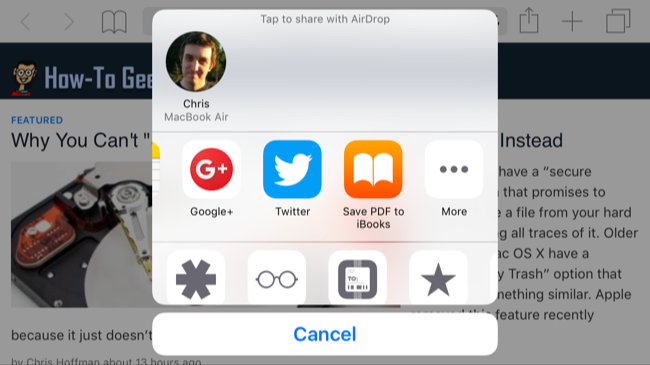
Важно: в последних версиях iOS удобнее использовать команду Печать → жест «увеличить превью» страницы и затем выбрать Поделиться → Сохранить в Файлы, чтобы получить PDF без обязательной связки с Книгами.
Android
Android имеет встроенную поддержку печати, включая виртуальный принтер PDF.
Шаги в приложении (например, Chrome):
- Откройте меню и выберите Печать.
- В списке принтеров откройте меню Сохранить и выберите Сохранить как PDF или Сохранить в Google Диск.
- Укажите папку на устройстве или облаке и сохраните.
Если приложение не поддерживает печать, можно использовать меню Поделиться и выбрать установленное приложение‑конвертер PDF.
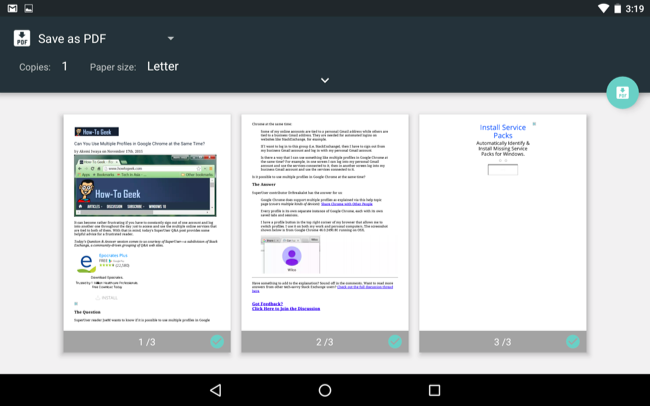
Совет: чтобы PDF был доступен с компьютера, сохраняйте его в облако (Google Диск, Dropbox) или в папку синхронизации.
Chrome OS
Chromebook и Chrome в других системах умеют сохранять страницы в PDF напрямую. Откройте меню → Печать. В разделе Назначение нажмите Изменить и выберите Печать в PDF в локальных назначениях. Затем нажмите Сохранить и укажите имя файла и место.
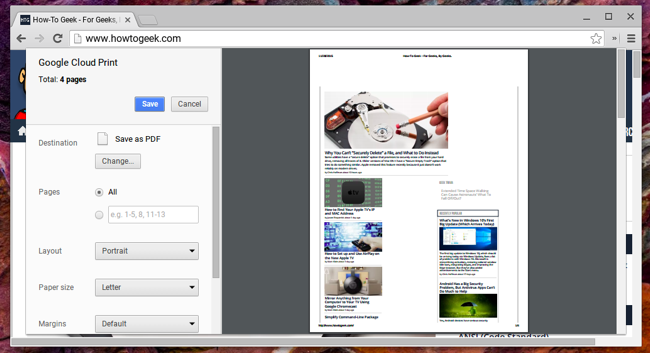
Linux и другие системы
Во многих дистрибутивах Linux опция печати в PDF включена по умолчанию. Интерфейс зависит от рабочего стола (GNOME, KDE и т.д.). Ищите опцию Сохранить в PDF или виртуальный принтер «Print to File» в диалоге печати.
Когда такой подход не работает
- Приложение вовсе не поддерживает печать и не предоставляет возможность экспорта.
- Содержимое защищено DRM и не позволяет сохранять копии.
- Требуется точное воспроизведение печатной версии с цветопробой или специальными настройками принтера.
В таких случаях используйте специализированные инструменты: скриншот в высоком разрешении, профессиональный PDF‑принтер или экспорт через исходное приложение.
Практическое руководство: быстрая методика
- Попробуйте встроенный путь: Файл → Печать → Сохранить как PDF / Microsoft Print to PDF / PDF.
- Если нет, проверьте Экспорт → Экспорт в PDF в самом приложении.
- Если обе опции отсутствуют, используйте надёжный сторонний виртуальный принтер или приложение‑конвертер.
- Проверьте PDF: откройте файл и убедитесь, что форматирование и изображения на месте.
Контроль качества: тесты и критерии приёмки
Критерии приёмки PDF:
- Текст остаётся читаемым при масштабировании.
- Встроенные изображения присутствуют и не искажены.
- Гиперссылки (если важны) остаются кликабельными.
- Метаданные и порядок страниц соответствуют исходному.
Минимальные тестовые случаи:
- Печать веб‑страницы с изображениями и ссылками.
- Экспорт многстраничного документа с нумерацией.
- Сохранение файла с кириллическим именем и проверка кодировки.
Роль‑ориентированные контрольные списки
Для обычного пользователя:
- Открыть документ → Файл → Печать → Сохранить как PDF.
- Проверить файл, открыть в PDF‑ридере.
Для администратора IT:
- Развернуть виртуальный принтер на рабочих станциях (если нужно массово).
- Проверить политику установки ПО: запретить нежелательные конвертеры.
- Обеспечить доступ к облачному хранилищу для обмена PDF.
Для публикующего контента:
- Проверить метаданные (автор, заголовок).
- Убедиться в правильной цветовой модели для печати.
Советы по безопасности и приватности
- Не загружайте в сторонние онлайн‑конвертеры конфиденциальные или персональные данные.
- При сохранении в облако проверьте права доступа к файлу.
- Если PDF содержит личные данные жителей ЕС, учитывайте требования GDPR при передаче третьим лицам.
Важно: храните резервную копию оригинала, если планируете удалять исходный файл.
Альтернативные подходы
- Снимок экрана высокого разрешения — быстро, но не подходит для длинных документов.
- Экспорт в DOCX/ODT и последующая печать в PDF — полезно при необходимости правки.
- Серверные библиотеки (wkhtmltopdf, PrinceXML) — для автоматической генерации PDF из HTML.
Решение проблем
Проблема: PDF пустой или с белыми страницами.
- Проверьте параметры принтера: возможно, выбран не PDF‑драйвер.
- Попробуйте другой ридер для открытия файла.
Проблема: шрифты отображаются некорректно.
- Убедитесь, что шрифты встраиваются в PDF (опция в диалоге печати/экспорта).
- Если шрифт коммерческий, используйте подстановочный или встраиваемый аналог.
Быстрый чек‑лист перед отправкой PDF
- Открыть PDF и проверить отображение всех страниц.
- Проверить наличие и работоспособность ссылок.
- Убедиться в правильном имени файла и метаданных.
- Проверить права доступа, если файл будет в облаке.
Краткая памятка по терминологии
PDF — Portable Document Format, формат для надёжного обмена документами.
Итог
Печать в PDF встроена в большинство современных ОС и приложений. Если встроенной функции нет — ищите опцию «Сохранить как PDF» в приложении, используйте проверенный виртуальный принтер или облачное хранилище. Следуйте простым критериям приёмки и проверьте безопасность при работе с конфиденциальными данными.
Ссылки по теме: руководство по печати в PDF на Windows и других платформах.
Короткая инструкция для соцсетей (анонс, 100–200 слов):
Сохранить веб‑страницу или документ в PDF легко: используйте встроенный виртуальный принтер в Windows 10, macOS, iOS и Android или опцию «Сохранить как PDF» в браузере. На старых версиях Windows применяйте экспорт из приложения или надёжный сторонний принтер PDF. Перед отправкой проверьте видимость текста, изображения и ссылки. Не загружайте конфиденциальные файлы в сомнительные онлайн‑сервисы — используйте локальную конвертацию или доверенные облачные хранилища.

Похожие материалы

Несколько аккаунтов Skype: Multi Skype Launcher

Журнал для работы: повысить продуктивность

Персональные звуки уведомлений на Android

Скачивание шоу Hulu для офлайн‑просмотра

Microsoft Start: персонализированная новостная лента
