
Как печатать в PDF в Windows — 4 совета и приёмы
Быстрые ссылки
- Используете Windows 10? Есть встроенная печать в PDF
- Установите PDF‑принтер
- Используйте экспорт в PDF внутри программы
- Распечатайте в XPS и потом конвертируйте в PDF
- Быстро создавайте PDF из веб‑страниц
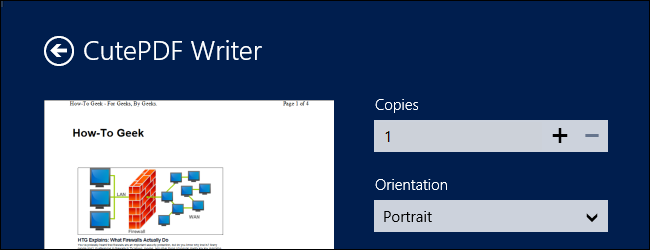
В отличие от многих других ОС, Windows долго не имела полноценной встроенной функции печати в PDF. Тем не менее, создать PDF довольно просто: можно установить бесплатный PDF‑принтер или воспользоваться поддержкой, встроенной в приложения.
Ниже собраны способы, которыми можно быстро распечатать документ в PDF — как на домашнем компьютере, где можно устанавливать ПО, так и на «заблокированной» машине без прав установки.
Используете Windows 10? Встроенная печать в PDF
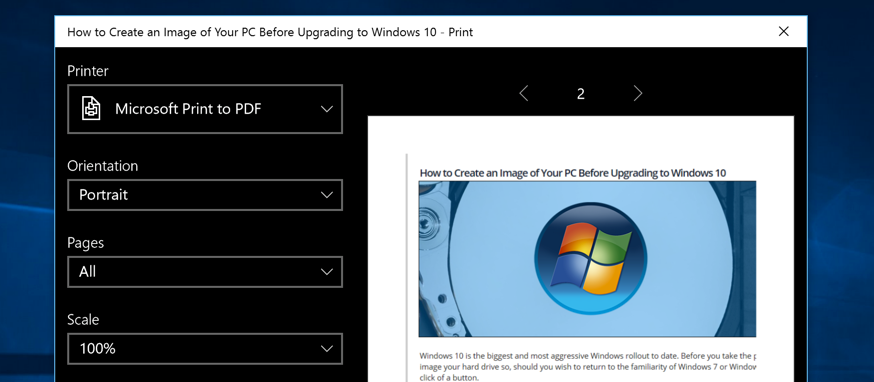
Если у вас Windows 10, повезло: система включает нативную функцию печати в PDF. В любой программе выберите меню Файл → Печать и в списке принтеров выберите «Microsoft Print to PDF». Система создаст PDF‑файл вместо отправки документа на физический принтер.
Это быстро и не требует установки дополнительного ПО, поэтому сначала пробуйте этот вариант. Он удобен для большинства задач, но в специфичных случаях дополнительный PDF‑принтер или экспорт из приложения даёт больше контроля над качеством и метаданными.
Установите PDF‑принтер
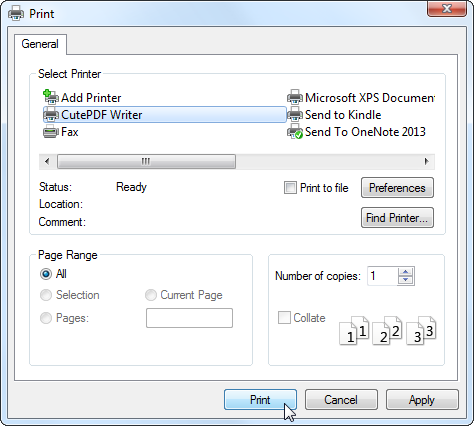
Если вам нужно печатать в PDF из любого приложения или нужна гибкая настройка, установите виртуальный PDF‑принтер. После установки он появится в списке принтеров: при печати документ будет сохранён как PDF, а не отправлен на физический принтер.
Популярные варианты — бесплатные утилиты вроде CutePDF, PDF24, Bullzip PDF Printer и другие. Оригинальная инструкция рекомендовала CutePDF через Ninite; при установке внимательно снимайте галочки с предложений установить панель инструментов и другие ненужные компоненты.
Преимущества PDF‑принтера:
- работает со всеми программами, которые поддерживают печать;
- часто предоставляет дополнительные опции сжатия и качества;
- может встраивать шрифты и метаданные.
Недостатки:
- требует прав на установку;
- некоторые бесплатные инсталляторы предлагают ненужное ПО — проверяйте опции установки.
Экспорт в PDF внутри программы
Многие современные приложения имеют собственный экспорт в PDF. Если приложение поддерживает такой экспорт, это обычно лучший путь: вы получаете более предсказуемый результат и часто контроль над качеством и метаданными.
Примеры:
- Google Chrome: меню → Печать, нажмите Изменить в разделе Место назначения и выберите Сохранить в PDF.
- Microsoft Office: Файл → Экспорт → Создать документ PDF/XPS.
- LibreOffice: Файл → Экспорт в PDF.
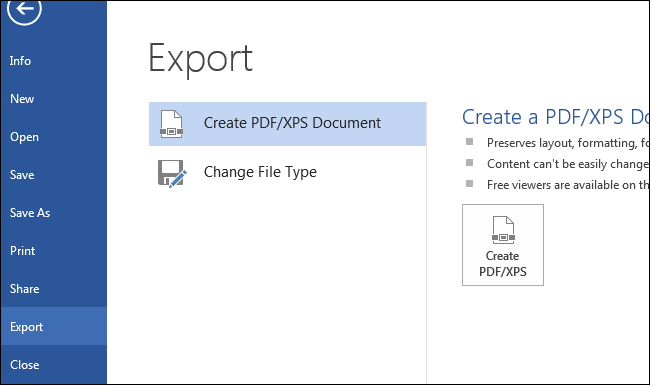
Если программа поддерживает экспорт или «Сохранить как PDF», используйте его. Если такой возможности нет, установите PDF‑принтер, чтобы иметь универсальное решение.
Печать в XPS и конвертация в PDF
Если вы не можете устанавливать ПО, но нужно получить переносимый файл, распечатайте в XPS — встроенный формат Microsoft. На Windows Vista/7/8 есть виртуальный принтер Microsoft XPS Document Writer, который создаёт .xps файл.
Как из XPS получить PDF:
- Используйте онлайн‑конвертеры, если файл не содержит конфиденциальных данных.
- Откройте XPS на компьютере с PDF‑принтером и распечатайте его в PDF.
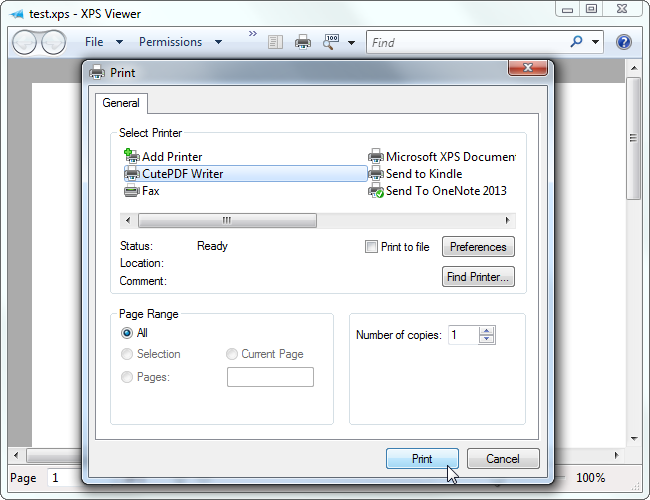
Важно: XPS не всегда точно сохраняет верстку и шрифты в тех же вариантах, что PDF, поэтому проверяйте результат.
Быстро создать PDF из веб‑страницы
Если нужно сохранить веб‑страницу как PDF, а на компьютере нет PDF‑принтера, можно использовать веб‑сервисы типа Web2PDF — введите адрес страницы, и сервис сформирует PDF.
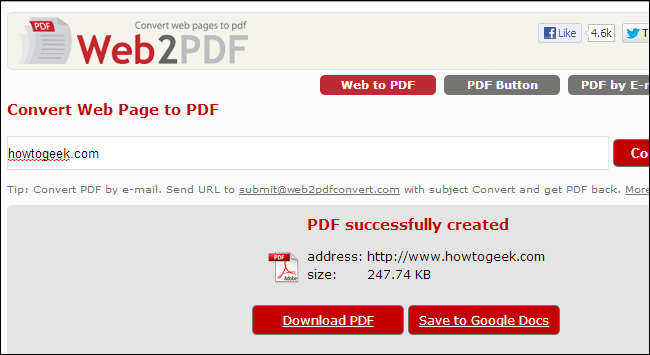
Не используйте веб‑конвертеры для страниц с личными данными, банковскими операциями или платёжными квитанциями. Для публичного контента это удобно и быстро.
Когда какой метод выбрать
- Домашний пользователь с правами администратора: установите PDF‑принтер или используйте экспорт из приложений.
- Пользователь в корпоративной среде с запретом на установку ПО: используйте встроенный «Microsoft Print to PDF» (Windows 10) или печать в XPS и последующую конвертацию.
- Администратор ИТ: разверните корпоративный PDF‑решение или добавьте печать в PDF через групповые политики и проверенные инсталляторы.
Пошагово: базовая методика для новичка
- Попробуйте встроенную печать: Файл → Печать → выберите «Microsoft Print to PDF» (Windows 10).
- Если нужных опций нет и вы можете устанавливать ПО — скачайте PDF‑принтер от проверенного источника.
- Если используете браузер, ищите Сохранить в PDF в диалоге печати.
- На «заблокированной» машине распечатайте в XPS, затем перенесите файл и конвертируйте.
- Проверьте итоговый PDF: верстка, шрифты и качество изображений.
Проверка результата и критерии приёмки
- Страницы открываются корректно в стандартных просмотрщиках PDF.
- Шрифты читаемы и не заменены на системные по умолчанию.
- Изображения не слишком сжаты и имеют приемлемую чёткость.
- Сохранены гиперссылки, если они нужны.
Безопасность и конфиденциальность
- Не загружайте конфиденциальные документы в бесплатные онлайн‑конвертеры.
- На корпоративных компьютерах используйте одобренные ИТ‑политикой утилиты.
- При установке бесплатных PDF‑принтеров снимайте галочки с предложений установки сторонних тулбаров и ПО.
Важно: онлайн‑сервисы обычно сохраняют файлы на сервере хотя бы ненадолго — учитывайте это при работе с личными данными.
Альтернативные подходы и когда они не работают
- Экспорт из приложения отлично работает для документов, созданных в нём, но может отсутствовать в устаревших программах.
- PDF‑принтеры универсальны, но требуют прав на установку и осторожности при выборе установщика.
- Печать в XPS подходит при отсутствии других вариантов, но потребует дополнительных шагов для получения PDF.
Советы для администраторов и продвинутых пользователей
- Разверните проверенный PDF‑принтер централизованно с политиками по отключению дополнительного ПО.
- Для массовой конвертации используйте серверные инструменты и скрипты, которые поддерживают автоматизацию и логирование.
Чек‑листы по ролям
Чек‑лист для домашнего пользователя:
- Попробовать встроенную печать (Windows 10).
- Если нет — установить PDF‑принтер от проверенного источника.
- Проверить итоговый файл.
Чек‑лист для сотрудника в офисе без прав на установку:
- Проверить, доступна ли опция «Сохранить в PDF» в приложении.
- Если нет — распечатать в XPS и конвертировать на другом компьютере.
- Связаться с ИТ для предоставления одобренного решения.
Чек‑лист для ИТ‑администратора:
- Подготовить централизованный пакет установки и инструкции по развёртыванию.
- Настроить политики, блокирующие установку сторонних тулбаров.
- Обучить пользователей безопасным методам работы с онлайн‑конвертерами.
Краткая терминология
- PDF — формат документа, удобный для обмена и печати.
- XPS — формат документов Microsoft, похожий на PDF, но менее распространённый.
- PDF‑принтер — виртуальный принтер, создающий PDF вместо бумажной распечатки.
Решение в один взгляд (диаграмма)
flowchart TD
  A[Нужно сохранить в PDF?] --> B{Windows 10?}
  B -- Да --> C[Использовать встроенную печать]
  B -- Нет --> D{Можно ли устанавливать ПО?}
  D -- Да --> E[Установить PDF‑принтер]
  D -- Нет --> F{Программа поддерживает экспорт в PDF?}
  F -- Да --> G[Экспорт в PDF из программы]
  F -- Нет --> H[Распечатать в XPS → конвертировать]
Короткое объявление для рассылки (100–200 слов)
Если вам нужно быстро получить PDF из документа или веб‑страницы, используйте встроенные инструменты Windows или экспорт из приложений. На Windows 10 есть нативная функция «печать в PDF», которая не требует установки. Если у вас нет Windows 10 или нужны дополнительные опции, установите виртуальный PDF‑принтер, например PDF24 или CutePDF, но не забывайте убирать галочки с предложений установить сторонние тулбары. Для компьютеров без прав установки распечатайте в XPS и затем конвертируйте файл на другой машине. Не загружайте в онлайн‑конвертеры конфиденциальные документы — используйте их только для общедоступных страниц.
Итог
Печать в PDF в Windows может быть тривиальной задачей, если знать подходящий инструмент для вашей ситуации. Сначала пробуйте нативные возможности и экспорт из приложений; если нужны дополнительные функции — устанавливайте виртуальный PDF‑принтер, а в средах с ограничениями используйте XPS и проверенные конвертеры.
Важно: Microsoft по‑прежнему предлагает XPS в качестве одного из форматов, но для обмена и совместимости PDF остаётся стандартом де‑факто.

Похожие материалы

Несколько аккаунтов Skype: Multi Skype Launcher

Журнал для работы: повысить продуктивность

Персональные звуки уведомлений на Android

Скачивание шоу Hulu для офлайн‑просмотра

Microsoft Start: персонализированная новостная лента
