
Печать в PDF в Windows 8
Кратко
До сих пор ни одна версия Windows не поставляется с полноценной встроенной функцией «Печать в PDF». Ранее Microsoft продвигала собственный формат Open XML Paper Specification (XPS) и включала XPS-принтер в Windows начиная с Vista. Тем не менее, в любой версии Windows можно установить сторонний PDF-принтер и сохранять документы в формате PDF. В этой статье подробно показано, как печатать в PDF из рабочего стола и из Modern-приложений Windows 8.
Почему стоит печатать в PDF
PDF — это стандартный кроссплатформенный формат документов. Несколько ключевых преимуществ:
- Универсальность: PDF открывается на Windows, macOS, Linux, iOS и Android.
- Сохранение оформления: макет, шрифты и верстка сохраняются независимо от устройства.
- Поиск и архивация: файлы индексируются и легко находятся по имени или содержимому.
- Экономия: цифровые копии не требуют бумаги и места для хранения.
Даже если PDF содержит изображение страницы (скан), современные инструменты поддерживают OCR — преобразование изображения в текст — и дальнейший поиск.

Как выбрать PDF-принтер
Любое приложение, которое поддерживает печать, может отправлять документ на виртуальный PDF-принтер. Что учитывать при выборе:
- Совместимость: поддержка 64-битных версий Windows 8.
- Чистота установки: отсутствие ненужного ПО и тулбаров.
- Формат вывода: поддержка шрифтов, метаданных, качества изображений.
Рекомендуемый вариант в статье — doPDF: проста в установке, совместима с Windows 8 x64 и не пытается навязать дополнительные тулбары. Есть и другие варианты — PDFCreator, PrimoPDF, CutePDF — выбирайте по репутации и требованиям безопасности.
Печать в PDF с рабочего стола Windows 8
Шаги для большинства приложений (Word, Блокнот, графические редакторы):
- Откройте документ.
- Нажмите комбинацию клавиш Ctrl + P или выберите Файл → Печать.
- В списке принтеров укажите виртуальный PDF-принтер (например, doPDF).
- Нажмите Печать.
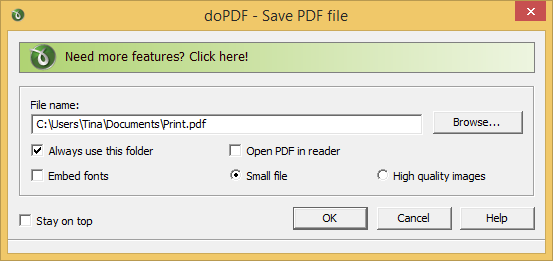
- В открывшемся окне укажите папку и имя файла, формат (PDF) и при необходимости параметры качества.
- По желанию отметьте «Открыть файл после сохранения».
Важно: виртуальный PDF-принтер имитирует реальный принтер. Вы не отправляете документ в сеть — он сохраняется локально как файл PDF.
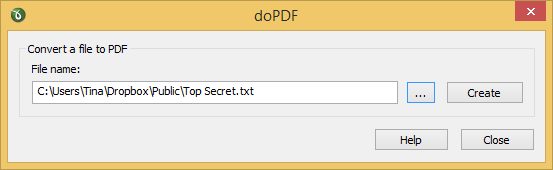
Некоторые PDF-принтеры позволяют открывать файлы напрямую для конвертации в PDF; это полезно для пакетной обработки.
Печать в PDF из Modern-приложений Windows 8
Интерфейс Modern (Metro) не имеет традиционных меню. Печать в приложениях такого типа выполняется через Charms (Панель символов).
Как открыть Charms и отправить на печать:
- С сенсорного экрана: проведите пальцем от правого края экрана.
- С мышью: наведите курсор в правый верхний или правый нижний угол экрана.
- Или нажмите Ctrl + P (если приложение поддерживает горячие клавиши).
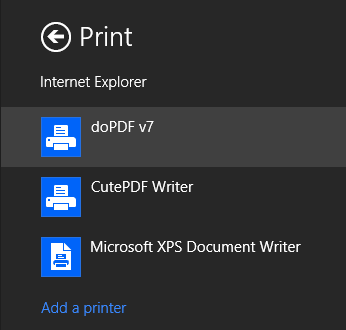
В Charms выберите Устройства → Принтер и укажите виртуальный PDF-принтер. Если появится сообщение «Это приложение не может печатать», печать невозможна из этого приложения.

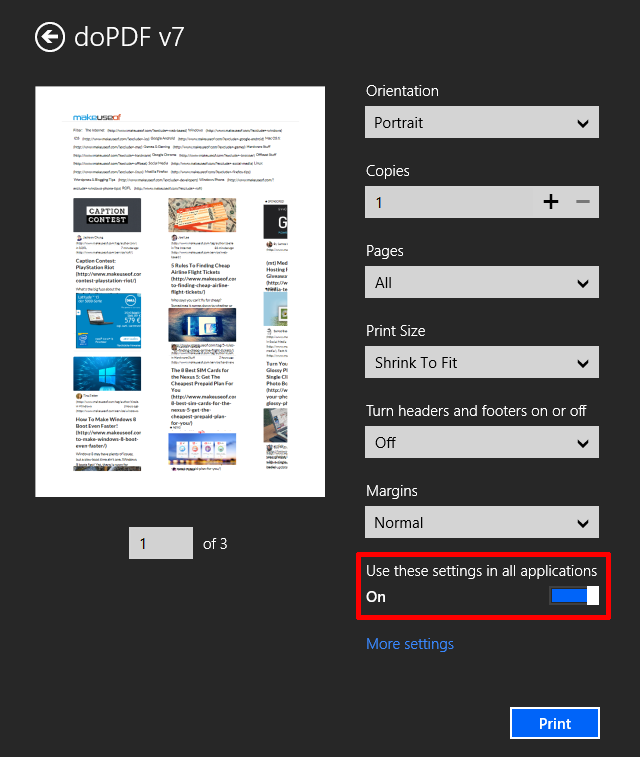
Если печать доступна, выберите нужный принтер и настройте параметры — копии, диапазон страниц, ориентация. В Modern-интерфейсе есть переключатель «Использовать эти параметры во всех приложениях» — включите, чтобы сохранить настройки по умолчанию.
Совет: при печати веб-страниц используйте расширения или сервисы вроде PrintWhatYouLike, чтобы убрать лишние элементы (реклама, навигация) и получить читабельный PDF.
Когда печать в PDF не работает или даёт плохой результат
- Приложение не поддерживает печать (часто встречается в некоторых Modern-приложениях).
- Веб-страница использует динамическую разметку, и стандартный диалог печати ломает вёрстку.
- Шрифты защищены или встраивание отключено — результат может отличаться.
- Качество изображений низкое из-за настроек компрессии при сохранении в PDF.
Если столкнулись с проблемой:
- Попробуйте сохранить страницу как HTML и открыть в другом браузере, затем распечатать.
- Используйте расширения для очистки страницы перед печатью.
- Проверьте настройки качества и встраивания шрифтов в PDF-принтере.
Альтернативные подходы
- Сохранить как PDF через браузер: современные браузеры (Chrome, Edge) имеют «Сохранить как PDF» в диалоге печати.
- Экспорт из приложения: в некоторых программах (Word, Excel) есть «Сохранить как» → PDF без установки сторонних принтеров.
- Онлайн-сервисы конвертации: подходят для единичных файлов, но учитывайте приватность данных.
Шаг за шагом: быстрая методика (микро-SOP)
- Установите выбранный PDF-принтер (doPDF или альтернативу).
- Перезапустите приложение (если требуется).
- Откройте документ и нажмите Ctrl + P.
- Выберите виртуальный PDF-принтер и нажмите Печать.
- Укажите путь и имя файла, подтвердите.
- Проверьте файл — откройте и убедитесь в корректности верстки и качества.
Контрольный чеклист перед массовой печатью в PDF
- Проверена ориентация (альбомная/книжная).
- Выбран диапазон страниц.
- Настроено встраивание шрифтов/качество изображений.
- Проверен итоговый файл на одном образце страниц.
- Нет лишних элементов (поля, логотипы), которые нужно удалить вручную.
Короткая памятка для администратора сети
- Проверьте лицензионные требования PDF-принтера для развертывания в сети.
- Убедитесь, что установка не добавляет лишнего ПО на рабочие станции.
- При массовом использовании рассмотрите централизованные инструменты конвертации и политики безопасности для обработки конфиденциальных документов.
Глоссарий в одну строку
- PDF — переносимый формат документа, сохраняет вёрстку и шрифты для просмотра на разных устройствах.
- XPS — альтернативный формат Microsoft для печати и сохранения документов.
- Virtual printer (виртуальный принтер) — программный драйвер, который сохраняет вывод печати в файл вместо бумаги.
Короткое объявление (100–200 слов)
Хотите сохранить документы и веб-страницы в формате PDF на Windows 8? Хотя Windows не содержит встроенного универсального «Печать в PDF», решение простое: установите сторонний PDF-принтер, например doPDF, и в любой программе выберите его как принтер. Из рабочего стола процесс такой же, как при печати на бумагу: Ctrl + P → выбор принтера → сохранить файл. В Modern-приложениях используйте Charms (Устройства → Принтер) или Ctrl + P. Для веб-страниц советуем расширения типа PrintWhatYouLike, чтобы убрать лишние элементы и получить аккуратный PDF. При массовой конвертации учитывайте настройки качества, встраивания шрифтов и требования безопасности — особенно для конфиденциальных данных.
Итог
Печать в PDF на Windows 8 — это удобный способ сохранить точный внешний вид документа и упростить обмен. Установив надёжный виртуальный принтер и настроив параметры качества, вы получите переносимые, доступные и поисковые файлы. При возникновении проблем проверьте совместимость приложения, настройки шрифтов и используйте альтернативные инструменты экспорта.
Вопрос для размышления: что из цифровых преимуществ (поиск, копирование, отсутствие затрат на бумагу) важнее всего для вас — удобство архивации, совместимость или экономия?

Похожие материалы

Несколько аккаунтов Skype: Multi Skype Launcher

Журнал для работы: повысить продуктивность

Персональные звуки уведомлений на Android

Скачивание шоу Hulu для офлайн‑просмотра

Microsoft Start: персонализированная новостная лента
