
Как распечатать SMS с Android
Быстрые ссылки
- Как распечатать скриншоты SMS с Android
- Как распечатать транскрипт SMS с Android
Краткое содержание
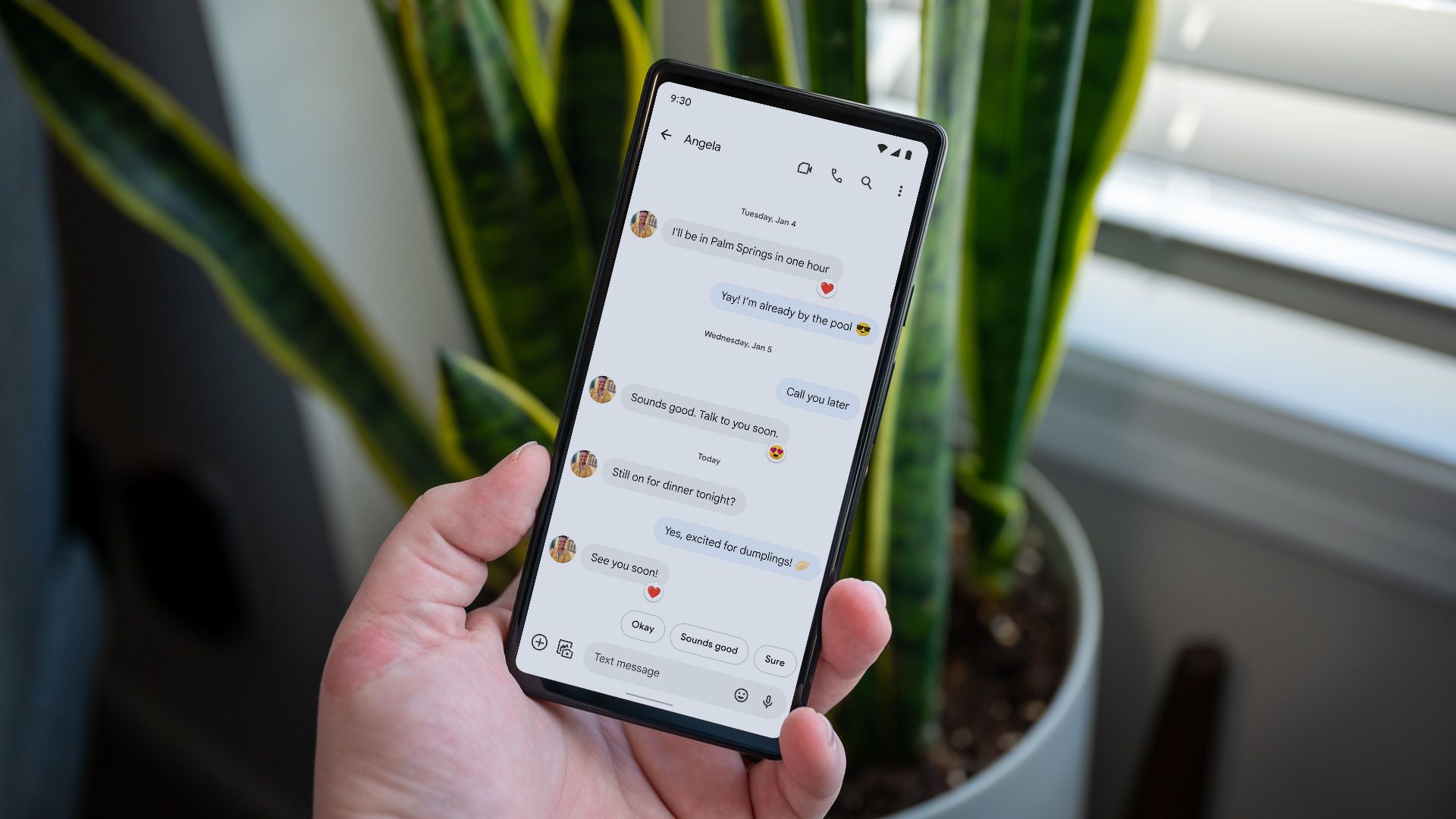
Распечатать SMS с Android можно двумя основными способами:
- Скриншоты беседы — самый быстрый и максимально аутентичный метод. Требует ручной компоновки в документе.
- Транскрипт через приложение резервного копирования — аккуратно форматирует сообщения в таблицу и проще печатать, но файл легче редактировать.
Ни один из способов не гарантирует юридическую неизменность данных без дополнительных мер подтверждения (например, экспертных заключений). Если вам нужен документ для суда или официальных процедур, проконсультируйтесь с юристом.
Как распечатать скриншоты SMS с Android
Скриншоты — самый прямой путь. Они показывают интерфейс и метки времени, поэтому выглядят «аутентичными». Минусы: много файлов и ручная компоновка.
Подготовка
- Откройте разговор и перейдите к месту, которое нужно распечатать.
- Убедитесь, что видны даты и метки времени, если они важны для документа.
- Уберите уведомления и закройте лишние приложения, чтобы на скриншоте не появлялись посторонние элементы.
Съёмка экрана
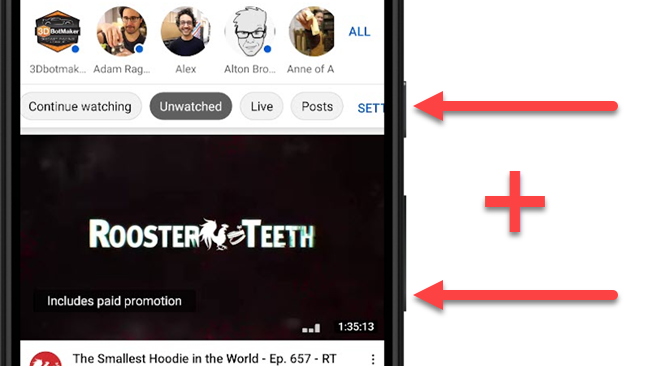
- На большинстве устройств Android одновременно нажмите и удерживайте кнопки питания и уменьшения громкости на секунду.
- По возможности используйте прокрутку в режиме скриншота (scrolling screenshots). Это сокращает количество изображений и сохраняет контекст.
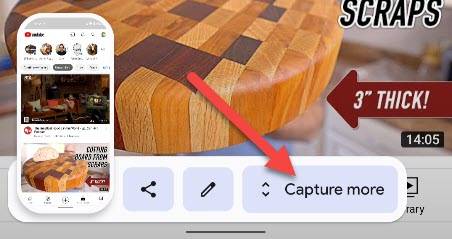
Совет: не делайте длинные бесконечные скролл‑скриншоты, если планируете печатать на стандартной бумаге — текст станет мелким. Лучше разбить беседу на логические части.
Сборка в документе
- Откройте текстовый процессор (Google Docs, Microsoft Word или LibreOffice Writer).
- Вставьте скриншоты в пустой документ.
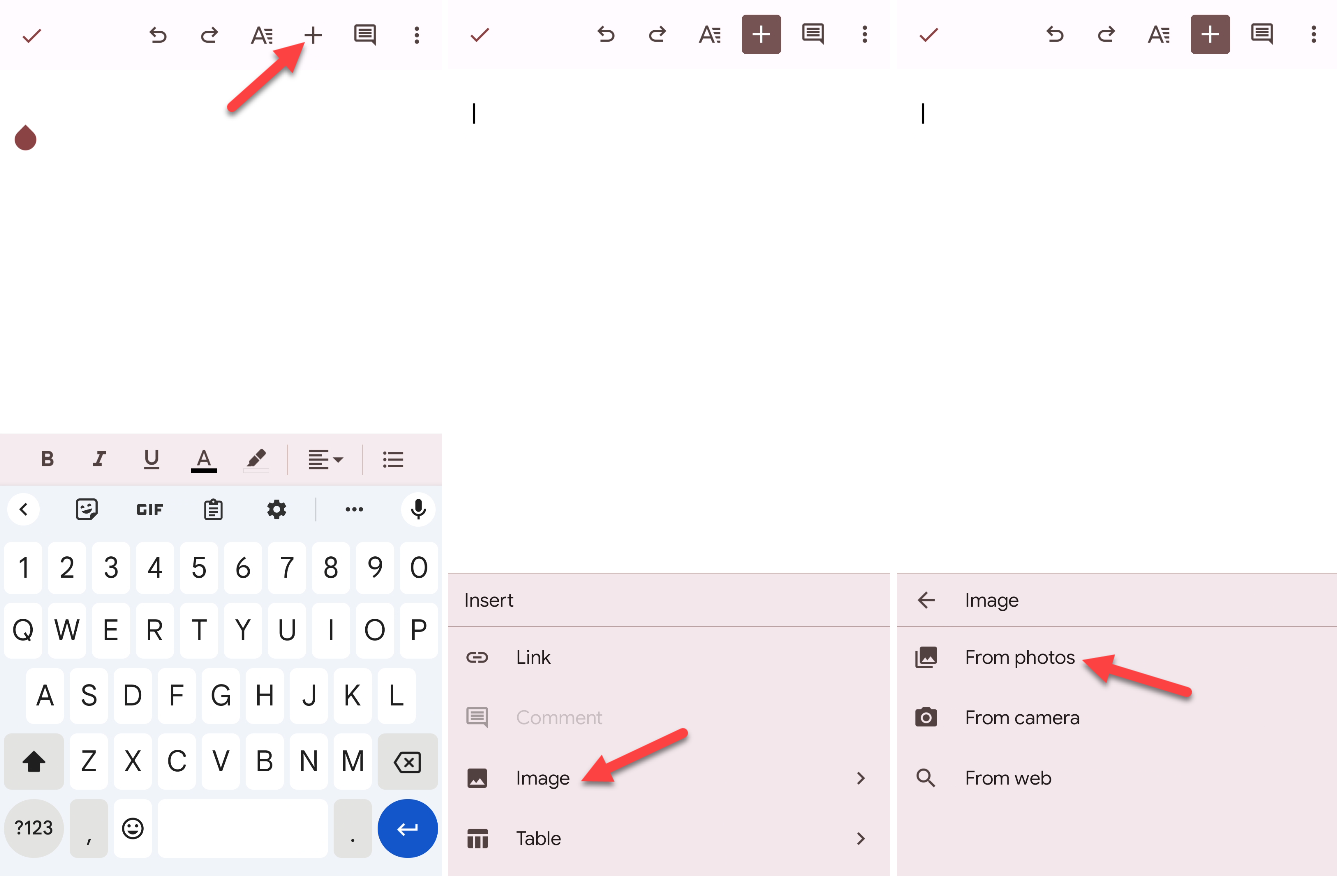
- Измените размер изображений, чтобы улучшить читаемость. Оставляйте поле для меток времени, не обрезайте важные подписи.
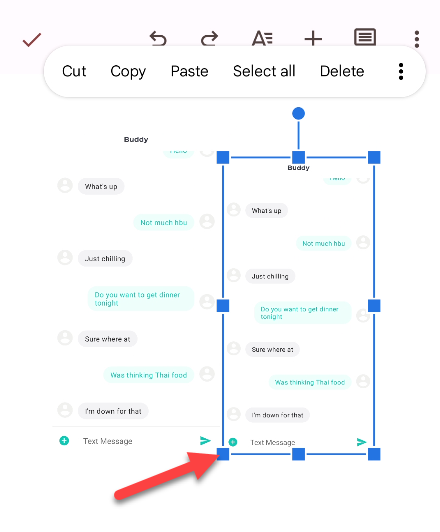
- При необходимости добавьте заголовки секций, номера страниц и примечания о том, как были получены скриншоты (дата и устройство).
Печать или сохранение в PDF
- Откройте меню приложения и выберите «Поделиться и экспорт» или «Печать».
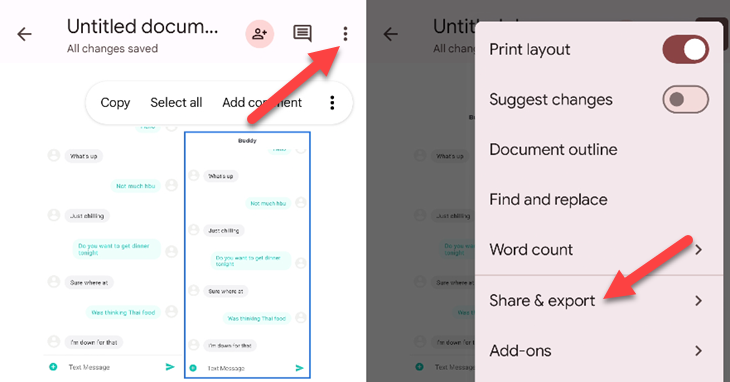
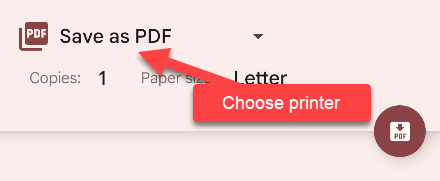
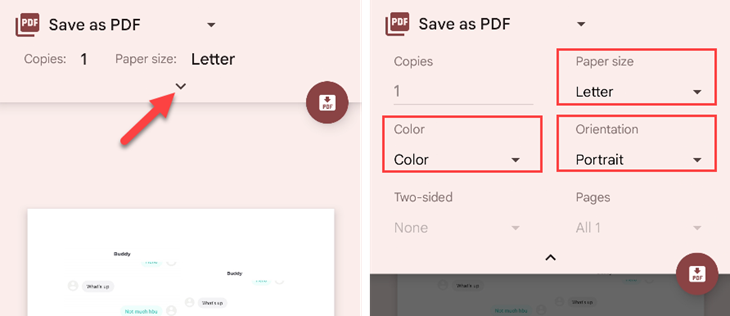
- Выберите «Печать» и в диалоге Android укажите принтер в той же Wi‑Fi сети или выберите «Сохранить как PDF».
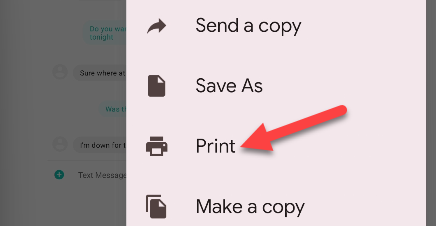
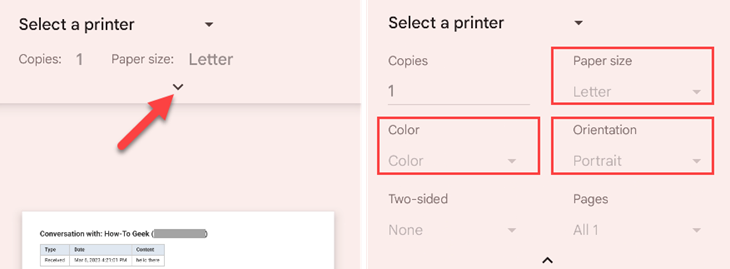
- Проверьте параметры бумаги, ориентацию и цвет в дополнительных настройках.
- Нажмите иконку печати или подтвердите сохранение в PDF.
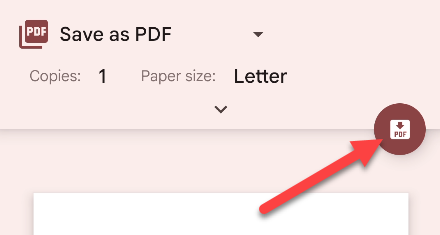
Плюсы метода: простой, быстр и показывает визуальную «копию» переписки. Минусы: объём бумаги, ручная сборка, возможные вопросы о подлинности при официальных проверках.
Как распечатать транскрипт SMS с Android (через приложение)
Если вам нужен аккуратный табличный вывод сообщений для печати, используйте приложение резервного копирования и экспорта. Мы рассмотрим SMS Backup & Restore.
Кратко о приложении: SMS Backup & Restore — бесплатное приложение, которое умеет экспортировать SMS в XML/CSV и печатать транскрипты. В исходной статье упомянуто, что у приложения более 10 млн загрузок и рейтинг около 4 звёзд.
Пошагово (SMS Backup & Restore)
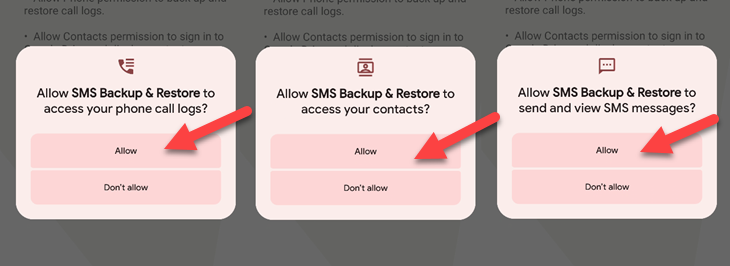
- Установите и откройте приложение. Разрешите доступ к сообщениям, контактам и журналам вызовов.
- Нажмите «Настроить резервную копию» (Set Up a Backup).
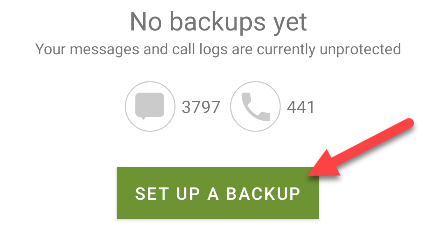
- Выберите «Сообщения», затем откройте дополнительные параметры.
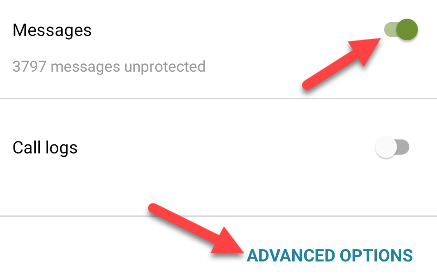
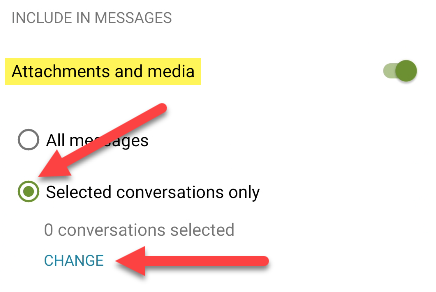
- Выберите «Только выбранные беседы» и отметьте разговоры, которые нужно сохранить. При необходимости включите вложения.
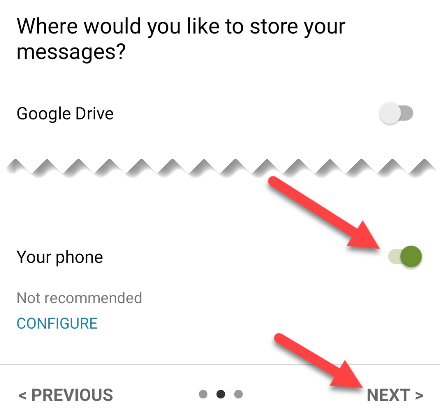
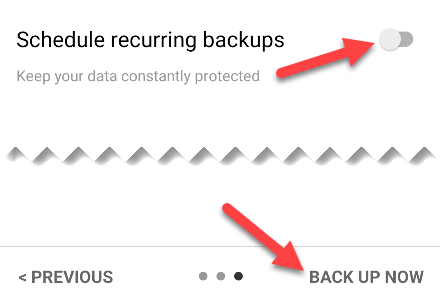
- Укажите хранилище для резервной копии (локально или в облаке) и отключите расписание, если нужен единоразовый экспорт.
- Выполните резервное копирование.
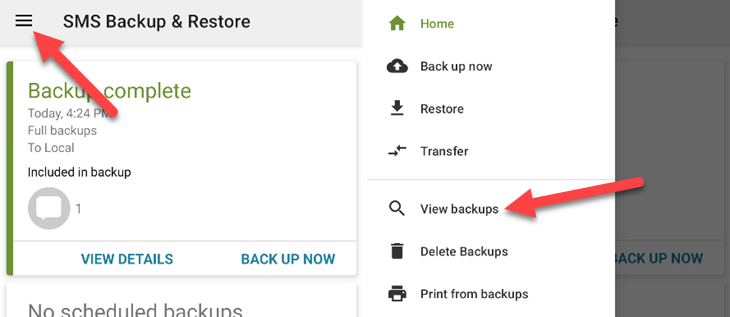
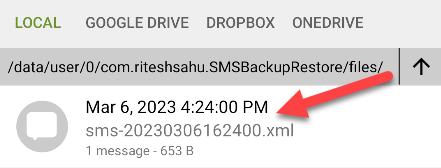
- В меню выберите «Просмотреть резервные копии» и откройте созданный файл.
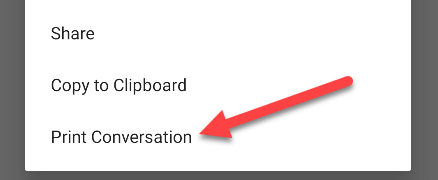
- Нажмите меню рядом с нужной беседой и выберите «Распечатать беседу».

- В диалоге печати вы увидите упорядоченный вывод (таблица с датами, отправителем, текстом). Выберите принтер или «Сохранить как PDF».
Плюсы метода: чистый, структурированный вывод и меньше ручной работы. Минусы: файл легче редактировать, возможны вопросы о подлинности и о том, какие именно сообщения экспортированы.
Когда какой метод лучше
- Нужна визуальная аутентичность (скриншоты интерфейса): используйте скриншоты.
- Нужен аккуратный, читаемый архив для внутренних целей: используйте транскрипт через приложение.
- Требуется официальное представление в суде: проконсультируйтесь с юристом, подготовьте дополнительные доказательства и цепочку владения устройством.
Практические советы по читаемости и оформлению
- Используйте альбомную ориентацию страницы при длинных строках.
- Печать в цвете помогает отличать отправленные и полученные сообщения, если интерфейс использует цветовые метки.
- Нумеруйте страницы и добавьте колонтитулы с датой создания документа и кратким описанием метода экспорта.
- Для юридических целей добавьте скриншот главного экрана телефона с информацией об устройстве и текущей датой.
Проверка и критерии приёмки
Критерии приёмки для корректно распечатанного набора сообщений:
- Все требуемые сообщения отображаются в хронологическом порядке.
- Метки времени и имена/номера отправителей видимы и не обрезаны.
- Текст читаем при выбранном масштабе печати.
- Документ содержит поясняющий заголовок с датой экспорта и описанием метода получения.
Чек‑лист перед печатью (быстрое руководство)
- Подготовлена копия оригинальных скриншотов и/или файл резервной копии
- Проверены метки времени и номера
- Удалены личные уведомления с экрана
- Установлены корректные параметры бумаги и ориентации
- Сохранён PDF как резервная копия
Что может пойти не так и как это исправить
- Проблема: скриншоты слишком мелкие при печати. Решение: печатать в альбомной ориентации или использовать больше страниц.
- Проблема: приложение не видит сообщения. Решение: проверьте разрешения и повторите резервное копирование.
- Проблема: некоторые сообщения отсутствуют. Решение: проверьте, не были ли они удалены; рассмотрите утилиты восстановления данных.
Альтернативные подходы
- Синхронизация с компьютерным приложением (через ADB или специализированные утилиты) для экспорта в CSV. Потребует технических навыков.
- Использование облачных сервисов или копирования в почту: открывает доступ, но снижает контроль над приватностью.
- Попросить оператора связи предоставить выписку — подходит только если нужно подтвердить доставку/время, но оператор чаще всего не предоставляет текст сообщений.
Модель принятия решения (на один взгляд)
flowchart TD
  A[Нужно распечатать SMS?] --> B{Требуется изображение интерфейса?}
  B -->|Да| C[Скриншоты]
  B -->|Нет| D{Нужна структурированная таблица?}
  D -->|Да| E[Транскрипт через приложение]
  D -->|Нет| F[Сохранить в PDF вручную]
  C --> G[Собрать в документ и распечатать]
  E --> H[Экспорт и печать из приложения]
  F --> G
Роли и короткие чек‑листы
- Для рядового пользователя: сделать скриншоты, вставить в документ, сохранить как PDF, распечатать.
- Для юриста: удостовериться в цепочке хранения, сделать независимую экспертизу подлинности при необходимости.
- Для IT‑специалиста: использовать ADB или экспорт в CSV для полной выгрузки и сохранения метаданных.
Примерный плейбук (SOP) для одноразовой печати беседы
- Сделать полные скриншоты нужной секции беседы.
- Сохранить исходные изображения в отдельную папку с датой.
- Вставить изображения в документ, подписать страницу с методом получения.
- Сохранить копию в PDF и распечатать одну тестовую страницу.
- Проверить читаемость и отпечаток, распечатать финал.
Безопасность и приватность
- Не загружайте приватные сообщения в публичные облака без надлежащих прав и шифрования.
- Удалите временные файлы с общих компьютеров.
- Храните копию PDF в зашифрованном контейнере, если в документе содержится чувствительная информация.
Частые вопросы
Можно ли распечатать удалённые сообщения?
Возможность восстановления удалённых сообщений зависит от устройства, срока с момента удаления и наличия резервных копий. Существуют инструменты восстановления, но они не гарантируют успеха.
Будет ли распечатка принята в суде?
Короткий ответ: возможно, но решает суд. Суд может потребовать подтверждение подлинности, цепочку хранения и дополнительные доказательства. Обратитесь к юристу.
Какие форматы лучше сохранять — PDF или изображения?
PDF удобнее для архивации и печати. Исходные изображения сохраняют визуальный интерфейс и метки времени.
Однострочный глоссарий
- Скриншот — снимок текущего экрана устройства.
- Транскрипт — текстовый экспорт сообщений в формате таблицы или файла.
- PDF — формат документа для печати и обмена.
Итог
Скриншоты дают визуальную подлинность и подходят для оперативной печати. Транскрипты через приложения — аккуратнее и удобнее для архивирования, но их легче редактировать. Для официального использования проконсультируйтесь с юристом и зафиксируйте процедуру получения данных.

Похожие материалы

Несколько аккаунтов Skype: Multi Skype Launcher

Журнал для работы: повысить продуктивность

Персональные звуки уведомлений на Android

Скачивание шоу Hulu для офлайн‑просмотра

Microsoft Start: персонализированная новостная лента
