
Как распечатать презентацию PowerPoint с заметками докладчика
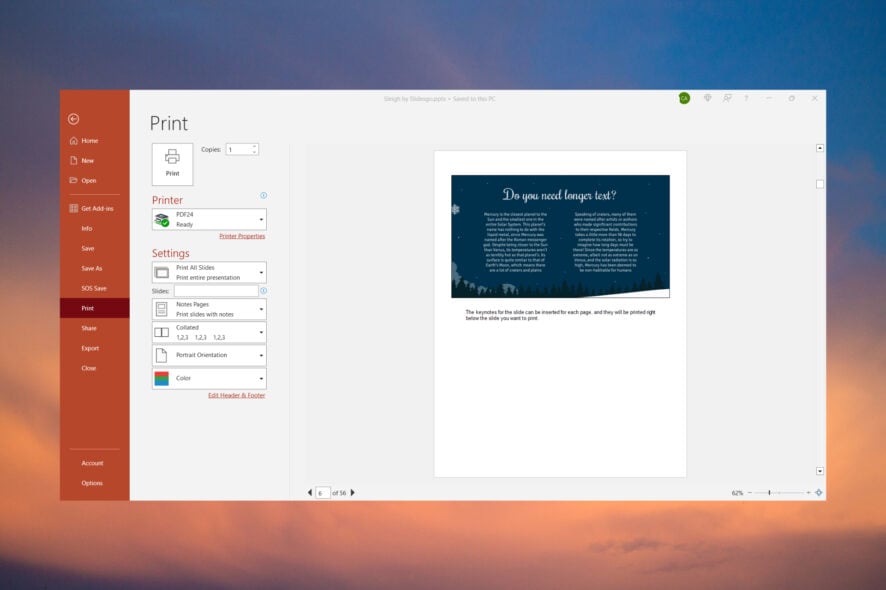
Многие хотят распечатать PPT так, чтобы под каждым слайдом были заметки докладчика — это удобно для репетиций, раздаток и подготовки выступления. Ниже — проверенные методы и рекомендации по форматированию и печати.
Быстрый обзор методов
- Печать напрямую из PowerPoint: самый быстрый метод, работает в десктопной версии.
- Экспорт в PDF с опцией «Страницы с заметками»: дает больше контроля и переносимости перед печатью.
- PowerPoint Online: удобно, если презентация в OneDrive или у вас нет десктопного приложения.
Как распечатать PPT с заметками в PowerPoint
1. Печать через меню Печать (рекомендуемый базовый способ)
- Откройте презентацию в PowerPoint.
- Нажмите «Файл» и выберите «Печать».
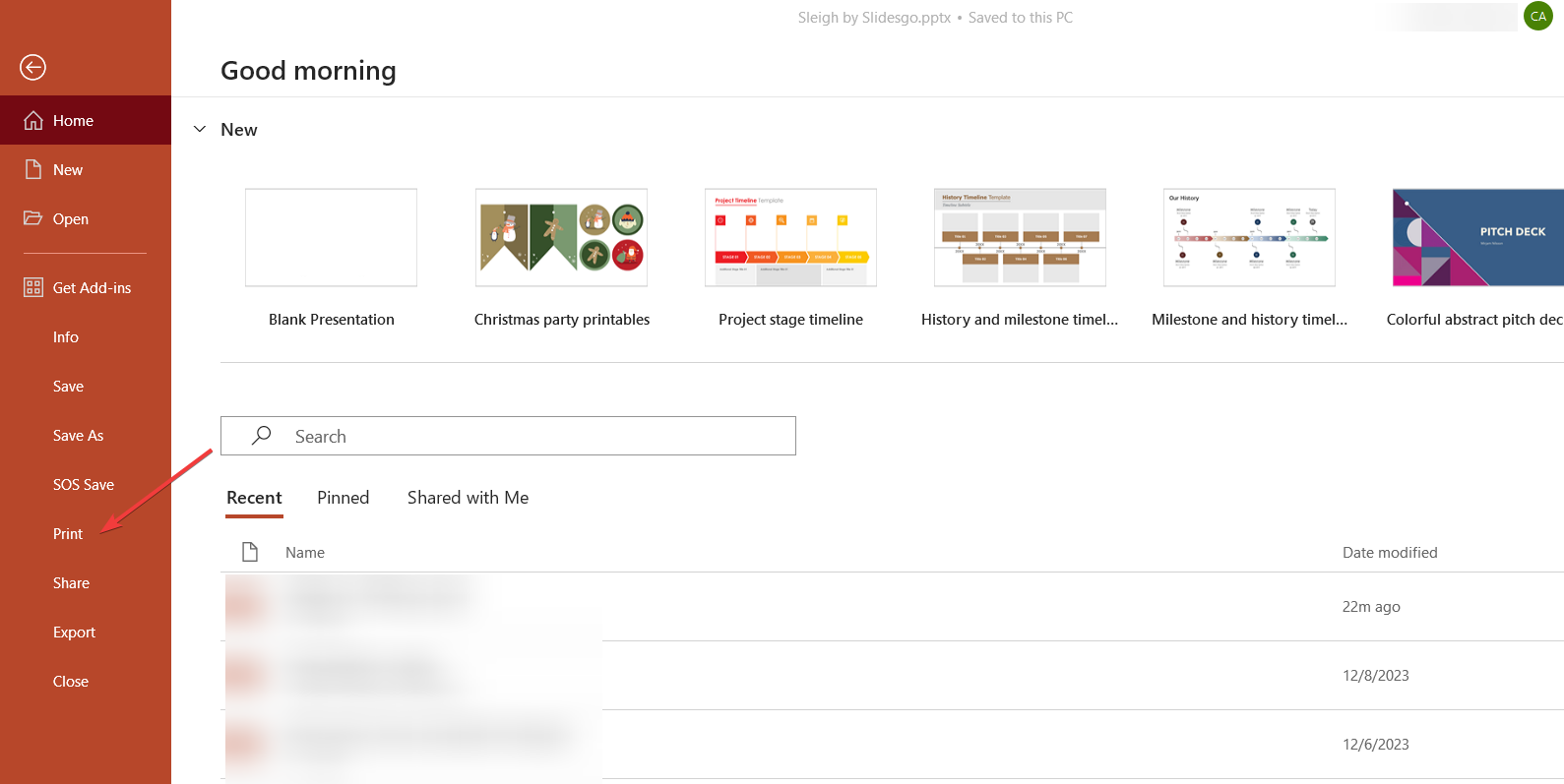
- В параметре вида страниц вместо «Полноэкранные слайды» выберите «Страницы с заметками».

- В предварительном просмотре вы увидите слайд с заметками внизу — нажмите «Печать».
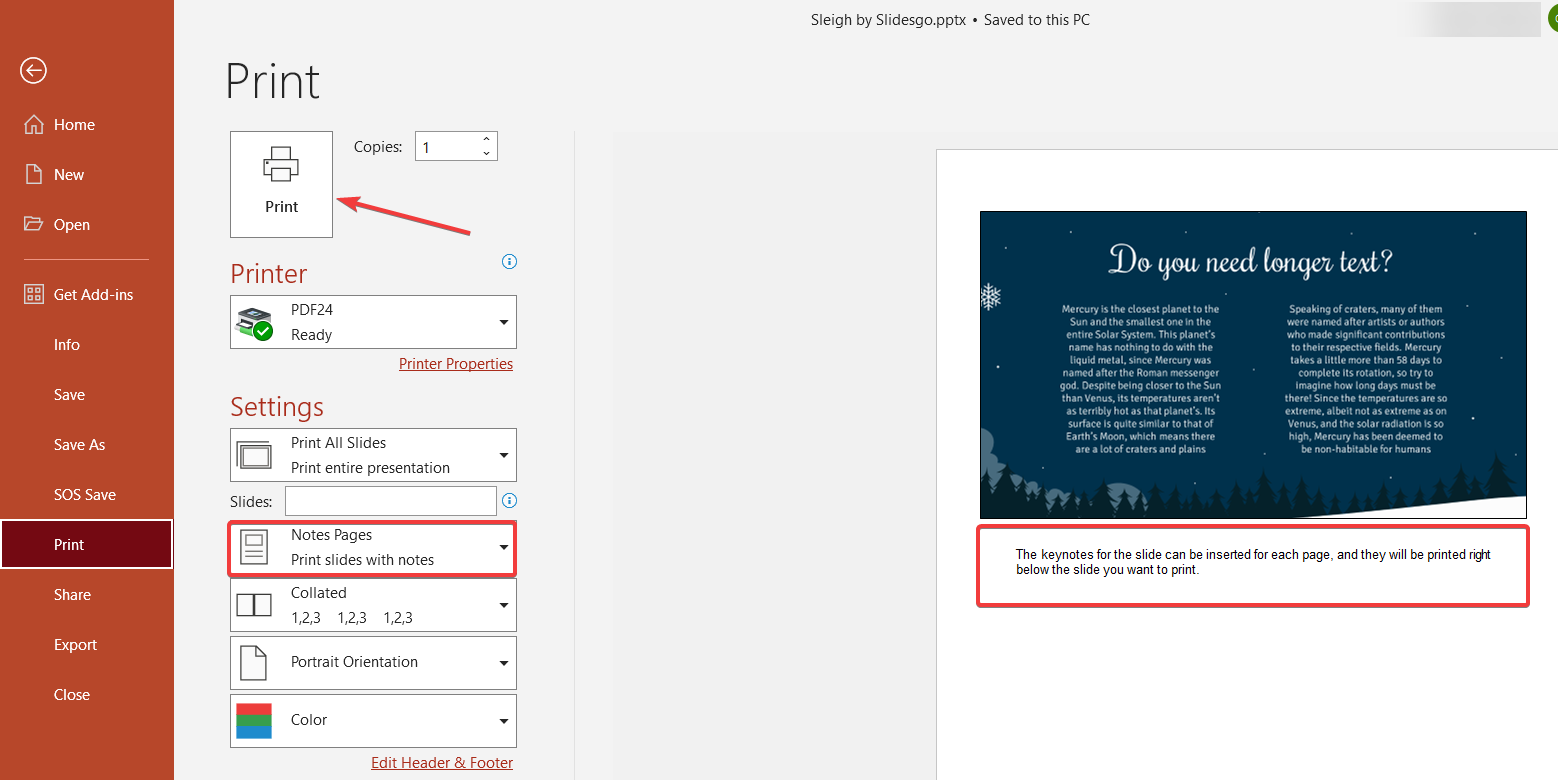
- Если нужно включить или исключить комментарии, отметьте или снимите «Печатать комментарии» в разделе «Страницы с заметками». Комментарии, если включены, печатаются после слайда и заметок.
Важно: этот режим ограничен по месту — заметки занимают фиксированную область под слайдом. Поворот страницы (альбомный/книжный) не всегда решает проблему с недостатком пространства, поэтому для длинных заметок лучше использовать экспорт в PDF.
2. Сохранить презентацию как PDF с заметками и распечатать
- Откройте презентацию.
- Файл → Сохранить как → выберите PDF как формат.
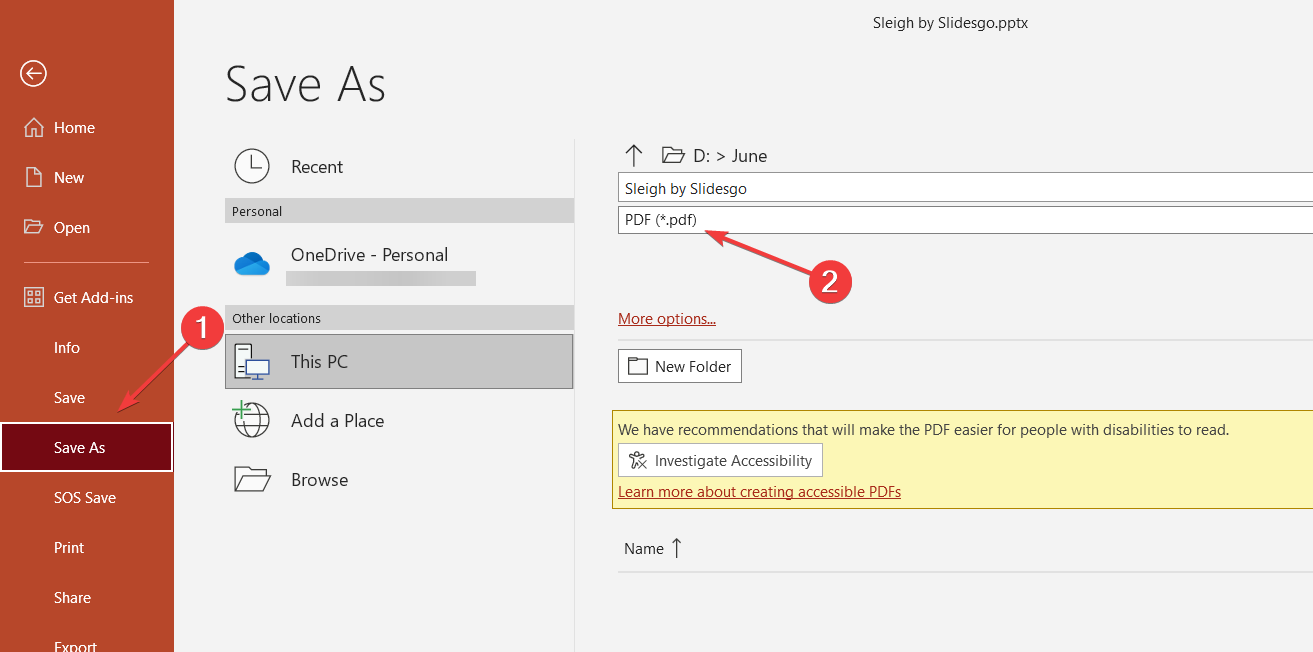
- Нажмите «Дополнительные параметры».
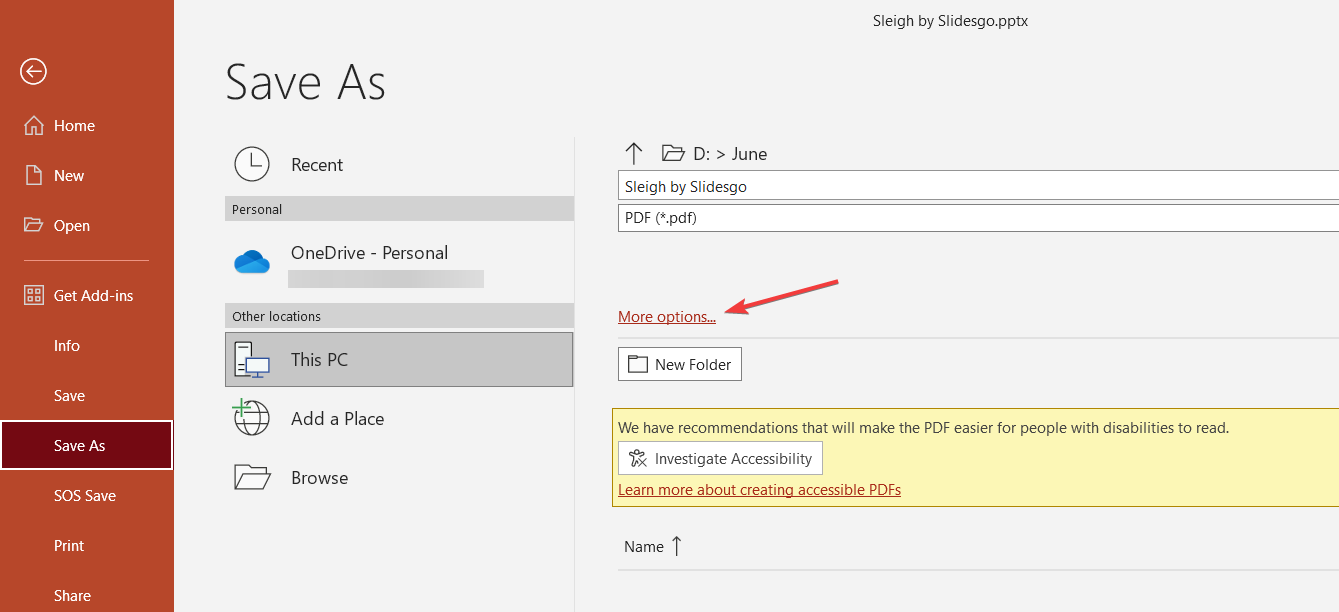
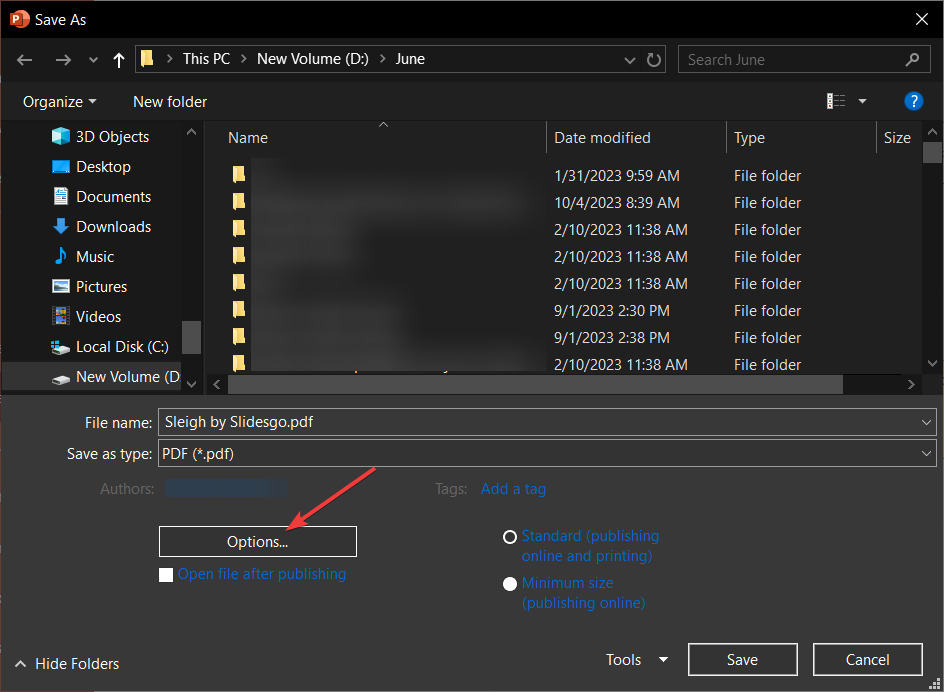
- В появившемся окне нажмите «Параметры».
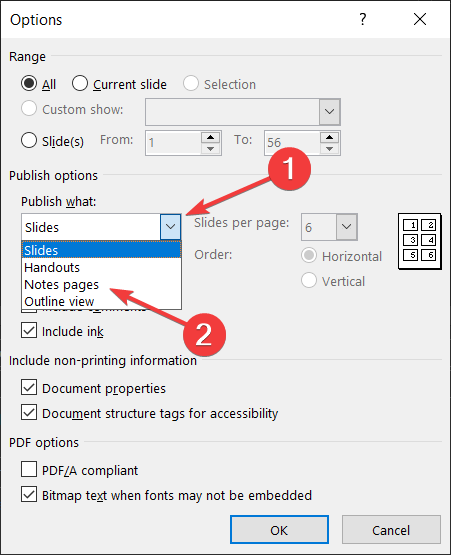
- В выпадающем меню «Публиковать» выберите «Страницы с заметками».
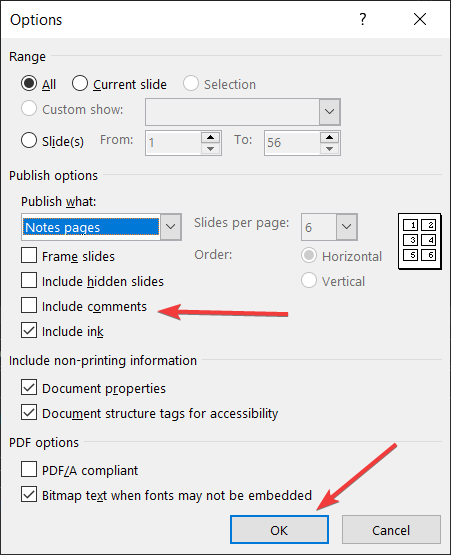
- По желанию включите комментарии и нажмите «ОК».
- Откройте полученный PDF — в нём заметки будут под слайдами; распечатайте PDF как обычный документ.
Преимущество: PDF сохраняет верстку, легко менять размер шрифта в заметках в текстовом редакторе перед печатью (если экспортируете заметки отдельно), можно печатать на любом принтере и отправлять на печать удалённо.
3. Печать из PowerPoint Online
- Войдите в Microsoft 365 → PowerPoint Online → откройте презентацию.
- Файл → Печать. Если пункта сразу нет, раскройте меню (три точки) → Печать.
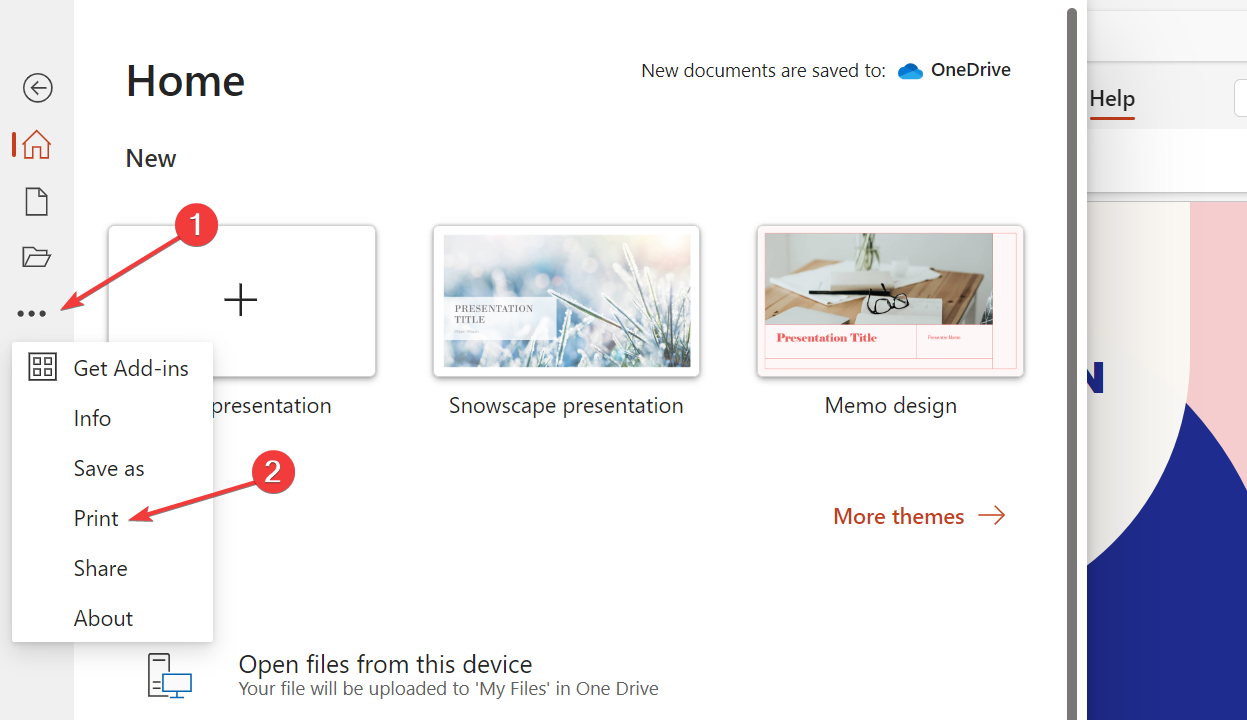
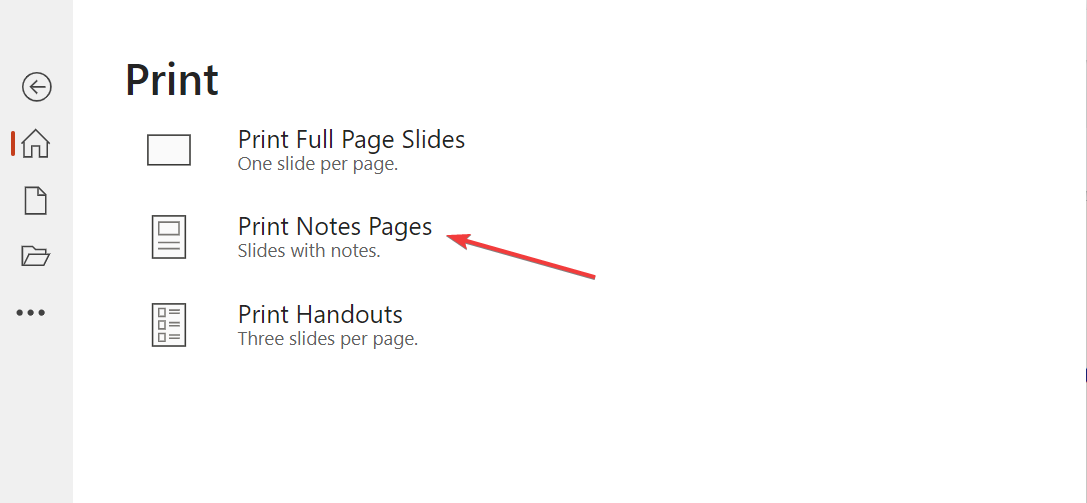
- Выберите «Печатать страницы с заметками».
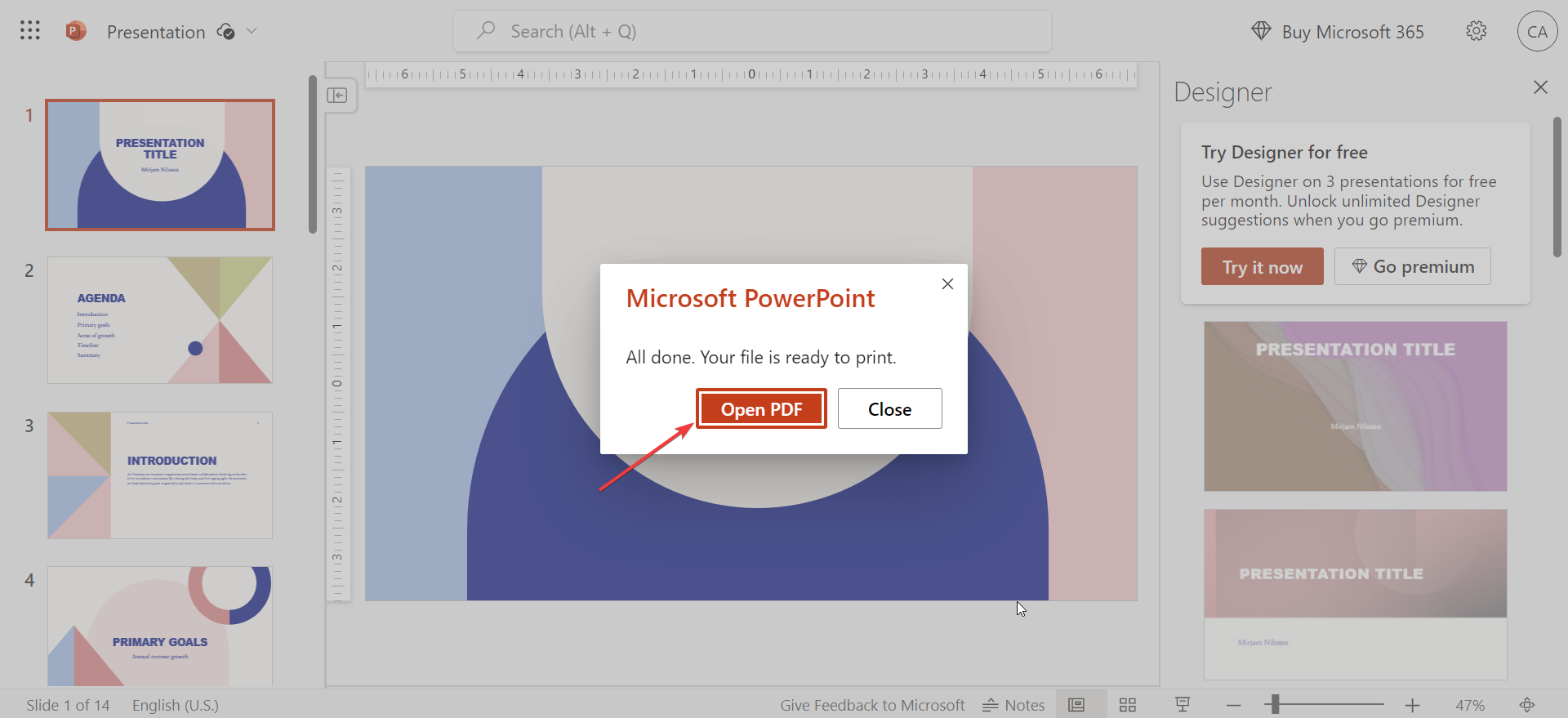
- PowerPoint Online создаст PDF с заметками под слайдами — откройте его и распечатайте.
Если вы не храните файл в OneDrive, потребуется загрузить презентацию в облако или загрузить её вручную в PowerPoint Online.
Когда эти способы не подходят — альтернативы и обходные пути
- Если заметки слишком длинные и не помещаются — экспортируйте заметки отдельно (копировать текст заметок в Word) и форматируйте печатную раздачу в текстовом редакторе.
- Для печати конспекта: в PowerPoint можно распечатать макет «Страницы заметок», но если нужен компактный справочник, используйте «Разметка слайдов» или распечатайте несколько слайдов на странице без заметок и приложите отдельный документ с заметками.
- Если нет доступа к PowerPoint, откройте PPT в LibreOffice Impress — функционал заметок есть, но верстка может отличаться.
Чеклист перед печатью (роль: докладчик / ассистент)
- Проверьте, что заметки содержатся в поле «Notes» для каждого слайда.
- Откройте предварительный просмотр печати и выберите «Страницы с заметками».
- Убедитесь в корректном размере шрифта в заметках — увеличьте при необходимости.
- Выберите альбомную или книжную ориентацию и проверьте результат.
- Включите/исключите печать комментариев (если есть).
- Сохраните в PDF для финального контроля верстки перед массовой печатью.
Короткая методология для стандартизации раздаток
- Подготовьте заметки: по 1–2 пункта на мысль, короткие предложения.
- Проверьте выравнивание и переносы строк в Notes — длинные абзацы разобьют читаемость.
- Экспортируйте в PDF с опцией «Страницы с заметками». Просмотрите PDF на экране.
- Отправьте на пробную печать 1–2 страницы. При необходимости отредактируйте.
- Печатайте основную партию.
Быстрый план действий при проблемах
- PowerPoint не открывается: попробуйте открыть файл в PowerPoint Online или в другом приложении, создать новый профиль пользователя Windows или переустановить Office.
- PDF выходит без заметок: проверьте параметры экспорта — выбран ли режим «Страницы с заметками».
- Принтер обрезает заметки: в свойствах принтера отключите масштабирование или установите «Без полей», если принтер поддерживает.
Важно: никогда не полагайтесь только на автоматическую верстку при печати раздаточных материалов для аудитории — проверьте финальную версию в PDF.
Диаграмма выбора метода (решение)
flowchart TD
  A[Нужны заметки под слайдами?] -->|Да| B{Есть ли десктопный PowerPoint?}
  B -->|Да| C[Печать через Файл → Печать → Страницы с заметками]
  B -->|Нет| D{Файл в OneDrive?}
  D -->|Да| E[PowerPoint Online → Печатать страницы с заметками]
  D -->|Нет| F[Сохранить как PDF с опцией «Страницы с заметками» → распечатать PDF]
  A -->|Нет| G[Печать обычных слайдов или раздаток]
Частые вопросы
Можно ли распечатать заметки и комментарии одновременно?
Да. В меню печати или при экспорте в PDF можно включить опцию печати комментариев. Комментарии обычно печатаются после слайда и заметок.
Что делать, если заметки не помещаются в выделенную область?
Экспортируйте заметки в текстовый файл или Word и оформите отдельную раздатку. Также можно уменьшить размер шрифта заметок перед печатью.
Можно ли напечатать несколько слайдов на странице и при этом сохранить заметки?
Нет — макет «несколько слайдов на странице» обычно не включает заметки. Для компактного формата создайте отдельный документ с заметками.
Короткое резюме
- Самый простой путь — Файл → Печать → Страницы с заметками в десктопном PowerPoint.
- Экспорт в PDF даёт максимальный контроль над результатом и совместимостью.
- PowerPoint Online полезен, если нет доступа к десктопной версии.
Если у вас остались вопросы или нужны шаблоны раздаток под конкретный формат печати, напишите, укажу шаги и предложу шаблон.
Ключевые ссылки для продолжения чтения:
- Как установить PowerPoint 2019 на Windows 10 и 11
- Как добавить таймер в презентацию
- Как записать презентацию PowerPoint

Похожие материалы

Несколько аккаунтов Skype: Multi Skype Launcher

Журнал для работы: повысить продуктивность

Персональные звуки уведомлений на Android

Скачивание шоу Hulu для офлайн‑просмотра

Microsoft Start: персонализированная новостная лента
