
Как распечатать фотографии в Windows 10
Быстрые ссылки
- Метод через контекстное меню
- Приложение «Фотографии»
- Печать из браузера — Chrome
- Печать из браузера — Firefox
- Печать из браузера — Microsoft Edge
- Контрольный чеклист перед печатью
- Устранение неполадок и советы
Введение
Мы чаще всего храним фотографии в цифровом виде на смартфонах, картах памяти и компьютерах. Но иногда хочется получить физическую копию — чтобы вставить в рамку, подарить или сделать альбом. В этом руководстве описаны встроенные инструменты Windows 10, которые позволяют распечатать фото без установки стороннего ПО (кроме драйвера принтера).
Важно: для всех способов требуется установленный драйвер принтера. Используйте официальный сайт производителя или фирменную утилиту производителя принтера для обновления драйверов. Никогда не устанавливайте неизвестные сторонние программы для обновления драйверов.
Метод через контекстное меню
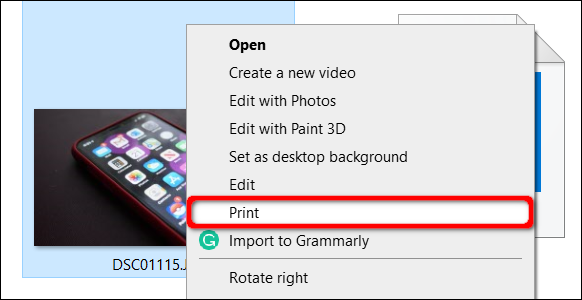
Используйте Проводник Windows, чтобы найти изображение, затем щёлкните файл правой кнопкой мыши и выберите «Печать» в контекстном меню.
Откроется окно «Печать изображений». Сначала проверьте, выбран ли правильный принтер в поле «Принтер». Затем установите размер бумаги, качество, тип бумаги, раскладку и количество копий. При необходимости отметьте «Подогнать картинку под рамку».

Для расширенных настроек нажмите ссылку «Параметры» в правом нижнем углу, а затем «Свойства принтера» в появившемся окне. Откроется окно с настройками конкретного принтера (пример — Epson XP-7100).
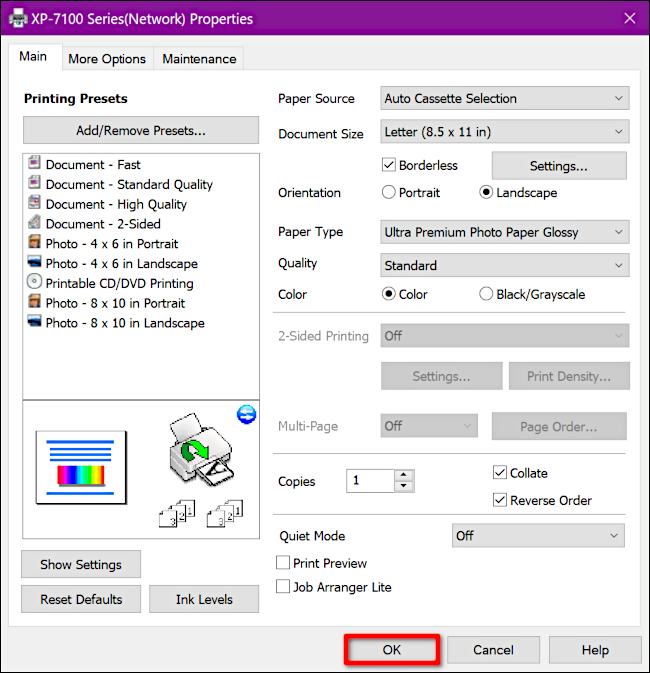
Когда закончите, нажмите «OK», вернитесь в панель печати и нажмите кнопку «Печать».
Приложение «Фотографии»
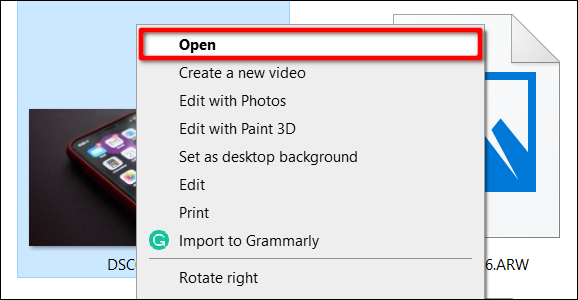
Приложение «Фотографии» уже установлено в Windows 10 и часто является средством просмотра по умолчанию. Откройте изображение двойным кликом или через правый клик → «Открыть» → «Фотографии».
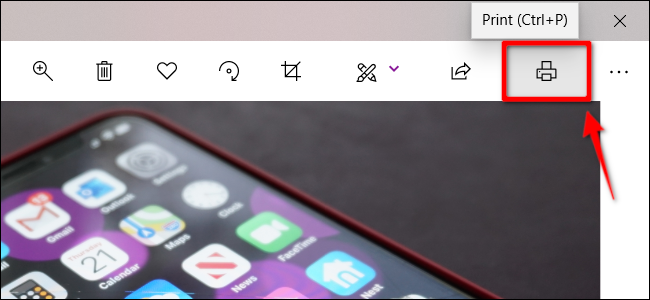
В приложении нажмите значок принтера в правом верхнем углу или нажмите Ctrl+P.
В всплывающем окне слева находятся параметры принтера: убедитесь, что выбран нужный принтер. Настройте ориентацию страницы, количество копий, размер бумаги, тип бумаги, размер фото и поля страницы. Можно заполнить страницу фотографией или уменьшить её, чтобы поместить.
Для дополнительных настроек нажмите «Дополнительные параметры». Здесь можно изменить порядок копий, качество вывода, режим цвета, а также установить безполосную печать, если принтер это поддерживает.

Нажмите «OK», затем «Печать».
Печать из браузера — Chrome
Если изображение находится онлайн (например, Google Фото), можно распечатать напрямую из браузера или предварительно сохранить файл.
Щёлкните правой кнопкой по изображению и выберите «Открыть изображение в новой вкладке».
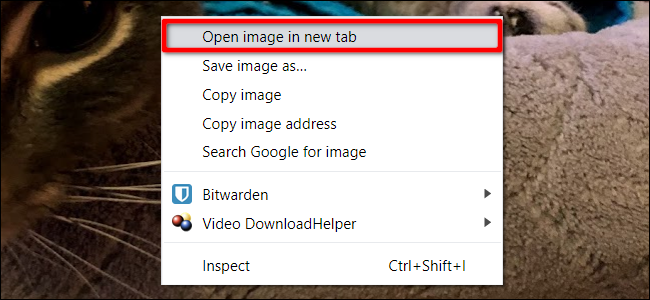
В новой вкладке нажмите три точки в правом верхнем углу и выберите «Печать».
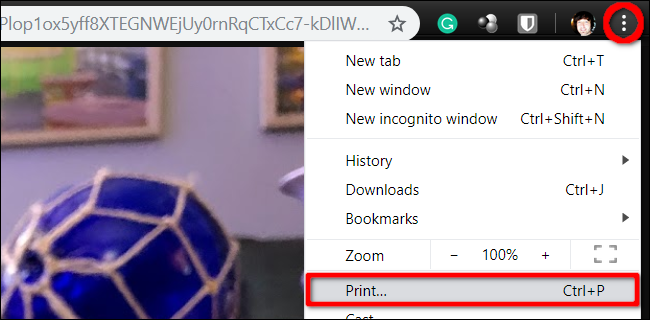
Или сохраните изображение (правый клик → «Сохранить изображение как»), затем откройте файл локально и распечатайте через Проводник или приложение «Фотографии». Это полезно, если вы хотите сначала изменить параметры файла или распечатать несколько копий.

Печать из браузера — Firefox
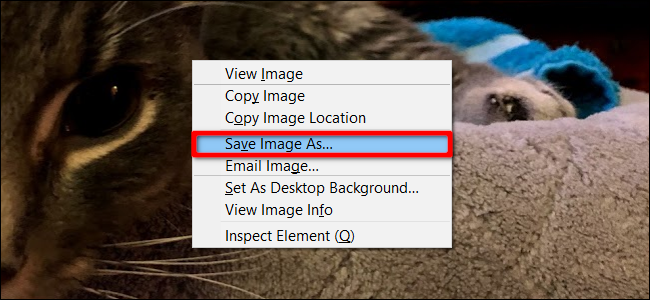
Щёлкните правой кнопкой по изображению и выберите «Посмотреть изображение».
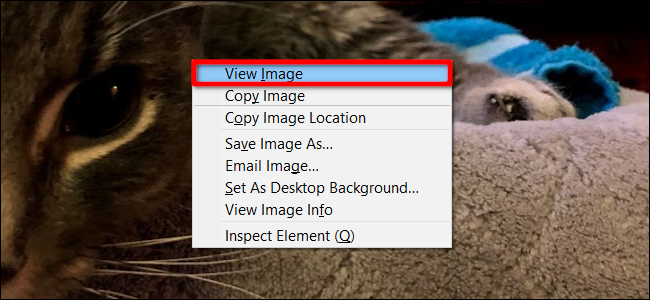
Когда изображение открыто в отдельной вкладке, нажмите кнопку меню (гамбургер) и выберите «Печать».
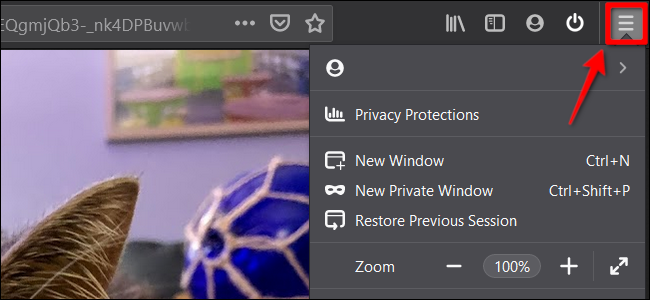
Как и в Chrome, можно сначала сохранить изображение (правый клик → «Сохранить изображение как»), а затем распечатать локальный файл.
Печать из браузера — Microsoft Edge
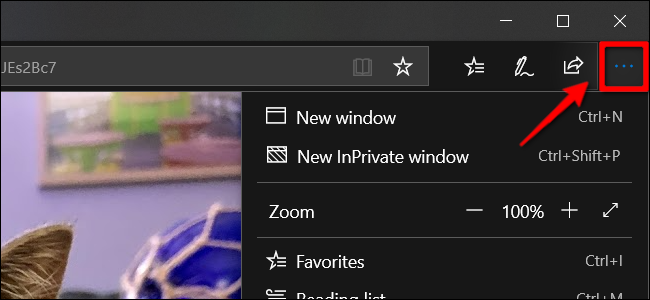
Выберите или увеличьте изображение, затем нажмите три точки в правом верхнем углу рядом с адресной строкой и выберите «Печать».
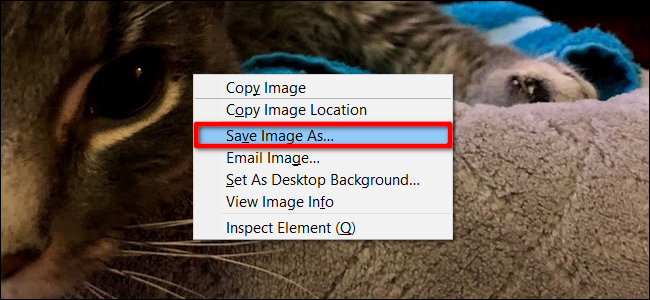
Или сохраните изображение правым кликом → «Сохранить изображение как», затем распечатайте локальную копию.
Контрольный чеклист перед печатью
- Установлен и обновлён драйвер принтера (официальный сайт производителя).
- Выбрана подходящая бумага (фотобумага глянцевая/матовая). Укажите тип бумаги в свойствах принтера.
- Размер бумаги и ориентация совпадают с размером фотографии (A4, 10×15 см и т. п.).
- Настроено качество печати (экономичный/стандарт/высокое).
- Цветовой режим: цветной или черно-белый.
- Включена или отключена функция «без полей» (borderless) при необходимости.
- Проведён тестовый оттиск на дешёвой бумаге при печати важных снимков.
Мини-методология: универсальный рабочий процесс
- Найдите файл и проверьте разрешение — для качественной печати нужна достаточная плотность пикселей (примерно 300 ppi для печати 10×15 см). 1-line: разрешение — количество пикселей на дюйм.
- Откройте изображение в приложении/браузере.
- Выберите печать и укажите принтер.
- Настройте размер бумаги, качество и ориентацию.
- Просмотрите предварительный просмотр, при необходимости отсеките лишние края.
- Распечатайте тестовую страницу.
- При успешном тесте напечатайте окончательные копии.
Критерии приёмки
- Изображение напечатано без заметных полос и пятен.
- Цвета соответствуют ожиданиям в пределах допустимых отклонений принтера.
- Обрезка и ориентация совпадают с заданными параметрами.
- Качество бумаги соответствует назначению (рамка, альбом, раздача).
Устранение неполадок и советы
- Если принтер не отображается в списке: проверьте подключение (USB/сеть), перезагрузите принтер и компьютер, убедитесь, что драйвер установлен.
- Если цвета выглядят неправильно: проверьте профиль цвета (ICC), отключите «Экономичный режим» и убедитесь в правильном типе бумаги.
- Появляются белые полосы: проверьте уровень чернил/тонера и прочистите печатающие головки (в приложении принтера).
- Плохая резкость: увеличьте качество печати или проверьте исходное разрешение изображения.
- При обрезке важных частей используйте предварительный просмотр и опцию «Не обрезать» или вручную кадрируйте изображение перед печатью.
Альтернативные подходы
- Отправить фото в профессиональную фотолабораторию — лучшее качество и долговечность отпечатков.
- Печать напрямую с телефона по Wi‑Fi через фирменные приложения принтеров (Epson iPrint, Canon PRINT и т. п.).
- Использовать облачные сервисы фотопечати и заказывать отпечатки онлайн.
Модель принятия решений: печатать дома или в лаборатории
- Дома: удобно, быстро, экономично для небольших серий; ограничение — качество зависит от принтера и бумаги.
- Лаборатория: профессиональное качество, цветокоррекция, долговечность; дороже и требует отправки файлов.
flowchart TD
  A[Есть принтер дома?] -->|Да| B[Печать в Windows 10]
  A -->|Нет| C[Заказать в фотолаборатории]
  B --> D{Файл высокого разрешения?}
  D -->|Да| E[Печать локально через Проводник или Photos]
  D -->|Нет| F[Сделать корректировку/увеличение или заказать в лаборатории]
Роль‑ориентированные чеклисты
Для домашнего пользователя:
- Проверьте запас бумаги и чернил.
- Выберите «Фотобумага» в настройках принтера.
- Сделайте пробный отпечаток.
Для фотографа-любителя:
- Используйте профили ICC и печатайте на премиальной бумаге.
- Контролируйте мягкие тени и яркость в редакторе перед печатью.
Для офисного сотрудника:
- Печать копий для отчётов в стандартном качестве.
- Используйте сетевые принтеры и проверьте очередь печати.
Совместимость и примечания по драйверам
- Windows 10 поддерживает множество принтеров, но функциональность (например, безполосная печать) зависит от драйвера.
- При проблемах используйте утилиту производителя для автоматического поиска обновлений.
- Не используйте сторонние программы-обновляторы драйверов — они часто содержат нежелательное ПО.
Конфиденциальность и безопасность
Если вы печатаете изображения, содержащие личные данные, удаляйте временные файлы после печати и проверяйте историю печати на общих принтерах. Убедитесь, что сетевой принтер защищён паролем.
Частые вопросы
Нужно ли обновлять драйвер принтера перед печатью?
Да. Обновлённый драйвер обеспечивает лучшую совместимость и доступ к дополнительным настройкам принтера.
Как получить качественную печать при домашней печати?
Используйте высокое разрешение изображений, фотобумагу подходящего типа и режим «высокое качество» в настройках принтера.
Что делать, если изображение обрезается?
Проверьте предварительный просмотр и опцию обрезки/масштабирования («Подогнать картинку под рамку»), а при необходимости кадрируйте изображение заранее.
Короткое объявление для соцсетей (100–200 слов)
Хочешь распечатать любимые фотографии прямо с компьютера? Наш подробный гайд по печати фото в Windows 10 объясняет три простых способа: через контекстное меню в Проводнике, через приложение «Фотографии» и через браузеры (Chrome, Firefox, Edge). Мы добавили чеклист перед печатью, советы по качеству, устранение неполадок и решение, когда лучше обратиться в фотолабораторию. Подробные шаги помогут получить аккуратные отпечатки без лишних хлопот — от выбора бумаги до настройки цветового профиля. Печать фото стала проще.
Итог
Печать фотографий в Windows 10 — простая задача, если подготовиться: обновите драйвер, выберите правильную бумагу и проверьте настройки качества. Используйте Проводник для быстрого одноразового отпечатка, приложение «Фотографии» для гибких параметров или браузер, если изображение находится онлайн. При возникновении проблем следуйте чеклисту по устранению неполадок или обратитесь в фотолабораторию для профессиональной печати.

Похожие материалы

Несколько аккаунтов Skype: Multi Skype Launcher

Журнал для работы: повысить продуктивность

Персональные звуки уведомлений на Android

Скачивание шоу Hulu для офлайн‑просмотра

Microsoft Start: персонализированная новостная лента
