
Как распечатать фото с iPhone
Быстрые ссылки
Печать фотографий на собственном принтере
Печать фотографий с самовывозом в магазине
Печать фотографий с доставкой на дом
Цифровые фото удобны, но иногда хочется держать отпечаток в руках или повесить его на стену. Вы можете распечатать фотографии прямо из приложения «Фото» на iPhone — компьютер не требуется. Рассмотрим варианты, плюсы и подводные камни, а также пошаговые рекомендации для хорошего результата.
Печать фотографий на собственном принтере
Печать дома возможна, но это имеет смысл, если вы регулярно печатаете много снимков или вам важен полный контроль над процессом. Для качественной печати не подойдёт обычный офисный принтер и обычная бумага — нужен фото-принтер и подходящая фотобумага.
Коротко о требованиях:
- Принтер с поддержкой фотопечати (обычно это струйный принтер с несколькими картриджами цвета).
- Подходящая фотобумага (глянцевая, матовая, карточная и т.д.).
- Запасы цветных картриджей: фотопечать расходует цветные чернила интенсивно.
- Поддержка AirPrint у принтера значительно упрощает беспроводную печать с iPhone.
Если покупаете новый принтер, убедитесь, что он поддерживает AirPrint — iPhone найдёт такие принтеры автоматически и вы сможете печатать из приложения «Фото» без сложной настройки. Старым принтерам без AirPrint можно дать доступ к печати через Mac или Windows с дополнительными программными решениями, но это усложняет процесс.
Как распечатать через AirPrint:
- Откройте приложение «Фото» на iPhone.
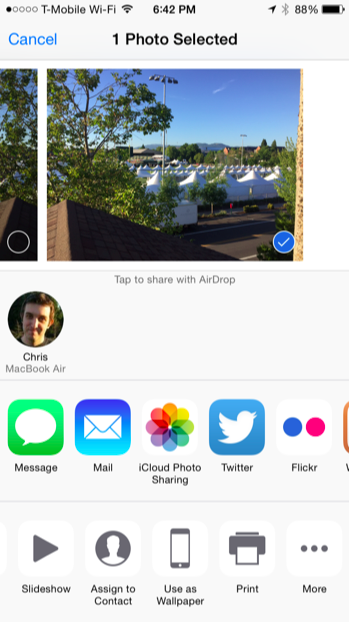
- Выберите фото и нажмите кнопку «Поделиться» в левом нижнем углу.
- Нажмите «Печать». iPhone покажет список доступных AirPrint-принтеров.
- Выберите принтер, укажите количество копий и нажмите «Печать».
Важно: если вы хотите профессиональное качество, домашний принтер должен поддерживать разрешение и профиль цвета для фотобумаги.
Печать фотографий и самовывоз в ближайшем магазине
Если вы хотите распечатать быстро и без закупки оборудования, используйте сервисы магазинов с печатью фотографий и самовывозом. Это похоже на старую лабораторию проявки: вы отправляете файлы заранее и приходите за готовыми отпечатками.
Примеры и особенности:
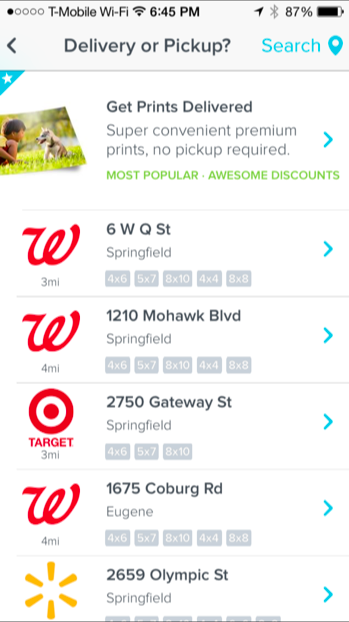
- Приложения крупных сетей позволяют заказать печать и выбрать ближайший пункт самовывоза.
- Walgreens, Target (в партнёрстве с Shutterfly), CVS и другие сети имеют встроенные опции печати и киоски KODAK.
- Приложения-агрегаторы показывают список ближайших точек и сравнивают цены и опции.
Преимущества: быстро, часто дешевле единичных отпечатков дома, нет затрат на принтер и расходники. Минус — иногда ограниченные варианты бумаги и профили печати.
Печать фотографий с доставкой на дом
Если срочность не важна, удобнее заказать печать онлайн с доставкой. Сервисы принимают фото из приложения «Фото», облака или по FTP и присылают отпечатки в почтовом отправлении.
Популярные варианты и подходы:
- Агрегаторы и специализированные сервисы печати отправляют отпечатки на дом.
- Часто можно выбрать формат, бумагу, ретушь и подарочную упаковку.
- Доставка может занимать от нескольких дней до пары недель в зависимости от компании и опций.
Преимущества: удобство, широкий выбор материалов. Минусы: время ожидания и стоимость доставки.
Если вы подумываете о покупке собственного фото-принтера, взвесьте расходы: цена самого принтера, бумаги и чернил может быть значительной. Для редкой печати чаще выгоднее заказывать отдельные отпечатки онлайн или выбирать самовывоз в магазине. Качество печати дома может уступать профессиональной лаборатории, если у вас нет высококачественного принтера и свежих чернил.
Источник изображения: Maxime Raphael на Flickr
Когда какой способ подходит — простая эвристика
- Печатаете часто и много: домашний фото-принтер.
- Нужно быстро и локально: самовывоз в магазине/киоск.
- Хотите набор разных форматов и материалов: онлайн-сервис с доставкой.
Мини-методология: как получить лучшее качество печати
- Выберите правильный формат и бумагу (глянец для насыщенных цветов, мат для минимального блика).
- Используйте исходные файлы с наименьшей степенью сжатия (HEIC в iPhone хорош, но проверьте совместимость).
- Если печатаете дома — откалибруйте профиль цвета принтера и используйте рекомендованную бумагу производителя.
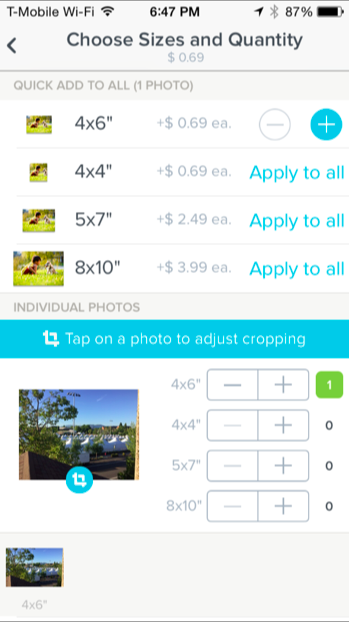
- Для онлайн-заказа проверьте предпросмотр и опции кадрирования, включите «без коррекции» если хотите контролировать цвет сами.
- Храните отпечатки в сухом месте и держитесь подальше от прямых солнечных лучей.
Что может пойти не так (когда метод терпит неудачу)
- Домашняя печать: недостаточная плотность чернил, неверный профиль цвета, полосы и засохшие сопла.
- Самовывоз: киоск может неправильно кадрировать или автоматически применять фильтры.
- Доставка: фотографии могут приходить с задержкой или в упаковке, недостаточно защищающей от сгибания.
Если видите полосы или артефакты — проверьте сопла принтера и выполните чистку. Если цвета не совпадают с экраном — убедитесь, что сервис или принтер поддерживает правильный цветовой профиль (sRGB/Adobe RGB) и отключите автоматическую коррекцию.
Сравнение подходов — краткая матрица выбора
- Стоимость единичного отпечатка: низкая у магазинов/онлайн (массовая печать), высокая для домашнего при учёте чернил.
- Время: самовывоз обычно быстрее, доставка медленнее, дом — моментально при готовности оборудования.
- Качество: лучшее у профессиональных лабораторий и некоторых онлайн-сервисов; домашняя печать хороша у продвинутых моделей.
Чек-листы по ролям
Чек-лист для обычного пользователя (редкая печать):
- Выбрать сервис со стоимостью и временем доставки под ваши сроки.
- Выбрать формат и бумагу в приложении.
- Проверить предпросмотр и кадрирование.
- Заказать с самовывозом или доставкой.
Чек-лист для энтузиаста/подарки (периодическая печать):
- Сравнить стоимость на 20–50 отпечатков между домашним принтером и сервисом.
- Приобрести качественную фотобумагу и запас чернил.
- Откалибровать принтер или использовать фирменные профили.
Чек-лист для профессионала (периодическая коммерческая печать):
- Использовать принтер с хорошей плотностью и дополнительными чернильницами (пигментные/фоточернила).
- Всегда печатать с правильным цветовым профилем и тестовыми отпечатками.
- Заключить договор с лабораторией для крупных заказов.
Поток принятия решения (Mermaid)
flowchart TD
  A[Нужно фото?] --> B{Насколько срочно}
  B -->|Срочно| C[Самовывоз в магазине]
  B -->|Не срочно| D{Нужно ли высокое качество}
  D -->|Да| E[Онлайн-лаборатория с доставкой]
  D -->|Нет| F{Печатаете часто}
  F -->|Да| G[Купить домашний фото-принтер]
  F -->|Нет| H[Использовать сервисы самовывоза или разовая доставка]
Краткая энциклопедия терминов (1 строка)
- AirPrint — беспроводной протокол Apple для печати с iPhone и iPad без установки драйверов.
- HEIC — современный формат изображений iPhone, компактнее JPEG при сохранении качества.
- Профиль цвета (ICC) — набор параметров, задающий отображение цветов на экране и принтере.
Краткие рекомендации по экономии
- Для редкой печати используйте самовывоз или единичные заказы онлайн — дешевле с учётом затрат на расходники.
- При домашней печати печатайте сразу пакетами, чтобы снизить количество смен картриджей.
Критерии приёмки качества отпечатка
- Отпечаток без полос и артефактов.
- Цвета на отпечатке соответствуют предпросмотру в 90% случаев (учёт профиля цвета).
- Бумага не имеет складок и защитной упаковки при доставке.
Итог
Распечатать фотографии с iPhone просто: используйте AirPrint для домашней печати, приложения магазинов для быстрого самовывоза или онлайн-сервисы для удобства и выбора материалов. Выбор зависит от частоты печати, бюджета и требований к качеству. Следуйте чек-листам и мини-методологии — это значительно повысит вероятность получить хорошие отпечатки.
Источник изображения: Maxime Raphael на Flickr

Похожие материалы

Несколько аккаунтов Skype: Multi Skype Launcher

Журнал для работы: повысить продуктивность

Персональные звуки уведомлений на Android

Скачивание шоу Hulu для офлайн‑просмотра

Microsoft Start: персонализированная новостная лента
