
Как распечатать фотографии с Android‑смартфона или планшета
Быстрые ссылки
Печать фото на домашнем принтере
Печать фото с самовывозом в тот же день
Печать фото с доставкой
Фотографии, которые вы делаете на Android‑смартфоне, не обязаны оставаться только в цифровом виде. Их можно быстро и просто превратить в бумажные отпечатки — своими силами, в ближайшем магазине или с доставкой на дом.
Не требуется специальное оборудование: можно использовать собственный фотопринтер, но если вы печатаете редко, выгоднее оплачивать каждую распечатку отдельно в сервисе.
Печать фото на домашнем принтере
Связанные материалы: Как печатать с Android
Вы действительно можете печатать фотографии дома, если у вас есть подходящий принтер. Однако это не всегда оптимально, если вам нужно печатать редко.
Оборудование. Для хороших отпечатков нужен специализированный фотопринтер и качественная фотобумага. Также потребуются цветные картриджи или чернила. Не стоит печатать фотографии на обычной офисной бумаге — качество и цветопередача будут далеко не идеальными.
Подключение. На телефоне должен быть способ отправить изображение на принтер. Ранее популярная служба Google Cloud Print больше не работает повсеместно, и её стабильность при печати фото была сомнительной. Вместо этого используйте прямое подключение по Wi‑Fi, Bluetooth или фирменные приложения производителя.
Типы соединений:
- Bluetooth — у некоторых фотопринтеров есть Bluetooth: достаточно спарить устройства и отправить фото.
- Wi‑Fi — беспроводной принтер обычно виден в домашней сети и принимает задания по печати.
- Печать по электронной почте — некоторые принтеры позволяют отправлять фото на специальный адрес принтера.
Фирменные приложения. Многие производители предлагают приложения для Android: HP ePrint, Epson iPrint, Brother iPrint&Scan и другие. Установите приложение производителя вашего принтера и следуйте инструкциям для печати фотографий.
Как печатать — шаги:
- Откройте фото в галерее.
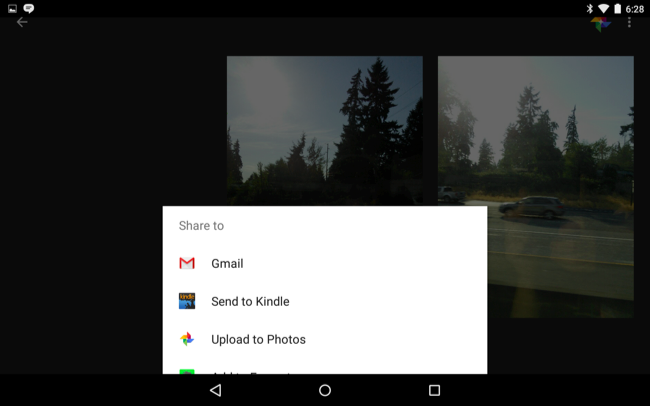
- Нажмите «Поделиться» и выберите приложение принтера, Bluetooth или Email.
- В приложении принтера выберите размер и качество, проверьте ориентацию и обрезку, затем отправьте на печать.
Качество печати. Для фотографий важна цветопередача и разрешение. Если вы профессионально обрабатываете фото, ищите принтеры с поддержкой цветовых профилей (ICC) и возможностью печати с высоким разрешением.
Когда это имеет смысл:
- Вы печатаете много фото регулярно.
- Нужны отпечатки большого формата или специальная бумага.
Когда это не имеет смысла:
- Печать разовых снимков: использование сервисов поштучной оплаты обычно дешевле и удобнее.
Советы по выбору принтера и бумаги
- Бумага: используйте бумагу, предназначенную для фотопечати (глянцевая, полуглянцевая, матовая). Качество бумаги влияет сильнее, чем модель принтера.
- Чернила: у расходников есть срок годности; если вы печатаете редко, чернила могут высыхать и портить цветопередачу.
- Поддержка Android: убедитесь, что производитель поддерживает Android‑приложение или стандартные протоколы печати.
Печать фото с самовывозом в тот же день
Если нужно распечатать несколько снимков время от времени, имеет смысл не покупать принтер. Вам не придётся следить за чернилами и бумагой — вы платите только за каждую распечатку.
Многие сервисы и магазины предлагают печать фото в течение нескольких часов. Приложения позволяют найти ближайшие точки и отправить файлы прямо с телефона — затем вы приходите и забираете готовые отпечатки.
Где печатать:
- Фотосалоны и пункт распечатки в супермаркете или аптеке.
- Салоны печати в торговых центрах.
- Киоски и фото‑станции, которые принимают изображения через приложение или флеш‑накопитель.
Приложения. Существуют каталоги сервисов и фирменные приложения крупных сетей, которые упрощают процесс: выберите фотографии, размер, бумагу и оплатите — затем получите уведомление, когда заказ будет готов к самовывозу.
Преимущества:
- Быстро — часто печать готова в тот же день.
- Профессиональная печать — аппаратное оборудование специализированное.
- Нет необходимости покупать и хранить расходные материалы.
Недостатки:
- Стоимость за штуку выше по сравнению с массовой печатью в профессиональных лабораториях.
- Могут быть ограничения по размерам и типам бумаги.
Печать фото с доставкой
Если вы не спешите, многие онлайн‑сервисы предлагают печать и отправку отпечатков почтой или курьером прямо на дом. Сервисы часто предлагают распечатку в популярных размерах, подарочные наборы, альбомы и возможность отправки прямо кому‑то в подарок.
Как это работает:
- Установите приложение сервиса или зайдите на сайт.
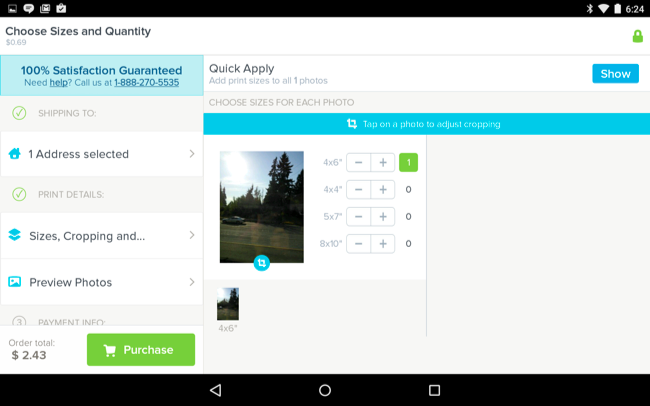
- Выберите фотографии с телефона или облачного хранилища.
- Выберите формат, упаковку и способ доставки.
- Оплатите и ждите доставку.
Особенности и подводные камни:
- «Бесплатные» отпечатки обычно подразумевают оплату доставки или подписку — внимательно читайте условия.
- Сроки доставки могут быть несколько дней.
- Услуги часто предлагают дополнительные продукты: фотокниги, календари, холсты.
Перед печатью: форматы, размеры и подготовка файлов
Формат файла. Для лучшего результата используйте JPEG с высокой степенью качества или PNG при необходимости прозрачности. Если вы редактируете в RAW, сначала экспортируйте в TIFF или высококачественный JPEG.
Разрешение и размер. Для печати 10×15 см (4×6 дюйма) достаточно изображения 1500×1000 пикселей при 300 dpi. Для больших форматов увеличивайте разрешение соответственно.
Обрезка и кадрирование. Проверьте соотношение сторон и границы обрезки в приложении печати. Многие сервисы обрезают изображение по шаблону — оставляйте небольшой запас (bleed) по краям.
Цветовой профиль. Если важна цветопередача, используйте sRGB для универсальной совместимости. Профессиональные лаборатории могут работать с профилями ICC — уточните у сервиса.
Сжатие. Слишком сильное сжатие JPEG ухудшит детализацию. Для смартфонных снимков выставляйте минимальное сжатие при экспорте.
Технические проблемы и как их решить
Плохая цветопередача:
- Проверьте, что используется sRGB и что приложение печати не применяет дополнительные фильтры.
- Убедитесь в качестве бумаги и чернил.
Размытые отпечатки:
- Убедитесь, что исходное изображение имеет достаточное разрешение.
- Проверьте настройки резкости в приложении.
Принтер не виден:
- Проверьте подключение по Wi‑Fi или Bluetooth.
- Перезапустите принтер и телефон.
- Убедитесь, что приложение производителя обновлено.
Когда сервис возвращает некачественный заказ:
- Сфотографируйте дефект и обратитесь в службу поддержки сервиса с номером заказа.
- Многие провайдеры предлагают повторную печать или возврат средств.
Что выбирать: домашняя печать, самовывоз или доставка — краткая инструкция
flowchart TD
  A[Нужны фото?] --> B{Сколько и как часто}
  B -->|Много и часто| C[Домашний принтер]
  B -->|Несколько раз в год| D[Самовывоз в магазине]
  B -->|Редко или в подарок| E[Онлайн с доставкой]
  C --> F{Требования к качеству}
  F -->|Профессиональное| G[Покупка премиум принтера или лаборатория]
  F -->|Домашнее качество| H[Бюджетный фотопринтер]
Чек‑лист перед отправкой на печать
Для домашнего пользователя:
- Выбрано правильное соотношение сторон и размер.
- Файл сохранён в высоком качестве (минимум — качественный JPEG).
- Обрезка и ориентация проверены.
- В приложении печати выбран подходящий тип бумаги и качество.
Для будущего подарка или профессионального заказа:
- Проверена цветопередача (sRGB или ICC профиль).
- Сохранён оригинал и один экспорт для печати.
- Уточнены сроки и условия возврата у сервиса.
Альтернативные подходы и когда они работают лучше
- Печать через компьютер. Если у вас есть десктоп с редактором фото, часто удобнее подготовить файлы на ПК и отправить в лабораторию с более точной цветокоррекцией.
- Печать в специализированной фотолаборатории. Если нужны крупные форматы или идеальная цветопередача, профессиональная лаборатория даст лучший результат.
- Заказ подарков в онлайн‑сервисах. Подойдёт, если вы хотите доставить отпечатки другому человеку с упаковкой и оформлением.
Локальные советы и возможные подводные камни для России
В российских условиях доступны те же три модели печати: дома, в локальных магазинах и с доставкой. Обратите внимание на следующее:
- Сравнивайте условия доставки: у разных сервисов сроки и стоимость могут значительно отличаться.
- В холодное время года храните фотобумагу и чернила в тёплом помещении — низкие температуры могут повредить материалы.
- Если используете сеть магазинов для самовывоза, уточняйте наличие нужной бумаги в конкретной точке — опция может отличаться между филиалами.
Важно: при отправке фотографий в облачные хранилища (Google Photos, Dropbox, OneDrive) убедитесь в настройках приватности, если фото личные.
Полезные роли и чек‑листы
Фотолюбитель, который печатает дома:
- Проверить расход чернил и бумагу.
- Регулярно выполнять калибровку принтера (если доступно).
- Хранить шаблоны размеров для быстрого экспорта.
Организатор мероприятия, заказывающий большое тиражирование:
- Подготовить файл в нужном разрешении и формате.
- Заказать пробную печать перед тиражом.
- Уточнить сроки и упаковку у поставщика.
Краткая методология подготовки фото к печати
- Копия исходника: всегда сохраняйте оригинал.
- Обрезка и кадрирование по целевому размеру.
- Цветокоррекция в sRGB (для большинства сервисов).
- Экспорт в высококачественном JPEG (или TIFF для проф‑лабораторий).
- Тестовая печать при сомнениях.
Частые вопросы при печати фото (коротко)
- Какой размер файла нужен для 10×15 см? — Обычно достаточно ~1500×1000 пикселей при 300 dpi.
- Можно ли печатать в чёрно‑белом? — Да, большинство приложений и сервисов поддерживают этот режим.
- Что если цвета на бумаге отличаются от экрана? — Экран и принтер используют разные цветовые модели; для точности нужна калибровка и/или профиль ICC.
В итоге: если вам важно качество и вы печатаете часто — удобнее иметь качественный фотопринтер и научиться работать с файлами. Для редких распечаток и подарков проще и дешевле пользоваться сетевыми партнёрами: самовывоз или доставка избавят вас от забот по обслуживанию техники и покупке расходников.

Автор изображения: Karlis Dambrans (Flickr)
Краткое резюме:
- Домашняя печать — удобно при частом использовании и для большого формата.
- Самовывоз — быстрый вариант без затрат на технику.
- Доставка — удобно для подарков и при отсутствии спешки.
Важное: всегда проверяйте настройки качества в приложении печати и сохраняйте оригиналы фотографий для повторного экспорта.
Критерии приёмки:
- Отпечаток соответствует выбранному размеру и ориентации.
- Нет заметных артефактов от сжатия.
- Цвета не имеют явных сдвигов относительно референса (если это критично).
Заметка: если вы готовите изображения для профессиональной печати или выставки, стоит обратиться в фотолабораторию с поддержкой ICC‑профилей и печатью на архивной бумаге.

Похожие материалы

Несколько аккаунтов Skype: Multi Skype Launcher

Журнал для работы: повысить продуктивность

Персональные звуки уведомлений на Android

Скачивание шоу Hulu для офлайн‑просмотра

Microsoft Start: персонализированная новостная лента
