
Как печатать PDF и письма в Windows 8

Кратко
Если нужно быстро распечатать PDF или письмо в Windows 8, используйте сочетание клавиш Ctrl + P — оно работает в большинстве приложений. Альтернативно: печать через панель «Устройства» (Devices Charm) и через нижнюю панель приложений (AppBar). В статье — пошаговые инструкции, советы по настройке, проверка и устранение ошибок.
Быстрые ссылки
- Как печатать через панель «Устройства»
- Использование AppBar
Windows 8 ввёл интерфейс Modern UI и немного изменил способы печати. Ниже — подробные инструкции для двух основных способов печати документов и писем, плюс советы и контрольный список перед печатью.
Быстрый совет: если не хотите читать дальше, нажмите Ctrl + P — это универсальный способ печати текущей страницы или документа в большинстве приложений.
Печать через панель «Устройства»
Для примера распечатаем PDF-файл. Найдите PDF на компьютере и откройте его штатным PDF-читалкой Windows 8.

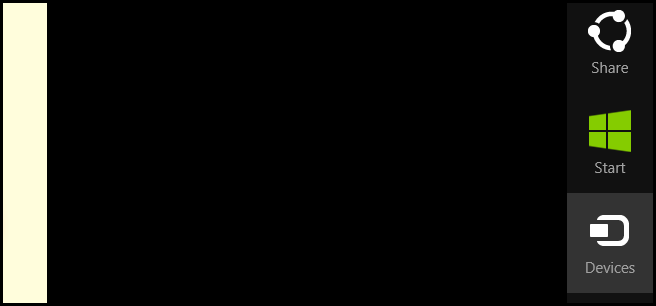
- Переместите курсор в правый верхний или правый нижний угол экрана или нажмите Win + C, чтобы открыть панель Charm. Затем выберите значок “Устройства” (Devices).
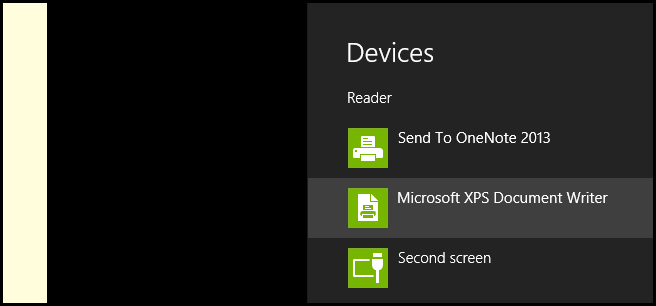
- Выберите устройство для печати из списка. Для примера можно выбрать печать в XPS (виртуальный принтер), но здесь же появятся и физические принтеры.
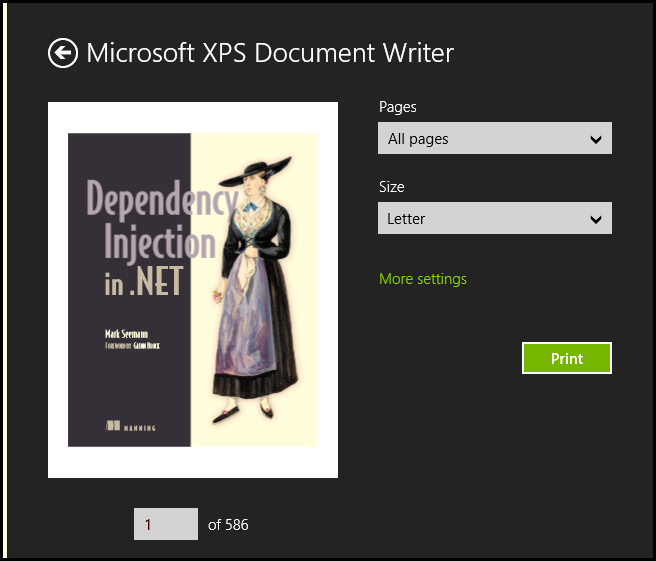
- Параметры печати зависят от приложения-источника. В стандартном PDF Reader можно выбрать диапазон страниц и другие опции. Нажмите «Печать».
Когда этот метод полезен
- Нужно напечатать документ из полноэкранного Modern UI-приложения.
- Требуется доступ к системным устройствам печати через интерфейс Charm.
Ограничения
- Настройки зависят от приложения — не всегда доступны расширенные опции драйвера принтера.
- Для старых настольных приложений этот путь может не отображаться.
Печать через AppBar
Некоторые приложения (например, Mail и Reader) поддерживают альтернативный способ печати через AppBar — нижнюю панель управления.
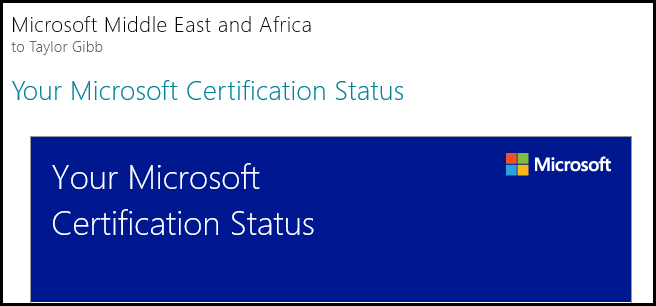
- Выберите письмо или документ.
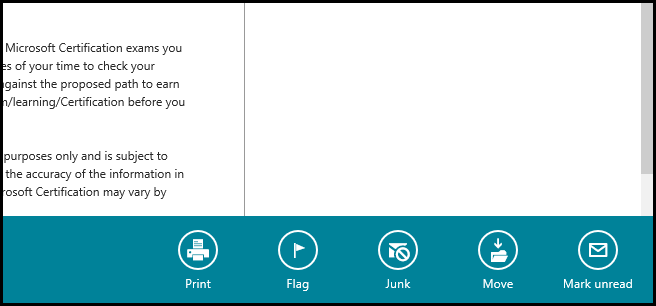
- Щёлкните правой кнопкой мыши по пустому месту в окне приложения. Появится AppBar внизу экрана. Нажмите кнопку “Печать”.
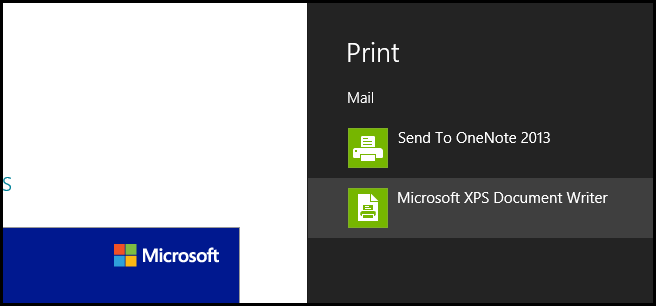
- Выберите принтер и при необходимости измените параметры. Затем нажмите «Печать».
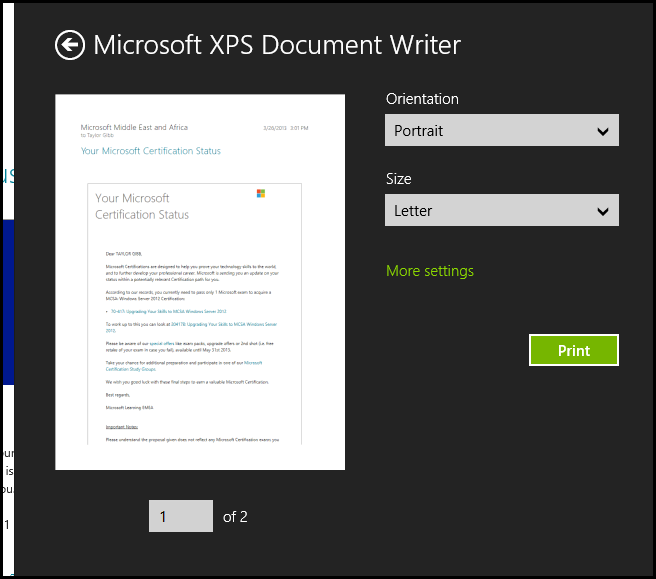
- Параметры печати в Mail могут отличаться от Reader. Проверьте предпросмотр и подтвердите печать.
Когда использовать AppBar
- Нужно распечатать быстро из приложения Mail или Reader.
- Вы предпочитаете контекстное меню приложения и быстрый доступ к функциям.
Преимущества и недостатки
- Плюс: иногда быстрее, чем панель «Устройства».
- Минус: работает только в приложениях, которые реализовали AppBar.
Альтернативные подходы
- Печать через настольное приложение: если у вас установлены классические настольные версии Reader или Adobe Acrobat, откройте PDF в них и используйте файловое меню File → Print для доступа к полному набору параметров драйвера.
- Сохранение в PDF/XPS: если печать не требуется прямо сейчас, сохраните документ в XPS/PDF и распечатайте позже с рабочего стола.
- Печать через облако/удалённый принтер: используйте сетевой или облачный принтер, если физический принтер недоступен.
Контрольный список перед печатью
- Убедитесь, что выбран правильный принтер.
- Проверьте диапазон страниц (если нужно лишь часть документа).
- Посмотрите предварительный просмотр печати.
- Проверьте ориентацию страницы и масштаб (масштабирование/подгонка под страницу).
- Убедитесь, что в принтере есть бумага и тонер/чернила.
Устранение распространённых проблем
Проблема: печать не запускается
- Проверьте состояние принтера в панели управления Windows (Devices and Printers). Перезапустите принтер и компьютер.
Проблема: текст обрезается или изменения масштаба
- Проверьте параметры «Масштабировать» или «Подогнать под страницу» в диалоге печати. Попробуйте печать в PDF/XPS, затем проверьте в другом приложении.
Проблема: принтер недоступен в списке
- Проверьте подключение к сети/USB, установлены ли драйверы. Для сетевых принтеров проверьте адрес и доступность с компьютера.
Проблема: печать из Modern UI-приложения урезана функционально
- Откройте файл в настольном приложении с расширенными функциями печати.
Мини-методика: быстрая проверка перед печатью (30–60 с)
- Быстрый просмотр: Ctrl + P → проверка принтера и предпросмотра (10–15 с).
- Проверка диапазона/ориентации (10–15 с).
- Убедиться в наличии бумаги и чернил (10–30 с).
Решение: какую ручку печати выбрать — простое дерево решений
flowchart TD
  A[Нужно распечатать документ?] --> B{Открыт ли файл в Modern UI-приложении?}
  B -->|Да| C{Это Mail или Reader?}
  B -->|Нет| D[Откройте в настольном приложении и используйте File → Print]
  C -->|Да| E[Используйте AppBar или Ctrl + P]
  C -->|Нет| F[Используйте панель 'Устройства' 'Win + C → Devices' или Ctrl + P]
Контроль качества: критерии приёмки
- Документ печатается на выбранном принтере без ошибок.
- Страницы соответствуют выбранному диапазону и ориентации.
- Нет обрезанных краев, если масштаб настроен верно.
- Печать проходит без зависаний драйвера.
Краткий словарь (1 строка)
- AppBar — нижняя панель приложений в Modern UI, вызывается правым кликом.
- Devices (панель «Устройства») — charm для доступа к принтерам и внешним устройствам.
Часто задаваемые вопросы
Можно ли печатать напрямую с планшета или сенсорного устройства на принтер по USB?
Да, если устройство поддерживает OTG/USB и драйвер принтера совместим с Windows 8. Часто удобнее использовать сетевой или беспроводной принтер.
Почему в Modern UI-приложении меньше опций печати, чем в настольном приложении?
Modern UI-приложения предлагают упрощённый набор функций, ориентированный на удобство. Для расширенных опций откройте файл в настольном приложении.
Краткое резюме
Печать в Windows 8 работает тремя основными способами: универсальное Ctrl + P, Devices Charm (Win + C → Устройства) и AppBar в конкретных приложениях. Для сложных задач используйте настольные приложения. Проверьте принтер, диапазон страниц и предварительный просмотр перед печатью.

Похожие материалы

RDP: полный гид по настройке и безопасности

Android как клавиатура и трекпад для Windows

Советы и приёмы для работы с PDF

Calibration в Lightroom Classic: как и когда использовать

Отключить Siri Suggestions на iPhone
