
Как распечатать заметки докладчика в PowerPoint

Кратко
Кратко: откройте Файл → Печать и выберите «Страницы заметок», чтобы получить печатную копию с миниатюрами слайдов и заметками. Если нужны только заметки без миниатюр — перейдите в режим «Страница заметок», удалите миниатюры и затем распечатайте. Эти шаги работают в настольной версии PowerPoint для Windows и macOS.
Быстрые ссылки
Как распечатать страницы заметок
Как распечатать заметки без миниатюр
У вас уже добавлены заметки докладчика в презентации PowerPoint, и теперь нужно распечатать их для быстрой шпаргалки. Ниже — подробная пошаговая инструкция с советами, альтернативами и списком проверок перед печатью.
Как распечатать страницы заметок
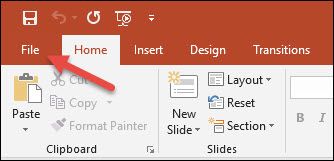
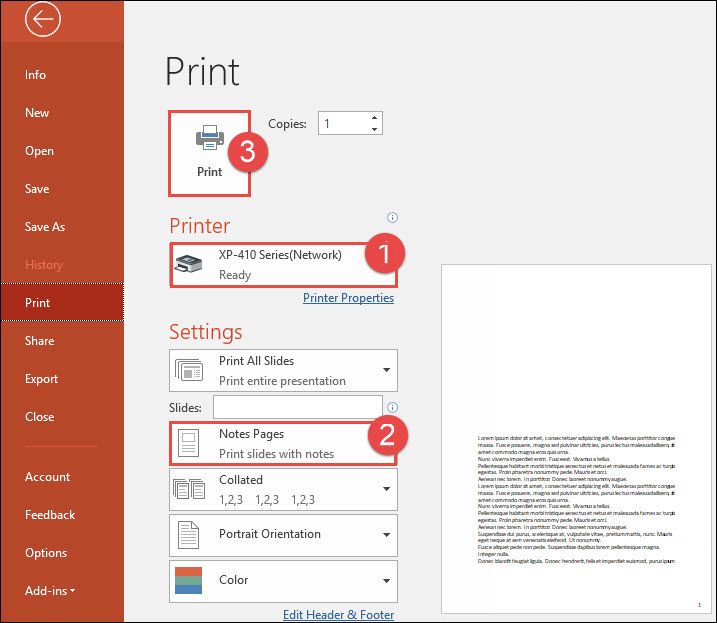
- Откройте презентацию PowerPoint и в ленте меню нажмите Файл.
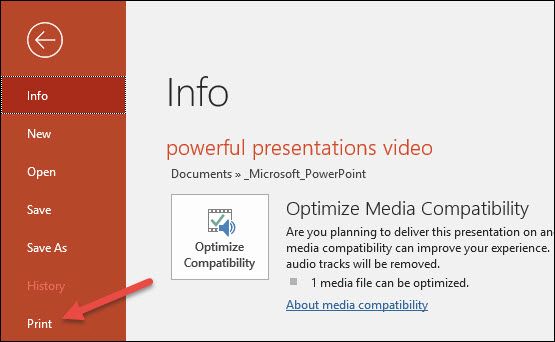
- В боковой панели выберите команду Печать.
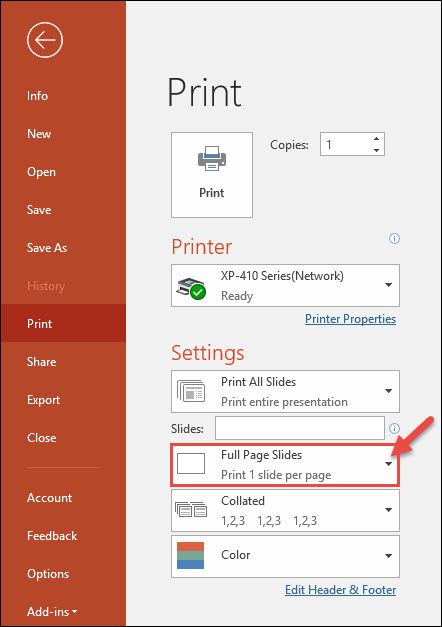
- В правой части окна печати нажмите кнопку с текущим вариантом вида (например, Полные страницы слайдов).
- В выпадающем меню выберите пункт Страницы заметок.
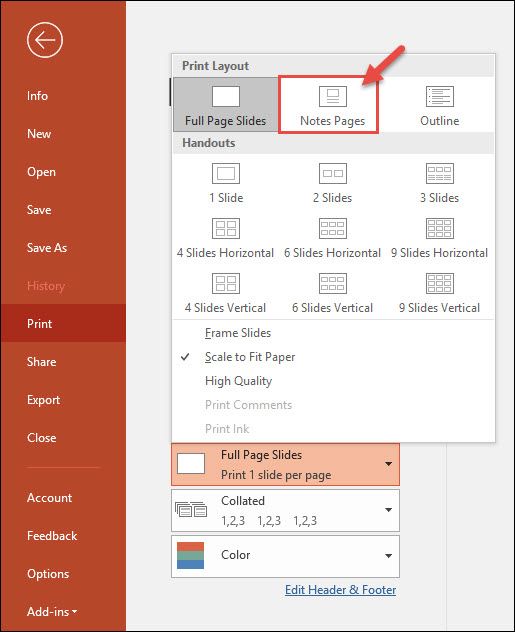
- PowerPoint сгенерирует печатную версию: на каждой странице будет миниатюра слайда и текст заметок к этому слайду. Если это нужный формат, выберите принтер, настройте параметры (двусторонняя печать, диапазон страниц, количество копий) и нажмите Печать.
Совет: если вам нужно поделиться заметками в электронном виде, вместо физической печати выберите «Microsoft Print to PDF» или «Сохранить как PDF» в списке принтеров.
Как распечатать заметки без миниатюр слайдов
Если презентация длинная или заметок много, миниатюры слайдов занимают место. Можно убрать миниатюры на страницах заметок и распечатать только текст.
- Перейдите на вкладку Вид на ленте и нажмите Страница заметок — PowerPoint переключит представление на отдельные страницы заметок для каждого слайда.

- На каждой странице выберите миниатюру слайда и удалите её клавишей Delete или Backspace.
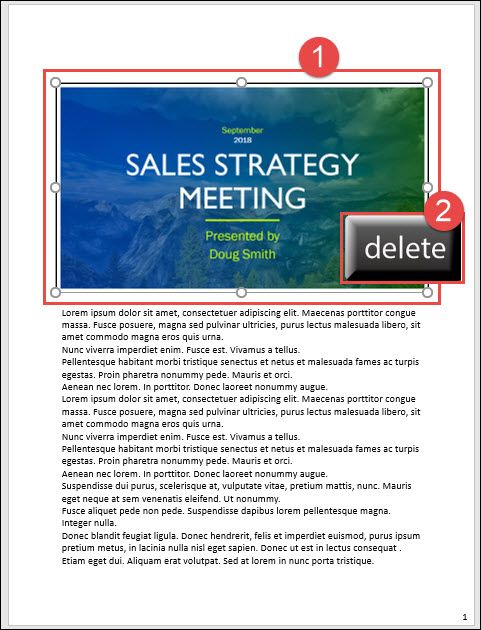
Важно: удаление миниатюры на странице заметок не удаляет сам слайд из основного слайда презентации — удаляется только объект-миниатюра в представлении заметок.
Когда вы удалили миниатюры с тех страниц, которые нужны, снова откройте Файл → Печать.
Убедитесь, что в списке вида выбраны Страницы заметок, проверьте настройки принтера и нажмите Печать.
- Если позже понадобится вернуть миниатюры, перейдите в сортировщик слайдов, щёлкните правой кнопкой на нужной миниатюре, выберите Копировать, затем вставьте её обратно на нужную страницу заметок.
Советы и альтернативные подходы
- Печать в PDF: полезно, если нужно отправить заметки по почте или сохранить копию. Выберите виртуальный принтер «Сохранить как PDF».
- Используйте поле «Диапазон страниц» в окне печати, чтобы напечатать только нужные слайды/заметки (например, 1–10).
- Если вы используете PowerPoint Online, часть настроек печати может быть недоступна; скачайте файл и откройте в настольной версии для полного контроля.
- Альтернатива: экспорт заметок в Word. В PowerPoint выберите Файл → Экспорт → Создать документы Word — этот метод удобен для редактирования заметок и последующей печати в формате документа.
Чек‑лист перед печатью
- Проверьте орфографию заметок.
- Убедитесь, что выбраны нужные страницы в диапазоне печати.
- Настройте двустороннюю печать, если экономите бумагу.
- Проверьте масштаб и поля — чтобы текст не обрезался.
- Если печатаете для аудитории, увеличьте размер шрифта заметок перед печатью.
Частые проблемы и их решение
- Проблема: заметки не видны в печати. Решение: убедитесь, что выбран режим Страницы заметок в списке вида печати.
- Проблема: миниатюры всё ещё отображаются, хотя вы их удалили. Решение: проверьте, удалены ли миниатюры на всех страницах в режиме Страница заметок; иногда нужно удалить их вручную на каждой странице.
- Проблема: печать в PowerPoint Online отличается. Решение: откройте файл в настольной версии PowerPoint или экспортируйте в PDF.
Когда этот метод не подходит
- Вы используете только мобильное приложение PowerPoint с ограниченными функциями печати.
- Нужно массово форматировать заметки под единый стиль — лучше экспортировать в Word и применить шаблон.
Критерии приёмки
- На каждой распечатанной странице виден текст заметок, который соответствует тексту в презентации.
- Если нужны миниатюры — на каждой странице присутствует миниатюра нужного слайда.
- Если миниатюры удалены — на распечатке отсутствуют изображения слайдов, присутствует только текст.
Краткое резюме
Печать заметок в PowerPoint — простой процесс: Файл → Печать → Страницы заметок. Чтобы распечатать только текст заметок, удалите миниатюры в режиме Страница заметок перед печатью. Для обмена электронными копиями удобнее сохранять в PDF или экспортировать в Word.
Важно
Если вы работаете в среде с корпоративными шаблонами, уточните у администратора, не запрещена ли печать через виртуальные принтеры или экспорт в PDF.

Похожие материалы

Несколько аккаунтов Skype: Multi Skype Launcher

Журнал для работы: повысить продуктивность

Персональные звуки уведомлений на Android

Скачивание шоу Hulu для офлайн‑просмотра

Microsoft Start: персонализированная новостная лента
