
Как распечатать Google Slides с заметками докладчика

Быстрые ссылки
- Распечатать презентацию Google Slides с заметками докладчика
Краткое описание
Если вам нужно репетировать презентацию без интернета или раздать слушателям текст объяснений, Google Slides позволяет распечатать слайды вместе с заметками докладчика. В печати будет отображаться по одному слайду на странице и под ним — заметки. В результате вы получаете удобный раздаточный материал или файл PDF для отправки по почте.
Подготовка
- Откройте браузер и перейдите на сайт Google Slides. Войдите в свой аккаунт и запустите нужную презентацию.
- Проверьте заметки под каждым слайдом. Если заметки пустые, они не появятся на распечатке.
Как распечатать шаг за шагом
- В верхней панели меню выберите Файл → Предварительный просмотр печати.
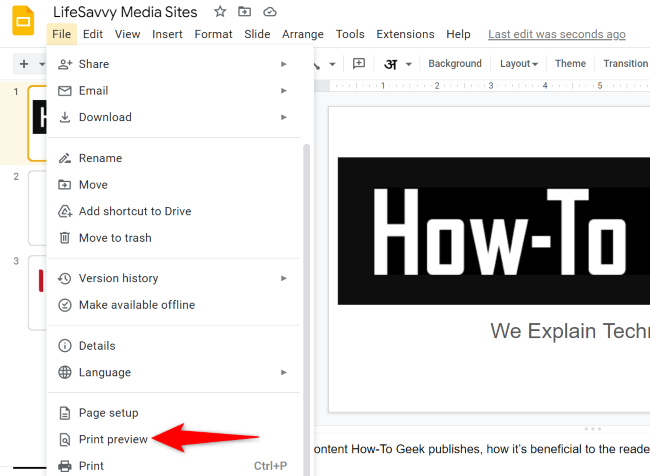
- На странице предварительного просмотра в верхней панели нажмите на текущий режим (обычно «1 слайд без заметок») и выберите «1 слайд с заметками».
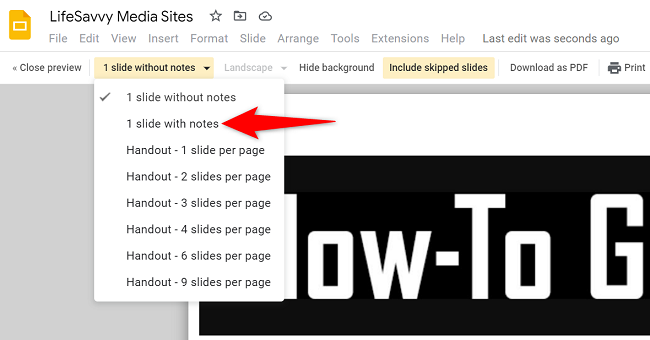
- Система обновит просмотр, показывая каждый слайд на отдельной странице с заметками под ним. Если внешний вид устраивает, нажмите «Печать» в верхней панели.
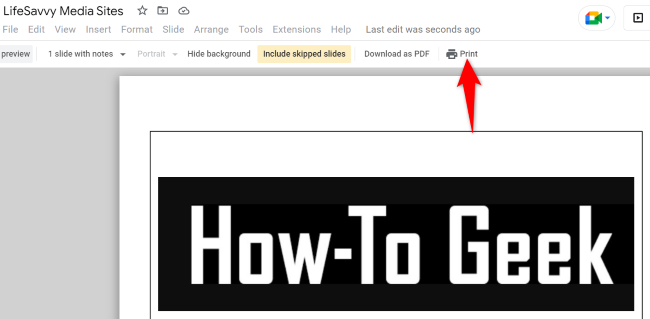
- Откроется стандартное окно печати вашего браузера. Здесь можно выбрать принтер, диапазон страниц, количество копий и другие параметры. Если вы хотите сохранить презентацию в файл PDF, выберите в списке принтеров «Сохранить как PDF» (в Google Chrome) или аналогичный PDF-принтер в другом браузере.
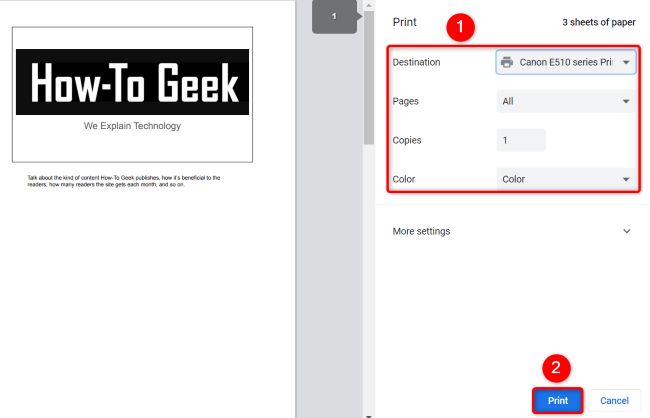
- Нажмите «Печать» или «Сохранить», чтобы получить физическую копию или PDF-файл с вашими заметками.
Важно: заметки печатаются только в том объёме, в каком они введены. Очень длинные заметки могут быть обрезаны на странице в зависимости от параметров поля и макета печати.
Альтернативные способы
- Экспорт в PDF напрямую: Файл → Скачать → PDF-документ (.pdf). В некоторых конфигурациях Google Slides экспортирует PDF без заметок, поэтому предварительный просмотр печати надёжнее для включения заметок.
- Копирование заметок в отдельный документ: если нужно получить раздаточный материал с другим форматированием, скопируйте заметки в Google Документы, отформатируйте и распечатайте.
- Использование макета вручную: если нужно печатать несколько слайдов на страницу с заметками, подготовьте шаблон в другом приложении (Word/Docs) и вставьте изображения слайдов и текст заметок под ними.
Когда этот метод не работает
- Вы используете мобильное приложение Google Slides: мобильная версия может не показывать опцию «Предварительный просмотр печати» и печать с заметками. В этом случае откройте Slides в браузере на компьютере.
- Заметки слишком длинные: текст может быть обрезан при печати из-за ограничений размера страницы.
- Специальные шрифты или медиа в заметках: встроенные шрифты, дополнения или элементы мультимедиа в заметках могут отображаться некорректно при печати.
Критерии приёмки
- На каждой распечатанной странице присутствует ровно один слайд.
- Под каждым слайдом отображается текст заметок докладчика, если он был введён.
- PDF-файл (если сохранён) открывается и корректно демонстрирует слайды и заметки на каждой странице.
Чеклист перед печатью
- Проверить, что заметки заполнены для всех необходимых слайдов.
- Убедиться, что макет слайдов не содержит лишних полей, мешающих печати.
- Выбрать правильный принтер или «Сохранить как PDF» для создания файла.
- Проверить превью печати на предмет обрезки текста.
Советы и лучшие практики
- Краткие и структурированные заметки легче читать во время презентации и при печати. Используйте буллеты и короткие предложения.
- Если заметки длинные, разделите их на логические блоки или добавьте ссылки на дополнительные материалы, хранящиеся отдельно.
- Для раздаточных материалов чаще используют формат с меньшим шрифтом и колонками — подготовьте отдельный документ, если нужен другой стиль.
Устранение неполадок
- Если опция «1 слайд с заметками» не видна, обновите страницу и снова откройте Предварительный просмотр печати.
- При искажении шрифтов попробуйте скачать PDF и открыть в другом PDF-ридере или распечатать напрямую из другого браузера.
- Если заметки обрезаются, уменьшите размер полей в настройках страницы или сократите текст заметок.
Мини-методология подготовки раздатки
- Проверить содержание заметок и убрать лишнее.
- Открыть Предварительный просмотр печати и выбрать «1 слайд с заметками». 3. Пробно сохранить одну страницу в PDF и просмотреть на устройстве получателя.
- Скорректировать форматирование заметок при необходимости.
Короткий словарь
- Заметки докладчика — текст под слайдом, предназначенный для помощи докладчику во время выступления.
- Предварительный просмотр печати — инструмент Google Slides для просмотра макета страниц перед печатью.
Резюме
Распечатать Google Slides с заметками просто: используйте Файл → Предварительный просмотр печати → 1 слайд с заметками → Печать. При необходимости сохраните в PDF. Перед печатью проверьте длину заметок и предпросмотр, чтобы избежать обрезки текста.
Важно: мобильные приложения могут не поддерживать этот способ; для полного контроля используйте браузер на компьютере.
Короткий анонс для рассылки: Хотите раздать слушателям слайды с вашими пометками? Узнайте, как быстро распечатать или сохранить Google Slides с заметками в PDF и получить удобные раздаточные материалы.

Похожие материалы

Несколько аккаунтов Skype: Multi Skype Launcher

Журнал для работы: повысить продуктивность

Персональные звуки уведомлений на Android

Скачивание шоу Hulu для офлайн‑просмотра

Microsoft Start: персонализированная новостная лента
