
Как печатать с iPhone и iPad: руководство по AirPrint и приложениям

Краткое определение AirPrint: AirPrint — это встроенная в iOS и iPadOS технология Apple, которая позволяет отправлять документы и фотографии на совместимые принтеры по локальной сети без установки драйверов.
Основные сценарии печати
- Печать веб‑страниц и документов прямо из Safari и многих приложений через кнопку Поделиться.
- Печать фотографий из приложения «Фото» по одной или пакетно.
- Печать файлов из приложения Файлы, облачных сервисов и приложений производителей принтеров.
Печать с iPhone через AirPrint
Если ваш принтер поддерживает AirPrint, это самый простой способ печати.
Как это работает — коротко
- iPhone/iPad обнаруживает AirPrint‑совместимый принтер в локальной сети.
- Вы выбираете устройство и параметры печати (количество копий, страницы и т.д.).
- iOS отправляет задание по Wi‑Fi на принтер — драйверы не требуются.
Пошаговая инструкция
- Убедитесь, что iPhone/iPad и принтер подключены к одной Wi‑Fi сети.
- В Safari или в любом приложении откройте документ/страницу/фото.
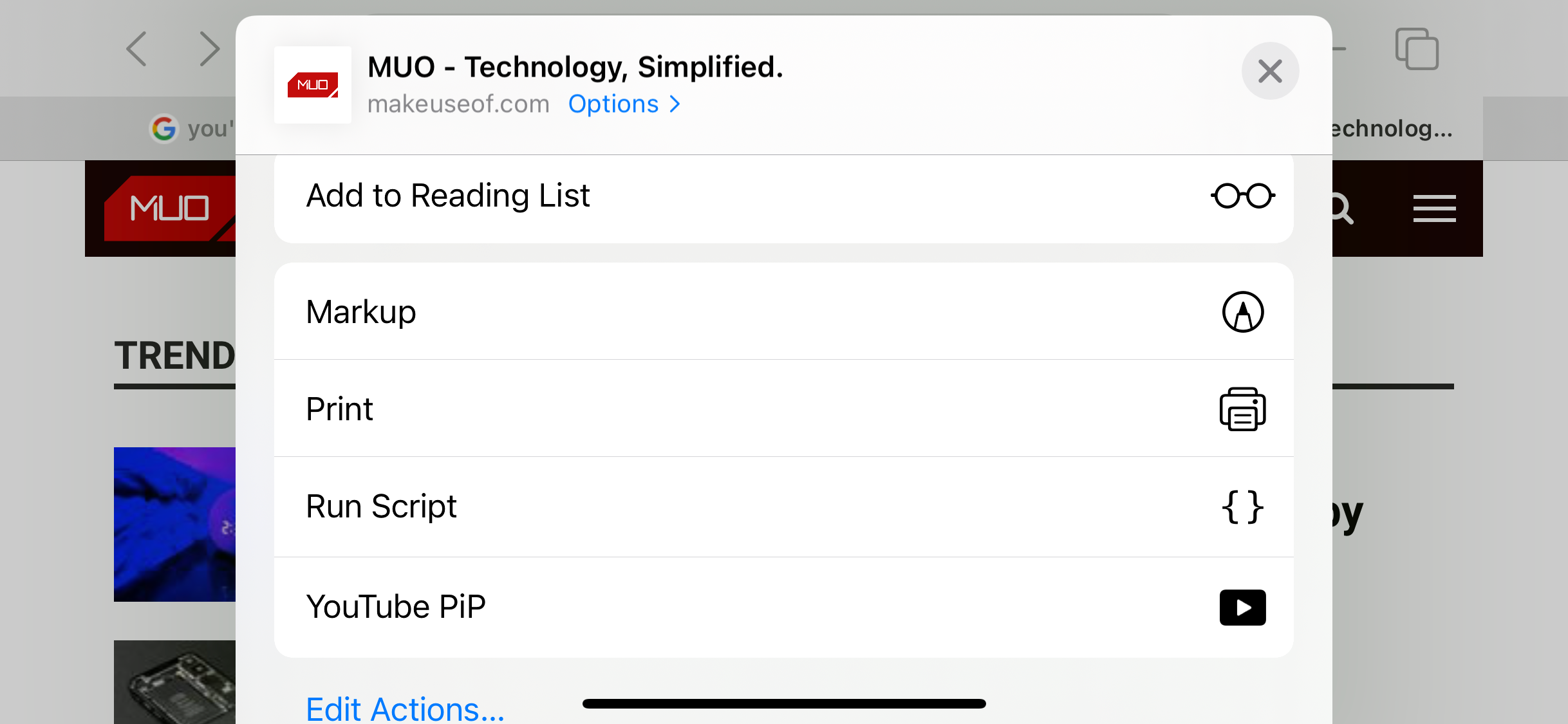
- Нажмите кнопку Поделиться.
- Пролистайте список действий и выберите Печать.
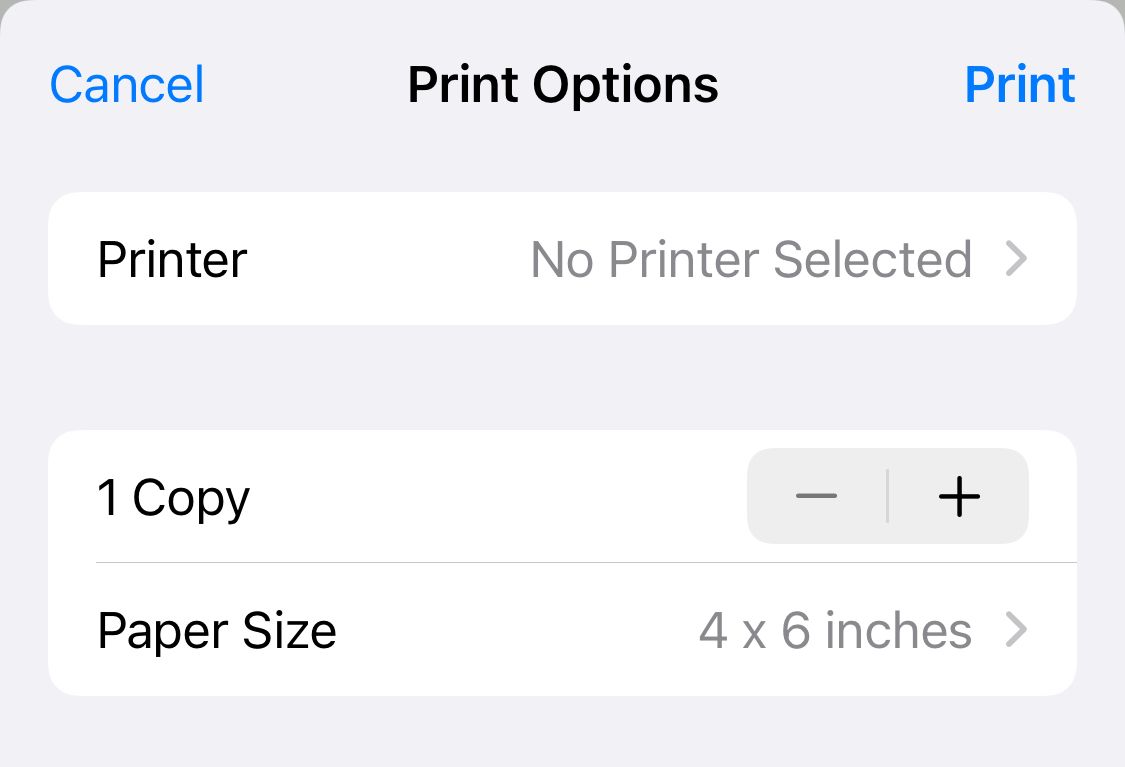
- В открывшемся окне выберите принтер, укажите количество копий и диапазон страниц.
- Нажмите Печать.
Советы по параметрам печати
- Для многостраничных документов вручную укажите номера страниц, чтобы сэкономить бумагу.
- Если заметны обрезки по краям, проверьте настройку «Масштабирование» в приложении производителя или выберите «Подогнать по странице» в настройках принтера.
Если приложение не поддерживает печать
- Экспортируйте документ в Файлы и печатайте оттуда.
- Если экспорт недоступен — сделайте скриншот и распечатайте его как фото.
Как печатать фотографии с iPhone или iPad
Печать одной фотографии
- Откройте приложение «Фото».
- Выберите фото.
- Нажмите Поделиться → Печать → выберите принтер и параметры.
Пакетная печать
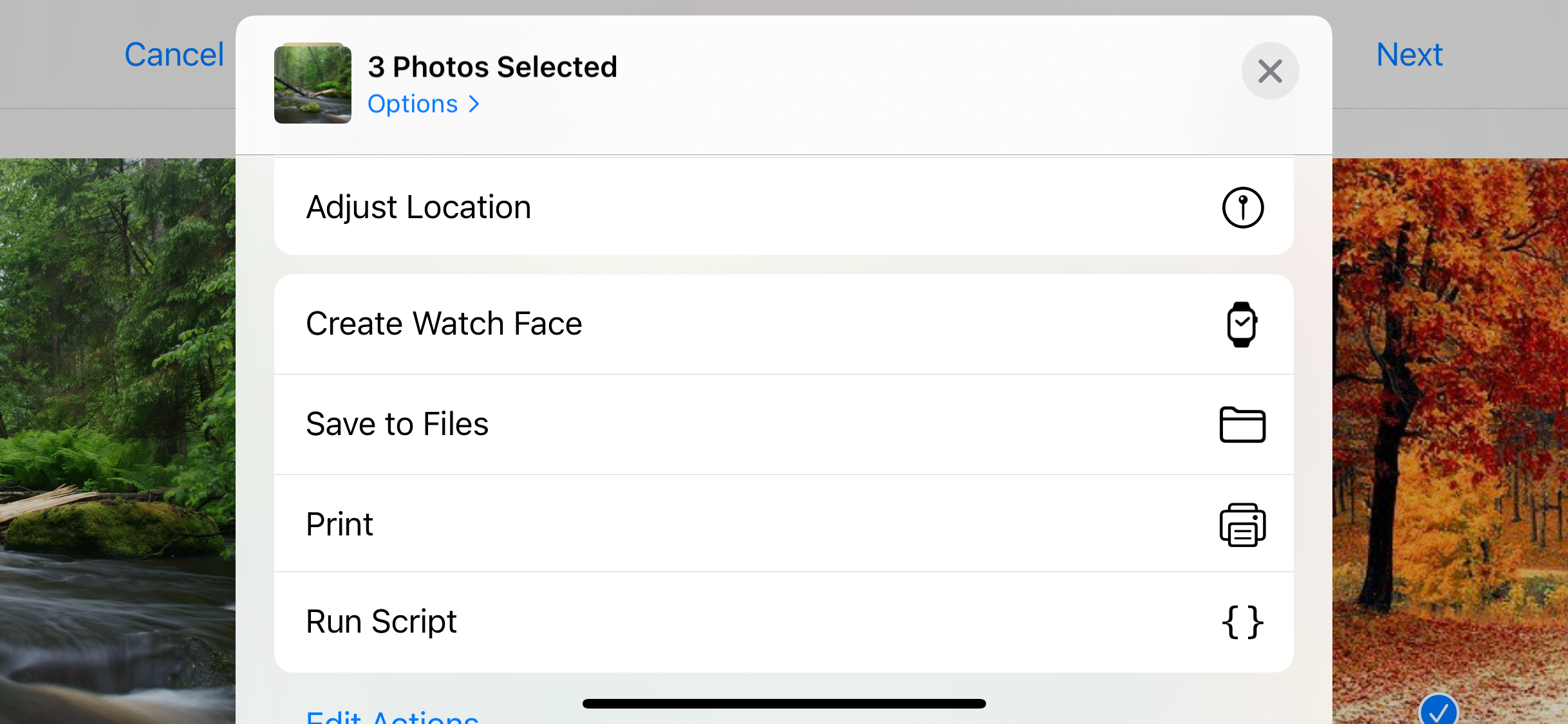
- Откройте «Фото» и нажмите Выбрать в правом верхнем углу.
- Отметьте все нужные изображения галочками.
- Нажмите Поделиться → Печать.
Совет: если печатаете много снимков профессионально, рассмотрите службы печати (например, фотолаборатории) для лучшего качества бумаги и цветопередачи.
Как добавить принтер к iPhone или iPad
AirPrint не требует ручного добавления принтера — устройство должно обнаружить его автоматически. Если принтер не отображается, проверьте следующее:
- Оба устройства в одной Wi‑Fi сети (проверьте имя сети и диапазон: 2.4 ГГц vs 5 ГГц).
- Принтер включен и готов к работе (нет ошибок по бумаге или картриджам).
- На принтере включены сетевые функции и, при необходимости, AirPrint (в некоторых моделях опция может быть отключена).
- Попробуйте перезагрузить принтер и iPhone.
- Если принтер использует Bluetooth, помните: AirPrint требует Wi‑Fi.
- Обновите iOS/iPadOS до последней версии — иногда совместимость исправляют системные обновления.
Если всё ещё не работает — переходите к разделу «Если AirPrint недоступен» или попробуйте фирменное приложение производителя.
Приложения производителей принтеров
Фирменные приложения часто дают дополнительные функции: сканирование, редактирование размеров, печать с облака.
Epson iPrint
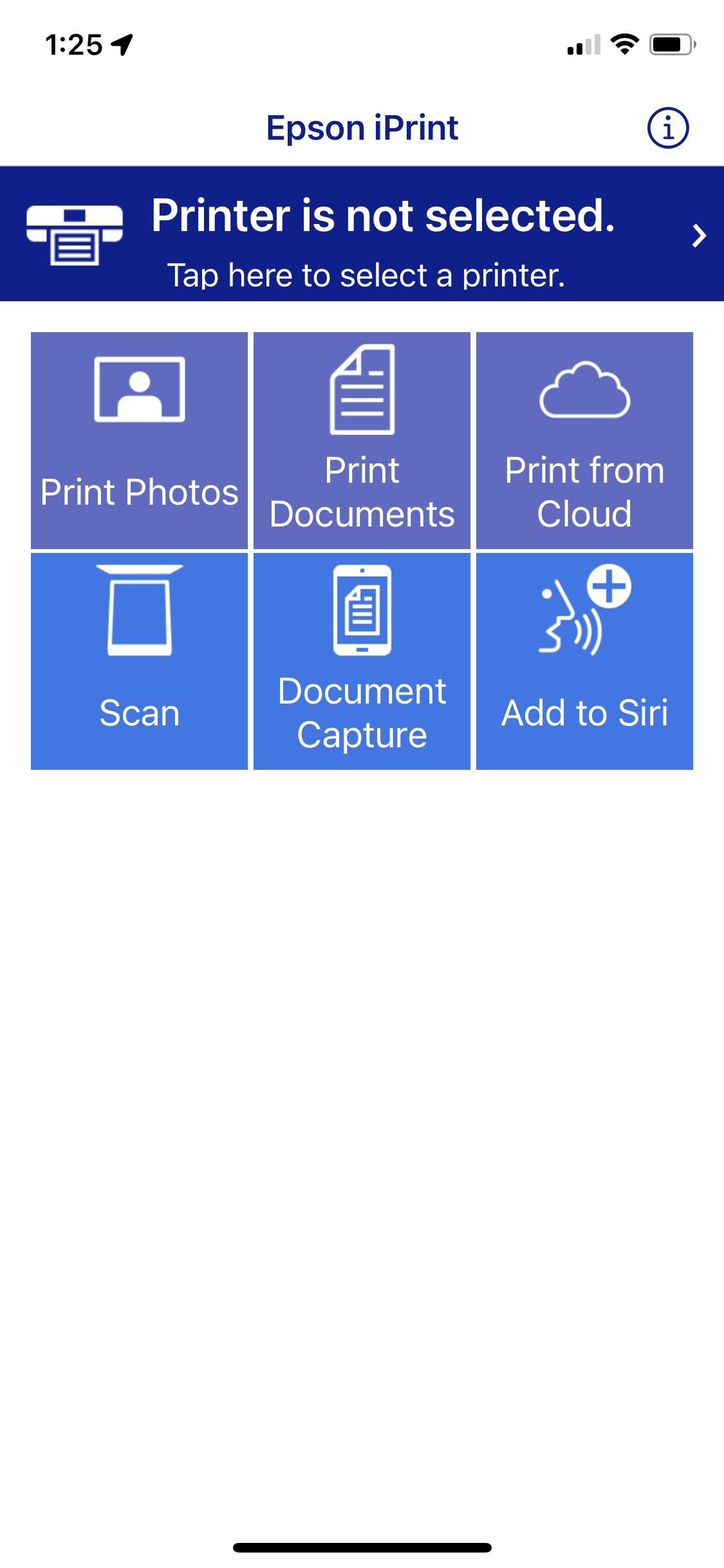
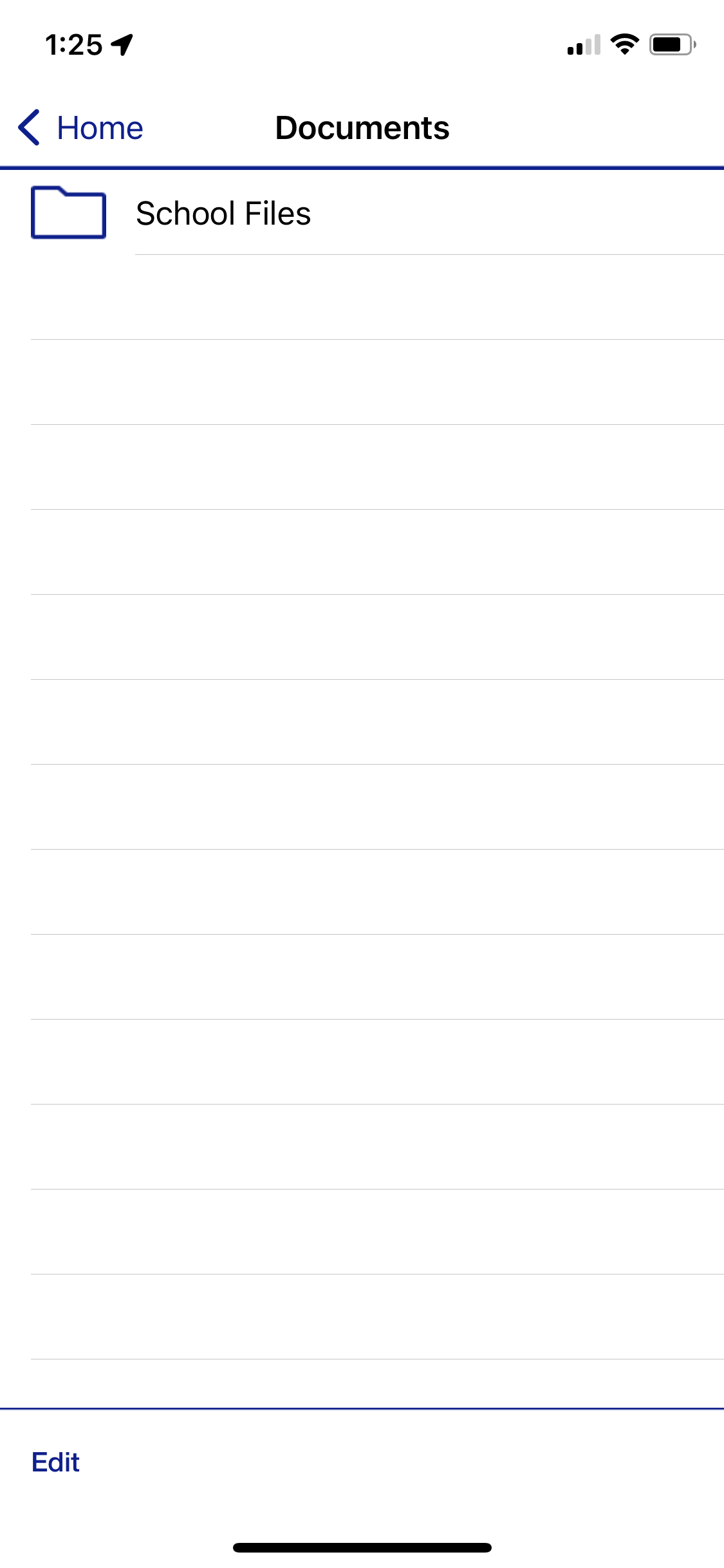
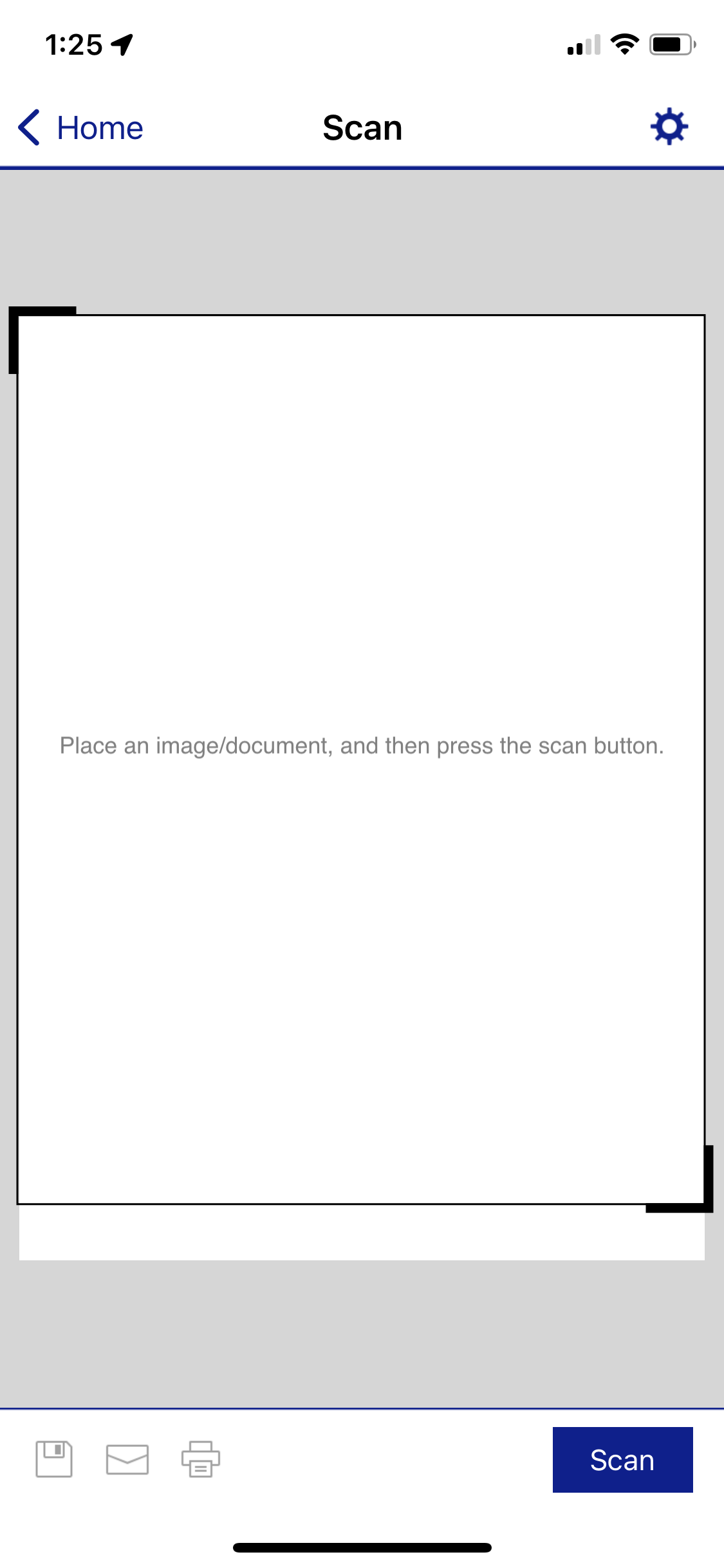
Epson iPrint позволяет печатать фото, документы из облачных сервисов (Dropbox, Google Drive, OneDrive), а также имеет встроенный браузер и функции сканирования.
Скачать: Epson iPrint (бесплатно)
HP Smart
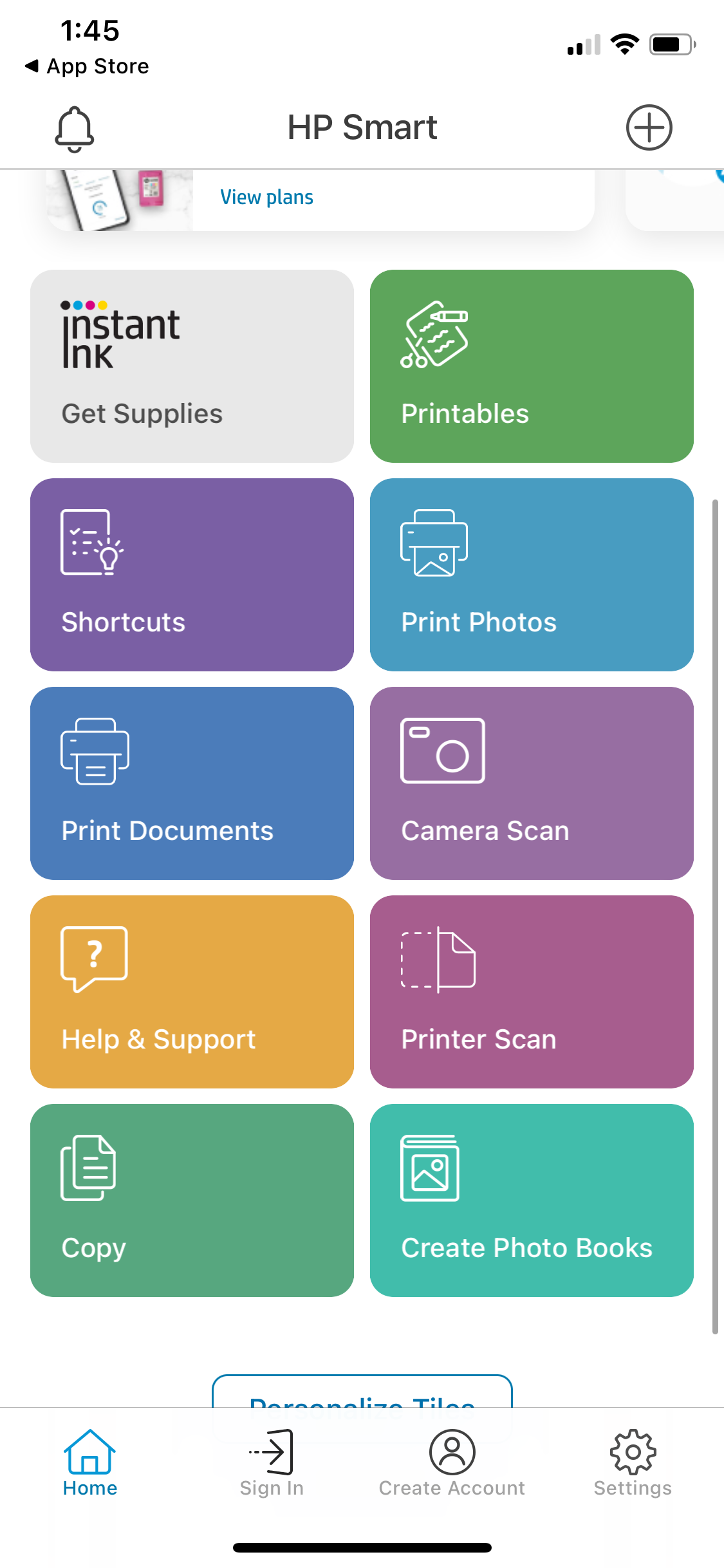
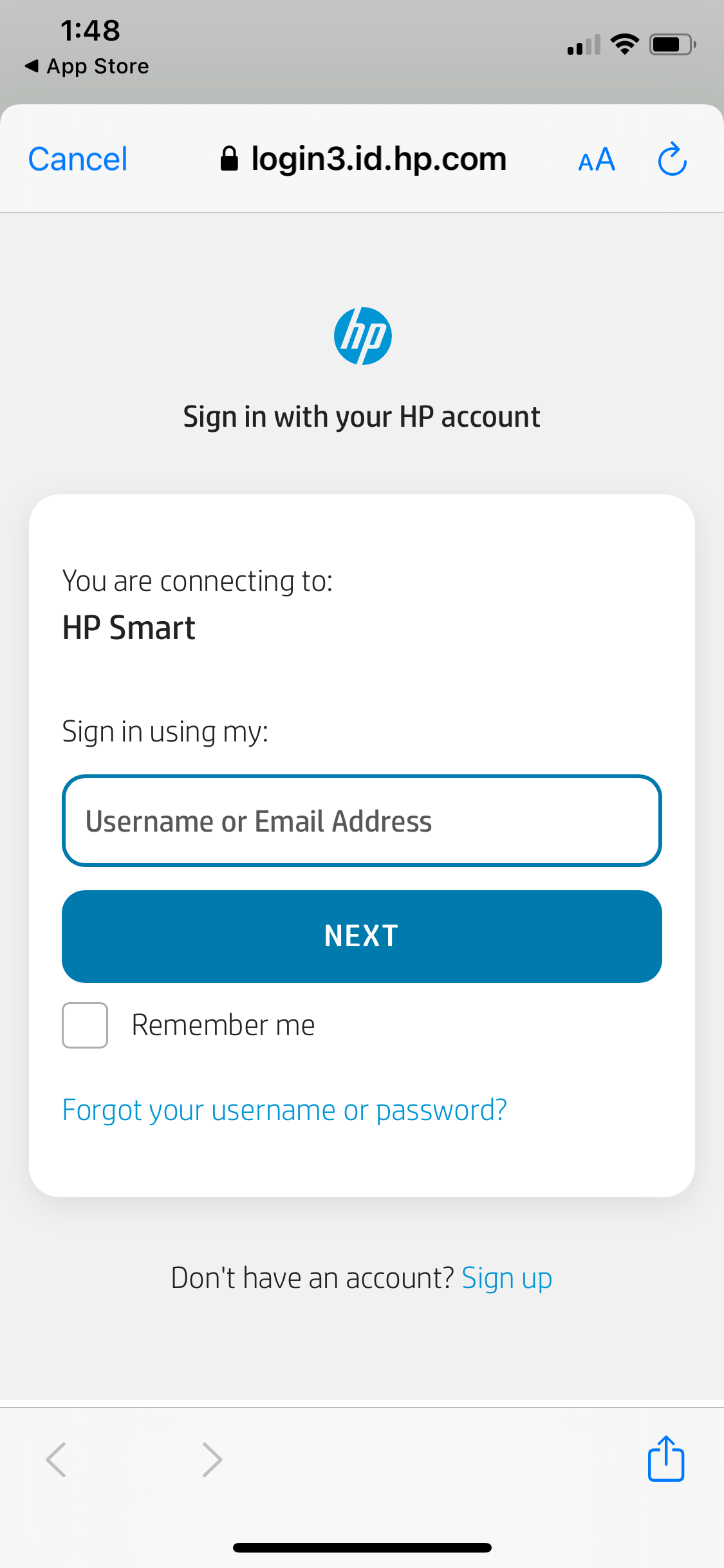
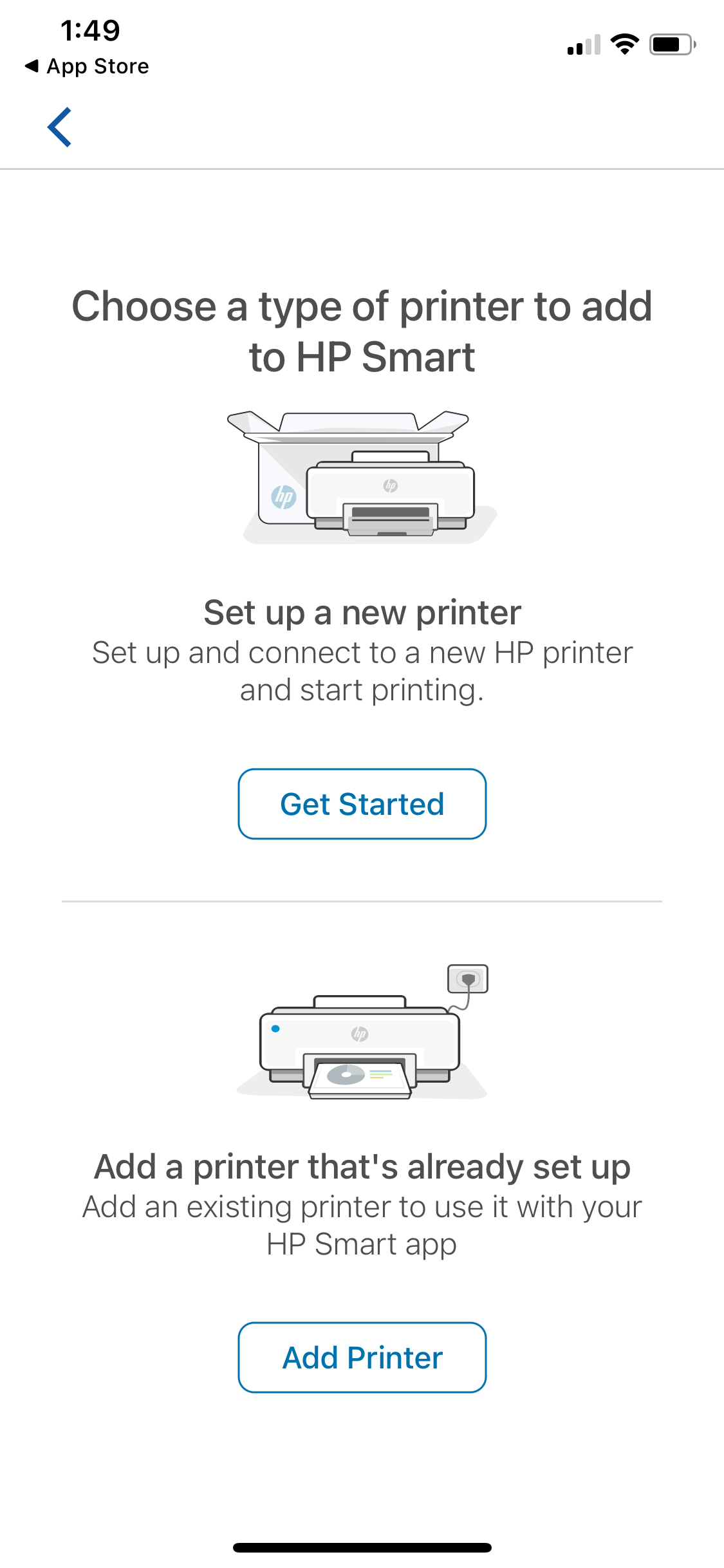
HP Smart подходит для сетевых принтеров HP, поддерживает облачные хранилища и функцию ePrint для отправки на удалённые печатные центры.
Скачать: HP Smart (бесплатно)
Совет: фирменные приложения часто дают лучший контроль за пропорциями, качеством сканирования и нестандартными форматами бумаги.
Сторонние приложения для печати
Если принтер не поддерживает AirPrint и у производителя нет удобного приложения, полезны сторонние решения.
Smart Air Printer App
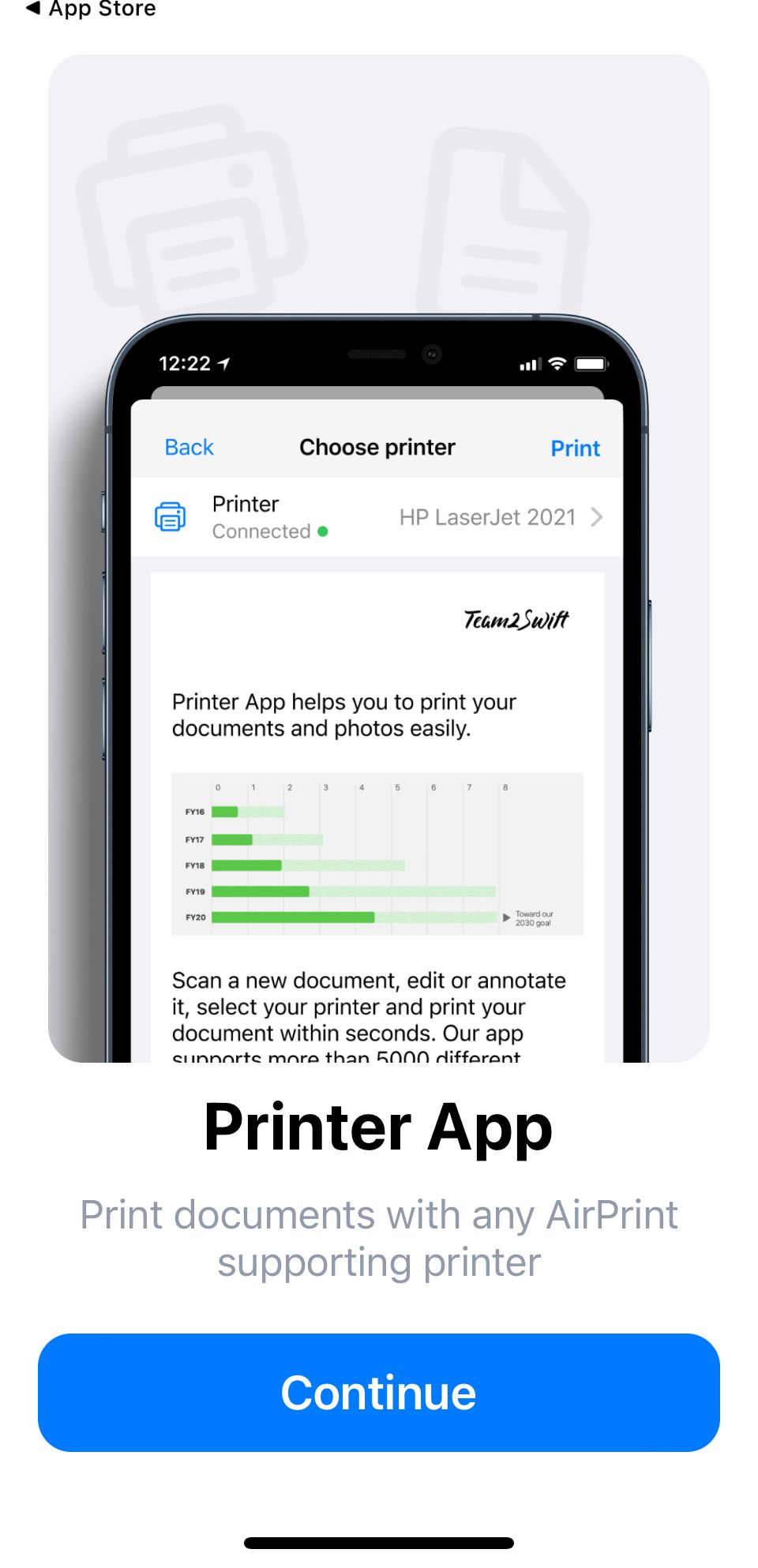
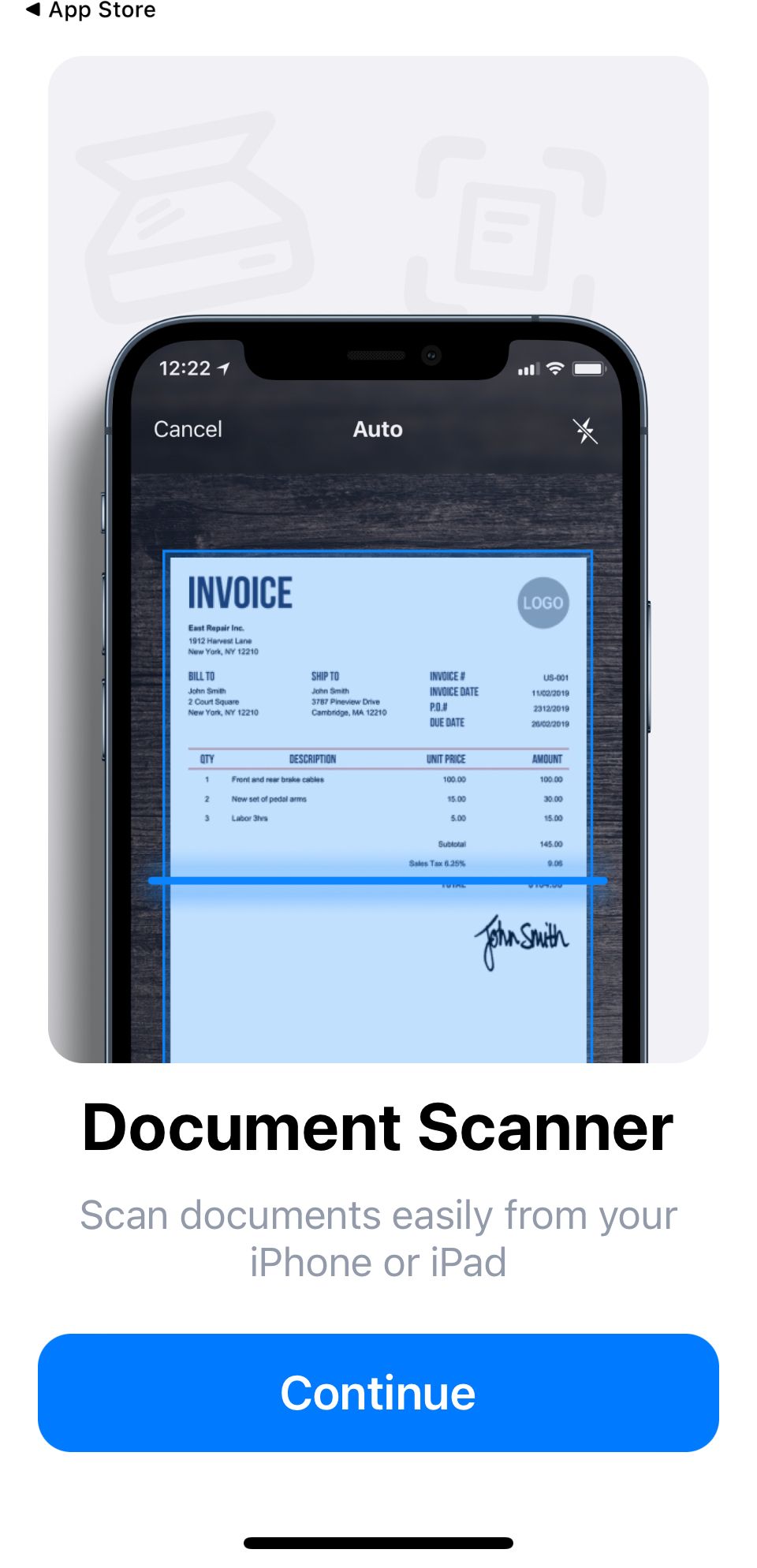
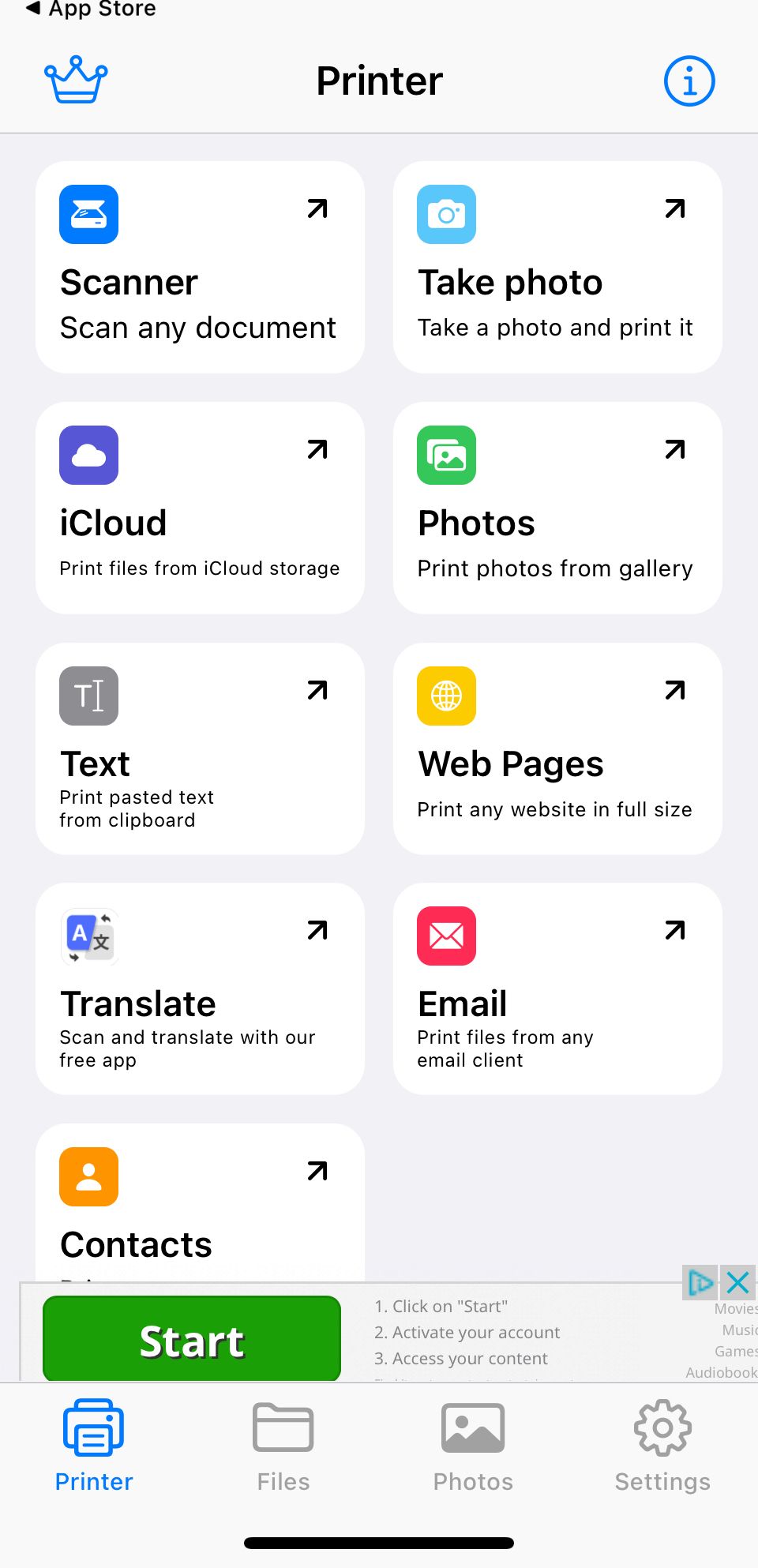
Smart Air Printer упрощает печать и предлагает редактор для подготовки документов: коррекция цвета, перевод в ч/б, подпись и аннотации. Сканирование в приложении чаще лучше по качеству, чем просто фото документа.
Скачать: Smart Air Printer App (3‑дневный пробный период, затем платно)
PrintDirect
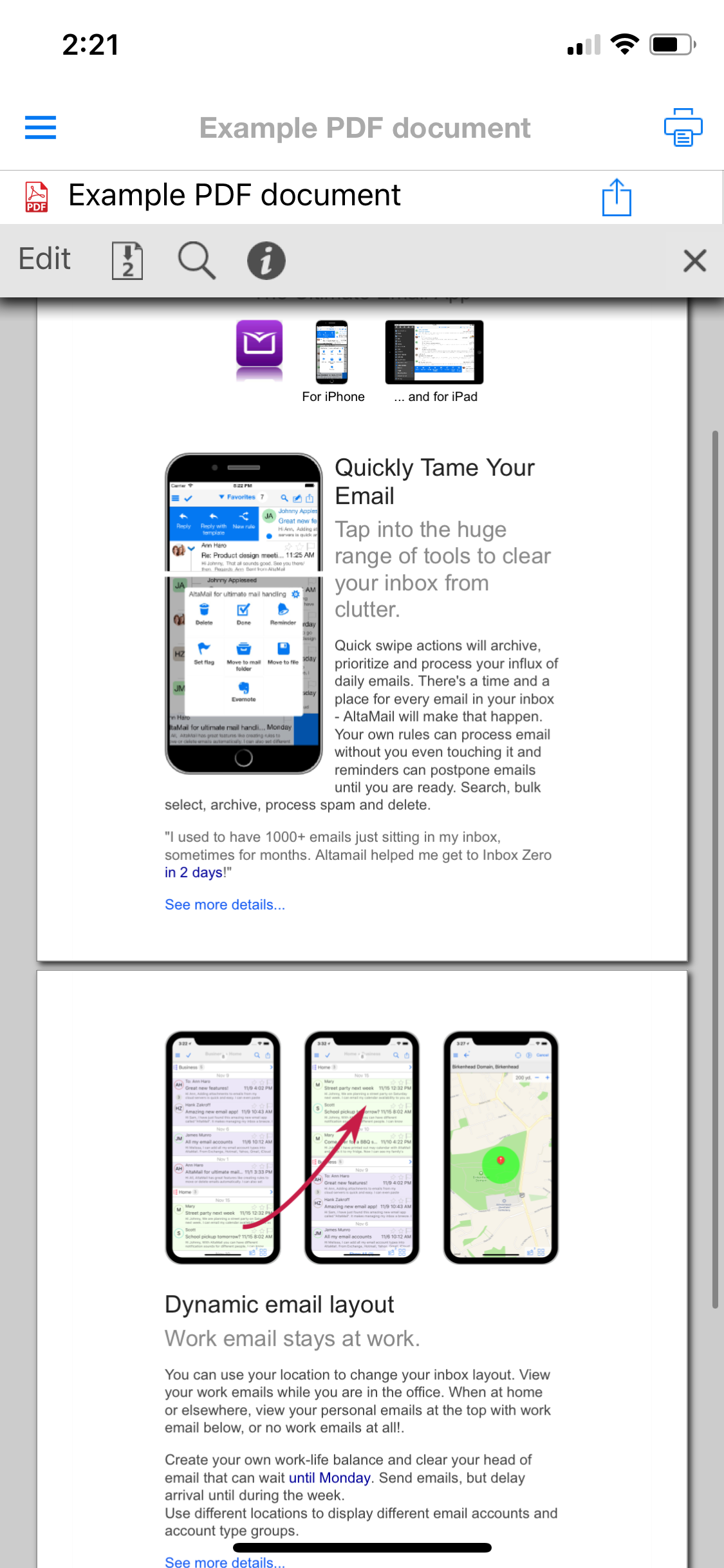
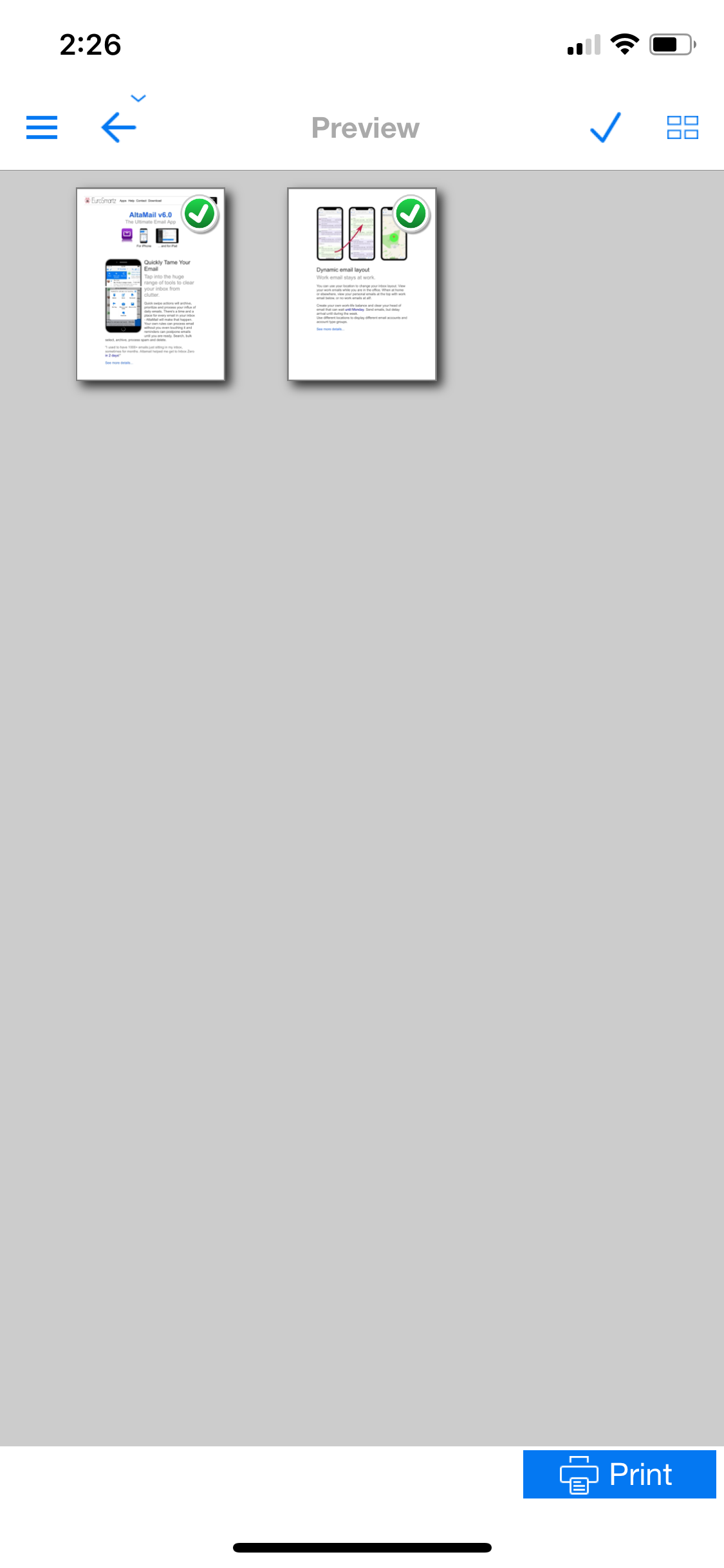
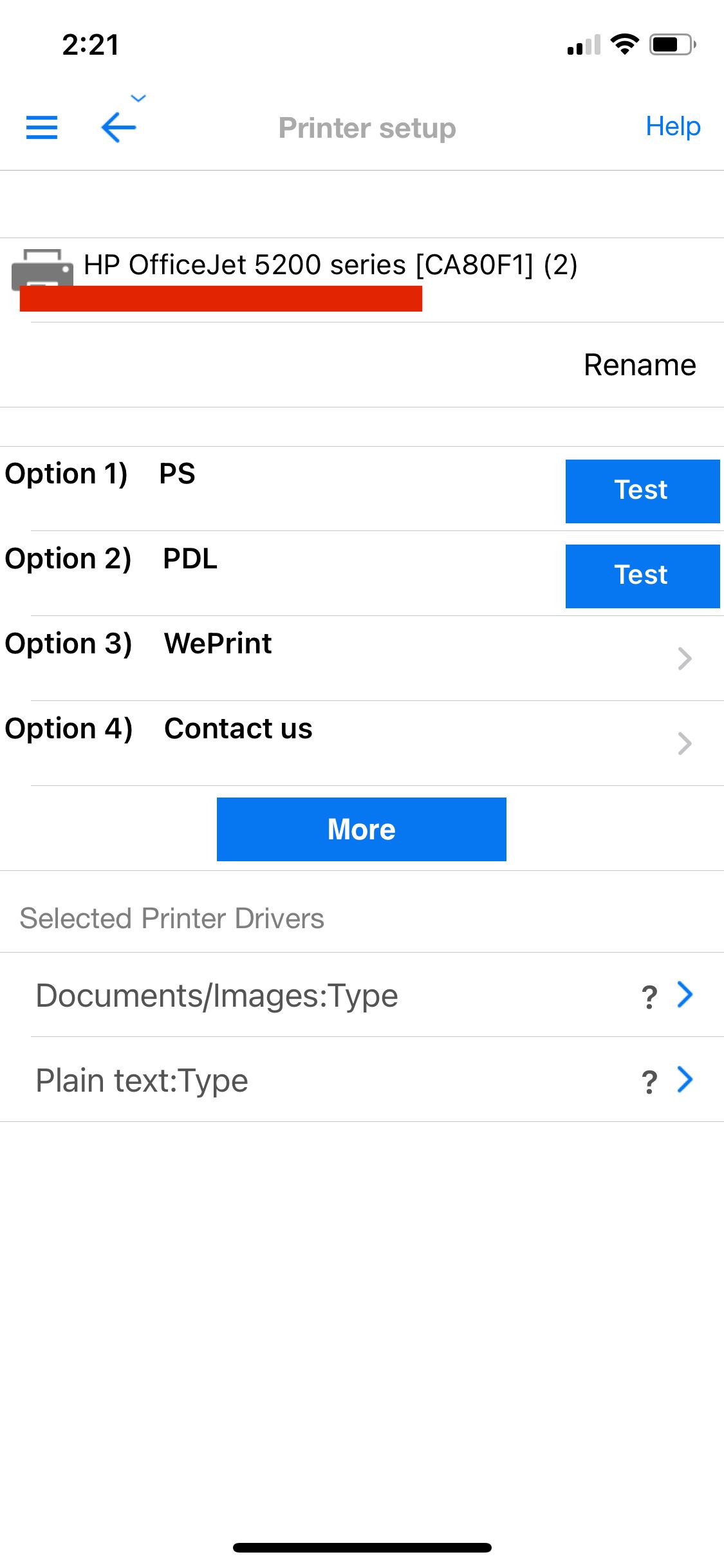
PrintDirect обнаруживает принтеры в сети и работает с теми, которые не поддерживают AirPrint. Рабочий цикл: сохранить файл в Файлы → открыть через действия → выбрать PrintDirect → настроить и печатать.
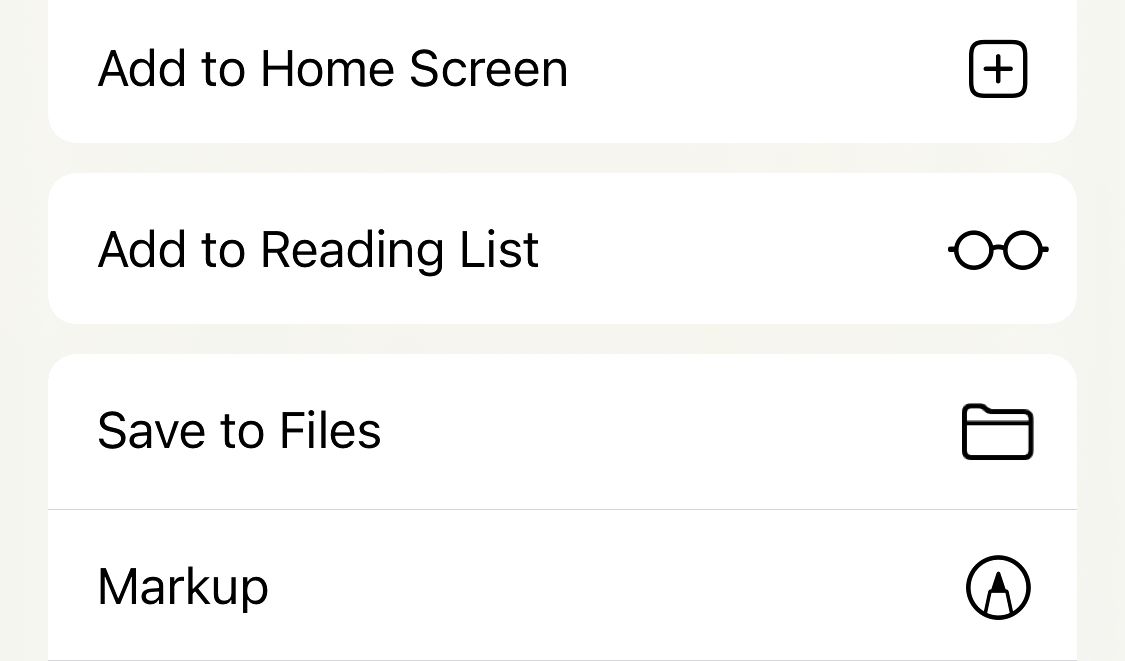
Скачать: PrintDirect (бесплатно, дополнительные функции через покупки внутри приложения)
Быстрая методика подготовки к печати (чек‑лист)
- Проверьте подключение Wi‑Fi и имя сети.
- Убедитесь, что принтер включён и нет ошибок на панели.
- Откройте нужный файл в приложении и используйте Поделиться → Печать или откройте приложение производителя.
- Настройте параметры: формат бумаги, 1‑ или 2‑сторонняя печать, цвет/чёрно‑белая.
- Предварительный просмотр: проверьте обрезы и поля.
- Отправьте на печать и дождитесь статуса задания (на панели принтера или в приложении).
Таблица совместимости — какие опции выбирать
| Тип принтера | Поддержка AirPrint | Фирменное приложение | Сторонние приложения | Рекомендация |
|---|---|---|---|---|
| Новые сетевые модели (Epson/HP/Canon) | Чаще всего да | Да | Можно | Выбирать AirPrint или фирменное приложение |
| Старые сетевые модели | Иногда | Часто есть старые приложения | Да | Попробовать фирменное приложение или PrintDirect |
| USB‑только принтер через роутер | Нет | Зависит | Может не работать | Подключить к ПК как промежуточный сервер или использовать облачные сервисы печати |
| Офисные многофункционалы | Часто да | Да, расширенные функции | Да | Использовать фирменные приложения для контроля печати и сканирования |
Когда AirPrint не работает — типичные причины и как действовать
- Устройства в разных сетях (гостевая сеть/основная сеть). Решение: подключиться к одной сети.
- Принтер в режиме энергосбережения или с отключённым сетевым модулем. Решение: проверить статус принтера.
- Брандмауэры или настройки роутера блокируют Bonjour (Multicast DNS). Решение: временно отключить фильтрацию или включить Bonjour/UPnP.
- Несовместимый диапазон Wi‑Fi (например, принтер работает только в 2.4 ГГц, а iPhone в 5 ГГц). Решение: подключить устройство к 2.4 ГГц или настроить роутер.
Важно: если вы не уверены в сетевых настройках роутера, обратитесь к администратору сети.
Руководство по устранению неполадок (runbook)
- Проверить индикаторы на принтере (бумага, чернила/тонер, ошибки).
- На iPhone: Настройки → Wi‑Fi → убедитесь, что вы на той же сети.
- Перезагрузите принтер и iPhone.
- Попробуйте распечатать тестовую страницу из веб‑интерфейса принтера (если есть).
- Отключите VPN на iPhone — VPN может мешать локальному обнаружению устройств.
- Если принтер подключён к VPN‑маршрутизатору или сегментированным VLAN — обратитесь к администратору сети.
Дерево принятия решения (Mermaid)
flowchart TD
  A[Нужно распечатать с iPhone/iPad?] --> B{Принтер поддерживает AirPrint?}
  B -- Да --> C[Печать через Поделиться → Печать]
  B -- Нет --> D{Есть фирменное приложение производителя?}
  D -- Да --> E[Установить приложение производителя и печатать через него]
  D -- Нет --> F{Можно ли использовать стороннее приложение?}
  F -- Да --> G[Установить Smart Air/PrintDirect и печатать]
  F -- Нет --> H[Сохранить файл в Файлы и перекинуть на ПК или в облако для печати]
  C --> Z[Готово]
  E --> Z
  G --> Z
  H --> Z
Ролевые чек‑листы
Для домашнего пользователя
- Убедиться, что принтер поддерживает AirPrint или установить приложение производителя.
- Проверить, что iPhone и принтер в одной сети.
- Использовать двустороннюю печать для экономии бумаги.
Для администратора офиса
- Централизованно проверить совместимость моделек и при необходимости настроить принт‑сервер.
- Включить Bonjour/MDNS на маршрутизаторах; документировать SSID и гостевые сети.
- Настроить политики очереди печати и учет печати для учёта расходов.
Для фотографа или дизайнера
- Использовать фирменные приложения и профили цвета для точной цветопередачи.
- Печатать на профессиональной бумаге и проверять предварительный просмотр по фактууру бумаги.
Альтернативные подходы и случаи, когда печать по iPhone не подходит
- Если вам нужен профессиональный цвет и бумага — лучше отдать файлы в фотолабораторию или использовать ПК с калиброванными профилями.
- Для печати со старого USB‑принтера без сетевых возможностей удобнее использовать ПК как шлюз (включив общий доступ к принтеру).
- Если нужно массово печатать защищённые документы — использовать корпоративные решения с аутентификацией и контролем доступа.
Приватность и безопасность
- Облако: при печати из облачного хранилища проверьте разрешения приложений и политику конфиденциальности сервиса.
- Публичные точки печати: при отправке документов на удалённые печатные центры убедитесь в надёжности оператора и не отправляйте конфиденциальные данные без шифрования.
- Сеть: отключайте гостевые сети для принтеров, где требуется безопасность — используйте сегментацию и VPN для удалённого доступа по необходимости.
Мини‑глоссарий (одна строка)
- AirPrint — технология Apple для бесшовной печати по локальной сети.
- Bonjour (mDNS) — протокол обнаружения устройств в локальной сети.
- ePrint — облачная служба печати у некоторых производителей (например, HP).
Частые ошибки и когда печать не даст нужного результата
- Ожидание тотальной точности цветопередачи с мобильного устройства без калибровки монитора и принтера.
- Попытки печатать с публичного Wi‑Fi без шифрования — риск утечки данных.
- Использование низкокачественной бумаги для фотографий — плохая текстура и блеклые цвета.
Итог
Печать с iPhone и iPad сегодня — быстрый и гибкий процесс: AirPrint покрывает большинство сценариев, а фирменные и сторонние приложения закрывают пограничные случаи. Следуйте простому чек‑листу: проверка сети, состояния принтера, использование правильного приложения и предварительный просмотр перед печатью.
Важные напоминания
- Если не видите принтер — сначала проверьте Wi‑Fi, затем перезагрузите устройства.
- Для профессиональной печати используйте специализированные сервисы и профили цвета.
Ключевые контакты: обратитесь к производителю принтера или к администратору сети, если проблемы с локальной сетью сохраняются.
Краткое резюме (ключевые выводы):
- AirPrint — первый выбор для быстрой печати по Wi‑Fi.
- Фирменные приложения дают дополнительные функции и управление.
- PrintDirect и Smart Air полезны для старых или несовместимых устройств.
- Следуйте чек‑листу перед печатью и учитывайте вопросы безопасности при работе с облаком и публичными точками печати.

Похожие материалы

Несколько аккаунтов Skype: Multi Skype Launcher

Журнал для работы: повысить продуктивность

Персональные звуки уведомлений на Android

Скачивание шоу Hulu для офлайн‑просмотра

Microsoft Start: персонализированная новостная лента
