
Как печатать с Chromebook: пошаговое руководство
Хорошая новость: печать с Chromebook проста. Добавьте локальный принтер через «Настройки» → «Дополнительно» → «Печать», либо используйте приложение производителя из Google Play. Ниже — пошаговые инструкции, проверка совместимости и план устранения неполадок.
В Windows принтер часто требует отдельного драйвера. На Chromebook этого не нужно: Chrome OS содержит встроенные возможности печати и умеет работать с современными сетевыми принтерами. В статье — как добавить принтер, отправить документ на печать, использовать приложения Android и что делать, если печать не работает.
Коротко о печати в Chrome OS
Chrome OS использует стандартные сетевые протоколы печати и драйверы, встроенные в систему. Многие современные принтеры поддерживают IPP (Internet Printing Protocol) или стандарты типа Mopria/IPP Everywhere, поэтому система сама обнаружит и настроит устройство. Если модель новее и поставщик предлагает приложение для Android — его можно установить из Play Store.
Важно: старые сервисы облачной печати были закрыты; сейчас основной способ — встроенный диалог печати и приложения производителя.
Добавление локального принтера — пошагово
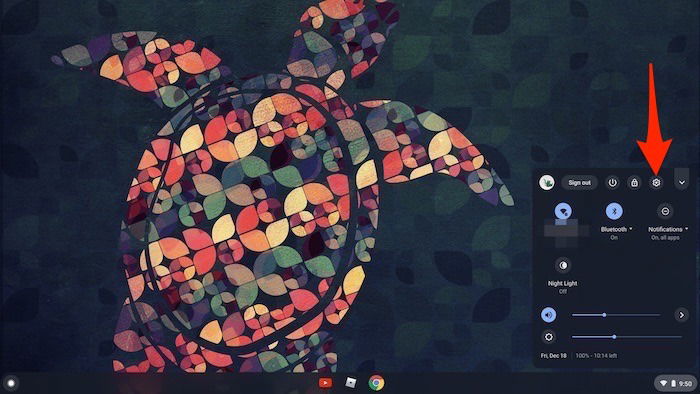
- Нажмите на индикатор батареи и времени в правом нижнем углу дока Chromebook, затем щёлкните значок шестерёнки, чтобы открыть Настройки.
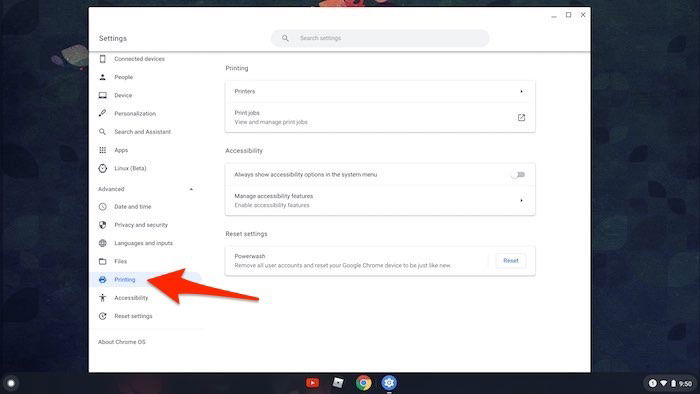
- В окне Настройки прокрутите меню слева вниз и откройте раздел Дополнительно. В подразделе найдите Печать и щёлкните по нему.
- Нажмите Принтеры. Появятся два варианта: добавить принтер по USB вручную или искать принтеры в вашей сети по Wi‑Fi/Ethernet. Большинство современных Wi‑Fi‑принтеров распознаются автоматически.
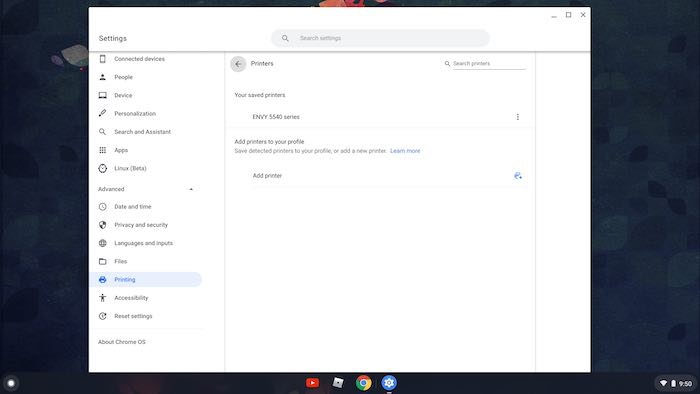
- Когда система найдёт ваше устройство, нажмите Добавить. Chrome OS выполнит остальную настройку автоматически.
Если принтер не найден, проверьте: включён ли он, подключён ли к той же сети, как Chromebook, и не требует ли принтер активации режима обнаружения (например, WPS).
Печать с веб‑страницы или документа
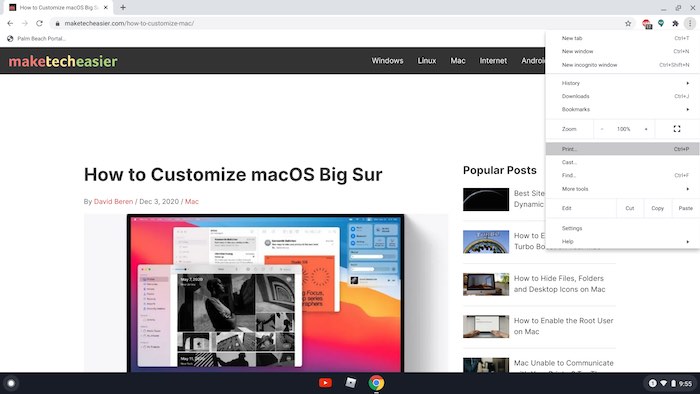
- Откройте страницу или документ, который нужно распечатать. Нажмите Ctrl + P или откройте меню (три точки в правом верхнем углу) и выберите Печать.
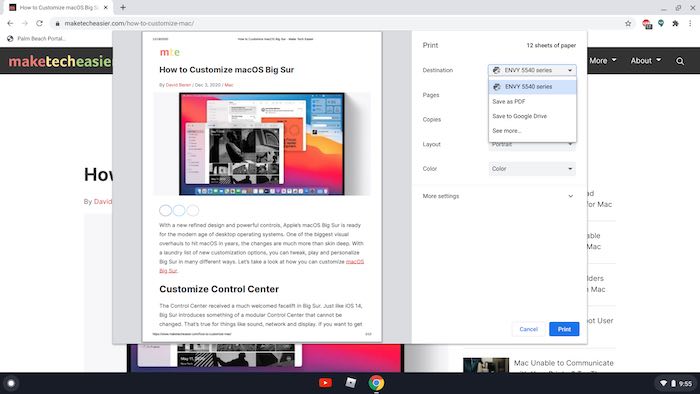
- В появившемся диалоговом окне в выпадающем списке Место назначения выберите нужный принтер.
- Настройте параметры: цвет/чёрно‑белая печать, ориентация страницы, формат бумаги и количество копий. Нажмите Печать.
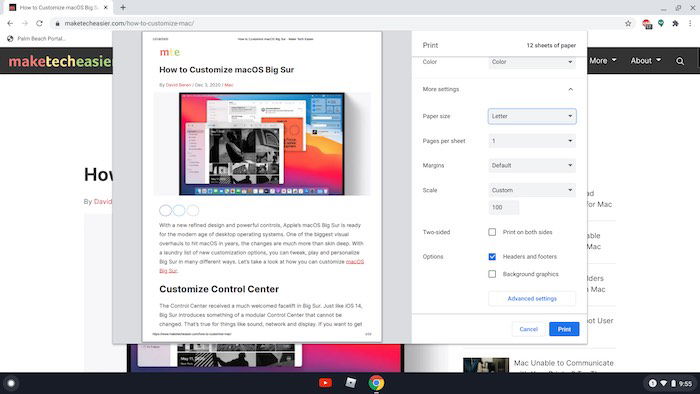
После нажатия Печать задание отправится на принтер так же, как с любого компьютера.
Использование приложений Android для печати
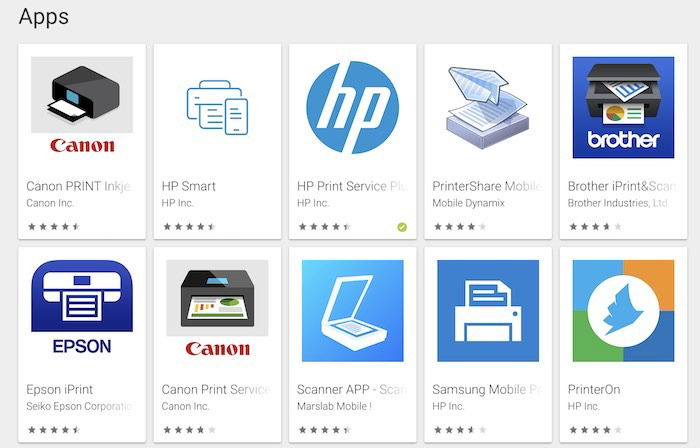
Если у вашего принтера есть официальное приложение в Google Play (Canon, HP, Epson, Brother и др.), установите его. Приложение обычно позволяет:
- найти принтер в сети и синхронизировать настройки;
- печатать фотографии, документы и сканы напрямую;
- управлять очередью печати и состоянием картриджей.
Этот способ удобен, когда встроенная автонастройка не находит устройство или нужны дополнительные функции.
Когда печать может не сработать и как это исправить
Important: основные причины и быстрые решения.
- Принтер не найден в сети
- Проверьте, что Chromebook и принтер в одной Wi‑Fi сети. Отключите гостевые сети и VPN на Chromebook.
- Ошибки формата бумаги или ориентации
- В диалоге печати проверьте размер бумаги и ориентацию; если документ подрезан — выберите масштабирование.
- Длинная очередь заданий
- Очистите очередь в приложении принтера или в разделе Принтеры в Настройках.
- Принтер требует обновления прошивки
- Проверьте сайт производителя или приложение Android для обновления.
Если ни одно из решений не помогло, перезагрузите принтер и Chromebook, временно отключите роутер и снова подключите устройства.
Краткий план устранения неполадок (runbook)
- Убедитесь, что принтер включён и подключён к сети.
- На Chromebook откройте Настройки → Дополнительно → Печать → Принтеры и проверьте список.
- Попробуйте добавить принтер вручную через IP‑адрес (если поддерживается).
- Установите официальное приложение производителя из Play Store и проверьте печать через него.
- Если печать всё ещё не работает, перезагрузите принтер, Chromebook и роутер, затем повторите шаги.
Совместимость и типы подключения
- USB: простой вариант для локальной печати с Chromebook.
- Wi‑Fi / Ethernet: большинство современных моделей работают по сети.
- IPP / IPP Everywhere / Mopria: распространённые протоколы, которые упрощают автонастройку.
Если принтер очень старый и не поддерживает сетевые протоколы, возможно, понадобится общий принт‑сервер (например, печать через ПК в локальной сети) или приложение производителя.
Чек-листы для пользователей и ИТ‑администратора
Домашний пользователь:
- проверить питание и сетевое подключение принтера;
- убедиться, что Chromebook и принтер в одной сети;
- попробовать добавить принтер через Настройки; если не получится — установить приложение производителя.
ИТ‑администратор:
- проверить поддержку IPP и настройку брандмауэра;
- предусмотреть статический IP или DNS‑имя для сетевых принтеров;
- настроить политики печати и удалённого управления через консоль администратора.
Быстрая методика тестирования печати
- Откройте короткий текстовый документ и нажмите Ctrl + P.
- Выберите принтер и отправьте одну тестовую страницу в чёрно‑белом режиме A4.
- Проверьте, появилось ли задание на принтере, качество и ориентацию.
- При проблемах проверьте журнал ошибок в приложении производителя.
1‑строчный глоссарий
- IPP: протокол сетевой печати (Internet Printing Protocol).
- Mopria/IPP Everywhere: стандарты, которые позволяют автоматическое обнаружение и печать без отдельных драйверов.
Заключение
Печать с Chromebook несложна: система автоматически настраивает современные принтеры через USB или сеть, а приложения Android дают дополнительные возможности. Если принтер не обнаруживается, следуйте чек‑листам и runbook, чтобы быстро найти и устранить причину.
Краткое резюме:
- Используйте Настройки → Дополнительно → Печать для добавления принтера.
- Для печати нажмите Ctrl + P и выберите устройство.
- При проблемах сначала проверьте сетевое подключение и параметры в приложении производителя.
Notes: если ваш принтер очень старый, рассмотрите обновление устройства или печать через компьютер в сети.

Похожие материалы

Несколько аккаунтов Skype: Multi Skype Launcher

Журнал для работы: повысить продуктивность

Персональные звуки уведомлений на Android

Скачивание шоу Hulu для офлайн‑просмотра

Microsoft Start: персонализированная новостная лента
